CAD软件中怎么批量左右翻转门窗?
2021-05-21
5971
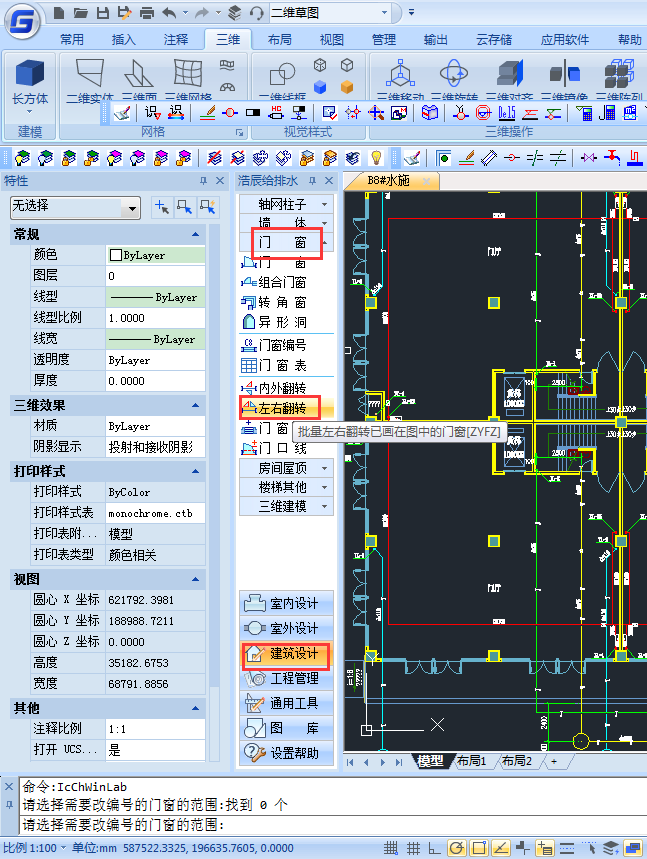
之前的CAD绘图教程中小编给大家介绍了浩辰CAD给排水软件中批量内外翻转门窗的相关操作技巧,除了内外翻转以外还可以批量左右翻转CAD图纸中的门窗,接下来的CAD绘图教程就和小编一起来了解浩辰CAD给排水软件中批量左右翻转CAD图纸中门窗的相关操作技巧吧!CAD中批量左右翻转门窗的操作技巧:浩辰CAD给排水软件中左右翻转命令可以选择需要左右翻转的门窗,统一以门窗中垂线为轴线进行翻转,适用于一次处理多个门窗的情况,方向总是与原来相反。首先打开浩辰CAD给排水软件,然后找到并依次点击【建筑设计】—【门窗】—【左右翻转】。如下图所示:点取菜单命令后,命令行提示:请选择门窗<退出>:点取矩形区域范围的第一个角点另一角点:点取另一个角点后,对门窗进行翻转请选择门窗<退出>:回车退出命令。上述CAD绘图教程中小编给大家整理介绍了浩辰CAD给排水软件中批量左右翻转门窗的相关操作技巧,各位小伙伴看明白了吗?更多相关CAD绘图教程可以访问浩辰CAD软件官网教程专区查看。
CAD中怎么画三维图?CAD三维建模技巧
2021-05-21
24811
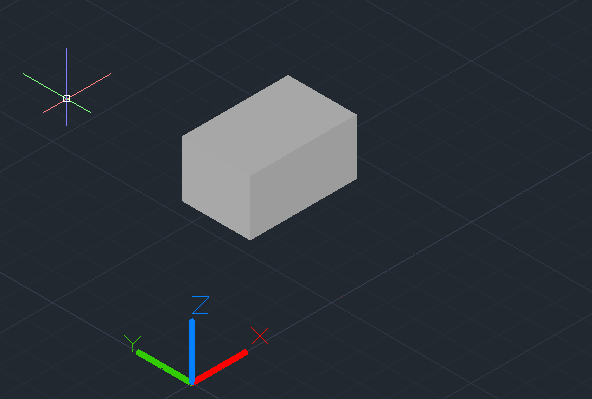
有些小伙伴在绘制CAD图纸的过程中,想要用CAD画三维图但是却不知道该如何操作,下面小编就来给大家分享一下浩辰CAD软件中关于CAD三维建模的操作技巧吧! CAD三维建模的操作步骤:首先打开浩辰CAD软件,然后将界面其切换至【二维草图】,在工具栏中点击切换至【三维】选项卡。如下图所示:在菜单栏中点击【视图】,在调出的下拉框中点击【三维视图】,根据自己实际情况选择西南等轴测、东南等轴测等三维视图模式。如下图所示:另外为了方便查看还可以在工具栏的【三维】选项卡中点击【渲染】,将其设置为概念模式。如下图所示:之后再使用工具栏中的长方体、拉伸等工具就可以在CAD图纸中画三维图形了。如下图所示:关于浩辰CAD软件中CAD三维建模的操作技巧就给大家介绍到这里了,各位小伙伴如果想要在CAD中画三维图的话可以参考本篇教程来操作,想要了解更多CAD教程请持续关注浩辰CAD软件官网教程专区查看。
怎么批量内外翻转CAD图纸中的门窗?
2021-05-20
3984
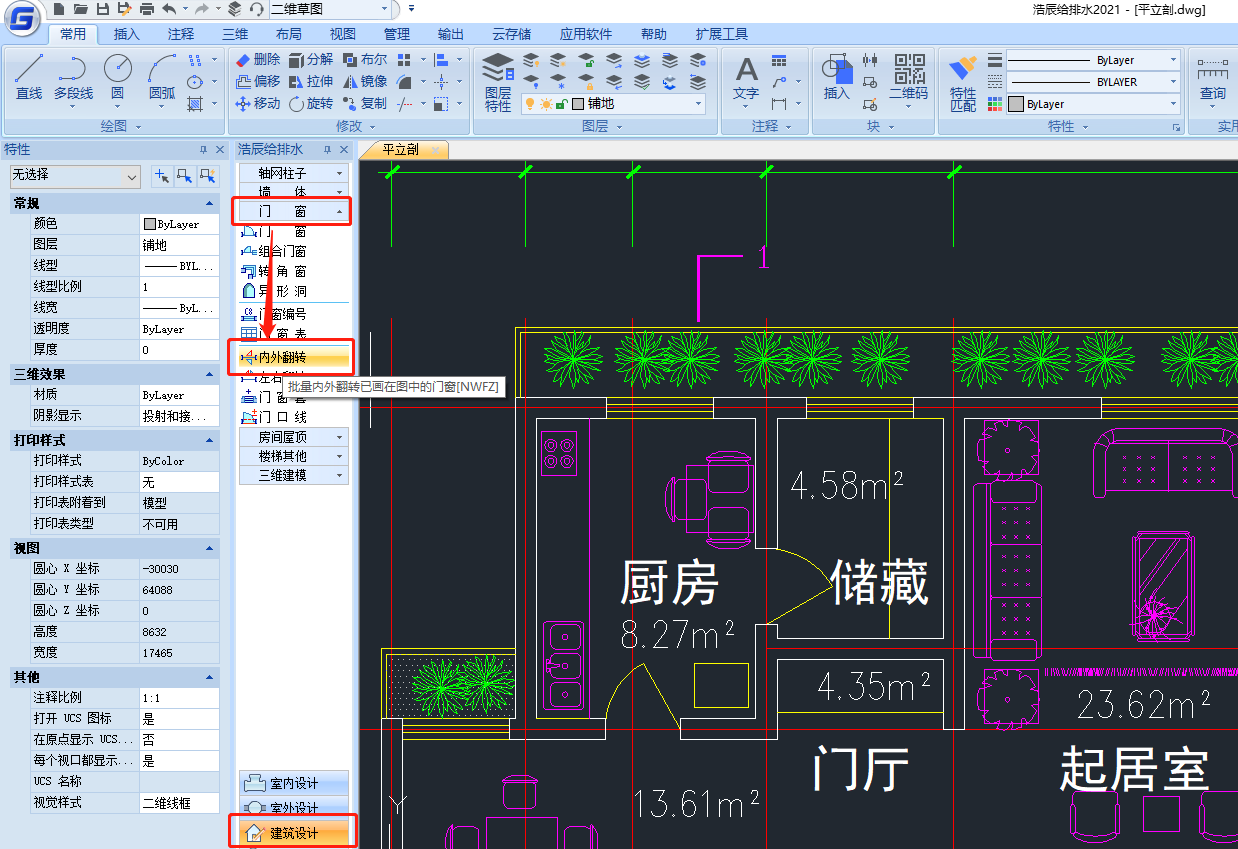
在绘制给排水CAD图纸的过程中,有些时候会需要将CAD图纸中的门窗批量内外翻转,你知道具体该怎么操作吗?不知道也没关系,接下来的CAD教程就和小编一起来了解一下浩辰CAD给排水软件中批量内外翻转给排水CAD图纸中门窗的相关操作技巧吧!CAD门窗批量内外翻转的操作技巧:浩辰CAD给排水软件中内外翻转命令主要用于选择需要内外翻转的门窗,统一以墙中为轴线进行翻转,适用于一次处理多个门窗的情况,方向总是与原来相反。首先打开浩辰CAD给排水软件,然后找到并依次点击【建筑设计】—【门窗】—【内外翻转】。如下图所示:点取菜单命令后,命令行提示:请选择门窗<退出>:点取矩形区域范围的第一个角点另一角点:点取另一个角点后,对门窗进行翻转请选择门窗<退出>:回车退出命令。上述CAD教程中小编给大家整理介绍了使用浩辰CAD给排水软件批量内外翻转给排水CAD图纸中门窗的相关操作技巧,是不是很实用呢?对此感兴趣的小伙伴可以访问浩辰CAD下载专区免费下载安装试用正版浩辰CAD软件和小编一起来学习给排水CAD制图哦~
CAD中怎么识别内外墙?CAD识别内外墙教程
2021-05-19
9695
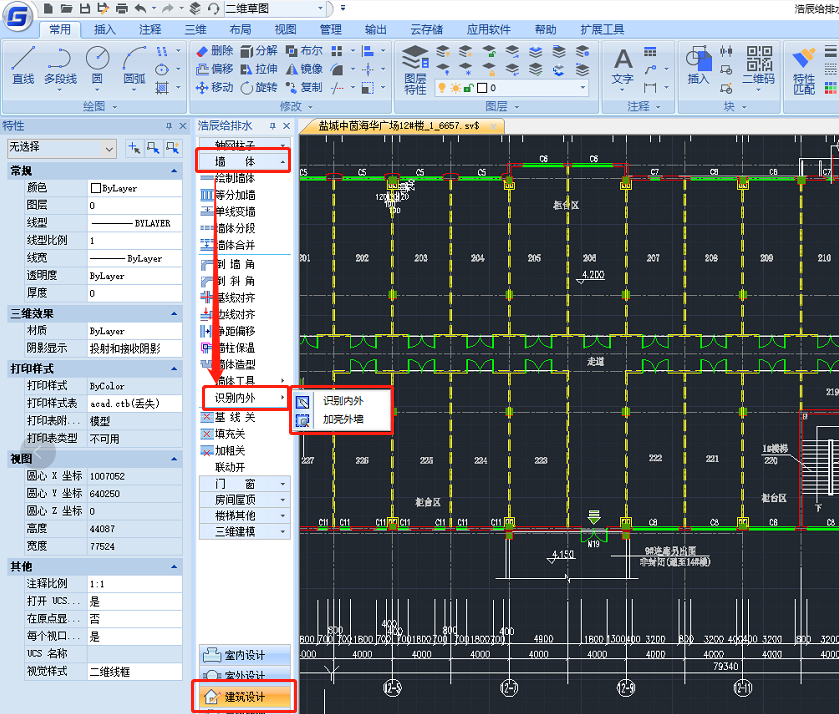
有些CAD新手在绘制给排水CAD图纸的过程中,不知道如何识别内外墙,其实很简单,浩辰CAD给排水软件中为了方便用户识别内外墙提供了便捷的识别内外功能,接下来的CAD新手教程就和小编一起来了解一下浩辰CAD给排水软件中识别内外功能的相关使用技巧吧!CAD中识别内外功能使用技巧:首先打开浩辰CAD给排水软件,然后在浩辰给排水工具箱中找到并依次点击【建筑设计】—【墙体】—【识别内外】,即可看到【识别内外】和【加亮外墙】两个选项。如下图所示:1、识别内外自动识别内外墙,适用于一般情况。2、加亮外墙亮显已经识别过的外墙。上述CAD新手教程中小编给大家整理介绍了浩辰CAD给排水软件中识别内外功能的相关使用技巧,是不是很实用呢?各位小伙伴在CAD绘图中如果需要识别内外墙的话可以参考本篇教程来操作,更多相关CAD新手教程请持续关注浩辰CAD软件官网教程专区查看哦!
CAD中怎么设置墙柱保温?CAD墙柱保温设置教程
2021-05-18
5059
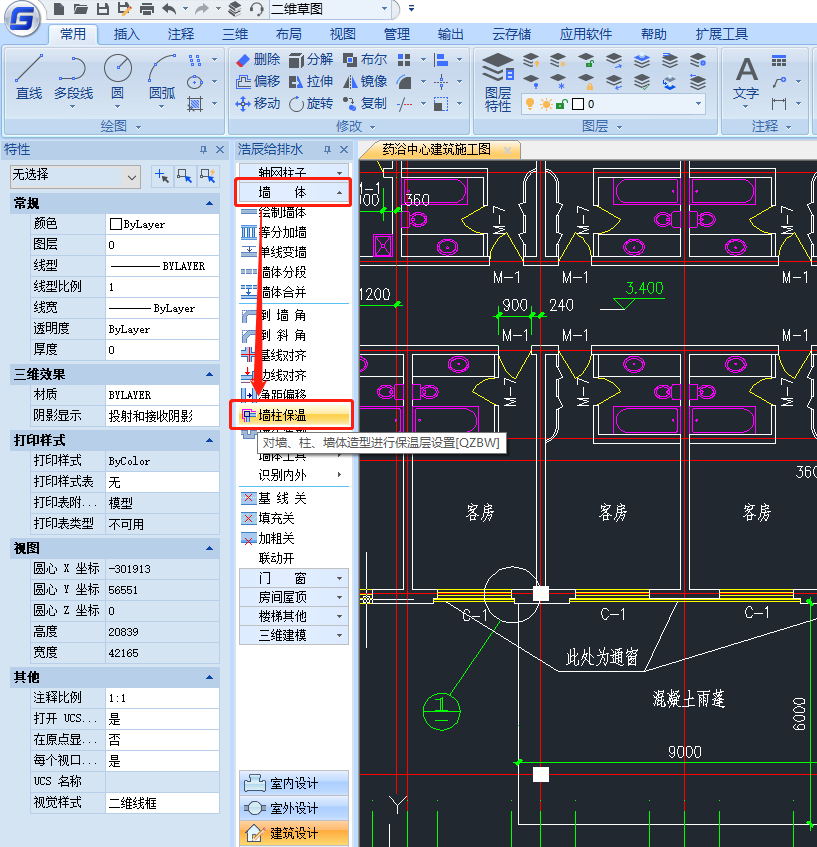
在绘制给排水CAD图纸的过程中,如果想要对墙体进行保温层设置该如何操作呢?很简单,只需要调用浩辰CAD给排水软件中的墙柱保温命令即可,接下来的CAD绘图技巧就和小编一起来了解一下浩辰CAD给排水软件中设置墙柱保温的相关操作技巧吧!CAD中墙柱保温设置步骤:浩辰CAD给排水软件中墙柱保温命令可在图中已有的墙段或柱上加入或删除保温层线,遇到门,该线自动打断,遇到窗自动把窗厚度增加。打开浩辰CAD给排水软件后,在左侧浩辰给排水工具箱中依次点击【建筑设计】—【墙体】—【墙柱保温】。如下图所示:点取菜单命令后,命令行提示:请选择需要保温的墙体一侧、柱子或墙体造型 [外墙内侧(I)/外墙外侧(E)/消保温层(D)/保温层厚(当前=80)(T)]<退出>:点取墙做保温的一侧,每次处理一个墙段;请选择需要保温的墙体一侧、柱子或墙体造型 [外墙内侧(I)/外墙外侧(E)/消保温层(D)/保温层厚(当前=80)(T)]<退出>: 回车退出命令缺省方式为逐段点取,输入 I 或 E,则提示选择外墙(系统自动排除内墙),对选中外墙的内侧或外侧加保温层线。运行墙柱保温命令前,应已做过内外墙的识别操作。输入 T 可以改变保温层厚度,键入 D 删除指定位置的保温层,取代以前的【消保温层】命令。本篇CAD绘图技巧小编主要给大家介绍了浩辰CAD给排水软件中设置墙柱保温的具体操作步骤,对此感兴趣的小伙伴赶紧访问浩辰CAD下载专区免费下载安装试用正版浩辰CAD给排水软件来和小编一起学习CAD制图吧!
CAD中怎么添加引线标注?CAD引线标注应用技巧
2021-05-18
13497
浩辰CAD软件中CAD标注分为很多种,其中比较常用的便是对齐标注、坐标标注、圆弧标注、半径标注等,除了这些使用率较高的标注方式外偶尔也会用到CAD引线标注,接下来的CAD教程就和小编一起来了解一下浩辰CAD软件中CAD引线标注的使用技巧吧!CAD引线标注操作步骤:运行浩辰CAD软件后,在菜单栏中依次点击【标注】—【引线】,或者是在命令行输入CAD引线标注快捷命令:QLEADER,按回车键确认。如下图所示:执行命令后,根据命令行提示在图纸中指出一条引线,按回车键确认;接着指定文字宽度及输入注释文字,小编这里输入的是“楼梯”,可以在【文字格式】对话框中设置文字格式。如下图所示:设置完成后,按回车键确认即可完成CAD引线标注。如下图所示:以上就是浩辰CAD软件中添加CAD引线标注的具体操作步骤,各位小伙伴在CAD绘图中如果需要添加引线标注的话可以参考本篇教程来操作,更多相关CAD标注教程请访问浩辰CAD软件官网教程专区查看哦~
CAD中怎么绘制墙体?CAD绘制墙体对话框控件说明
2021-05-17
7650
之前的CAD新手教程中小编给大家简单介绍了浩辰CAD给排水软件中绘制墙体功能的使用技巧,接下来的CAD新手教程小编给大家分享一下浩辰CAD给排水软件中绘制墙体的对话框控件说明及先关的命令交互。CAD绘制墙体的对话框说明:CAD绘制墙体命令交互:在对话框中输入所有尺寸数据后,单击“绘制直墙”工具栏图标,命令行显示:起点或 [参考点(R)]<退出>:画直墙的操作类似于 LINE 命令,可连续输入直墙下一点,或以空回车结束绘制。直墙下一点或 [弧墙(A)/矩形画墙(R)/闭合(C)/回退(U)]<另一段>:连续绘制墙线直墙下一点或 [弧墙(A)/矩形画墙(R)/闭合(C)/回退(U)]<另一段>:右击停止绘制起点或 [参考点(R)]<退出>:击鼠标右键退出命令在对话框中输入所有尺寸数据后,单击“绘制弧墙”工具栏图标,命令行显示:起点或 [参考点(R)]<退出>:给出弧墙起点弧墙终点或[直墙(L)/矩形画墙(R)]<取消>:给出弧墙终点点取弧上任意点或 [半径(R)]<取消>:输入弧墙基线上的任意一点或键入 R 指定半径弧墙终点或[直墙(L)/矩形画墙(R)]<取消>:点击右键结束命令。到这里浩辰CAD给排水软件中绘制墙体的对话框控件说明及先关的命令交互就给大家介绍完了,相信各位小伙伴通过这几节CAD新手教程的详细介绍对浩辰CAD给排水软件中绘制墙体命令的使用也有所了解了,更多相关CAD新手教程可以持续关注浩辰CAD软件官网教程专区查看。
CAD中怎么输入文字?CAD输入文字步骤
2021-05-17
79070
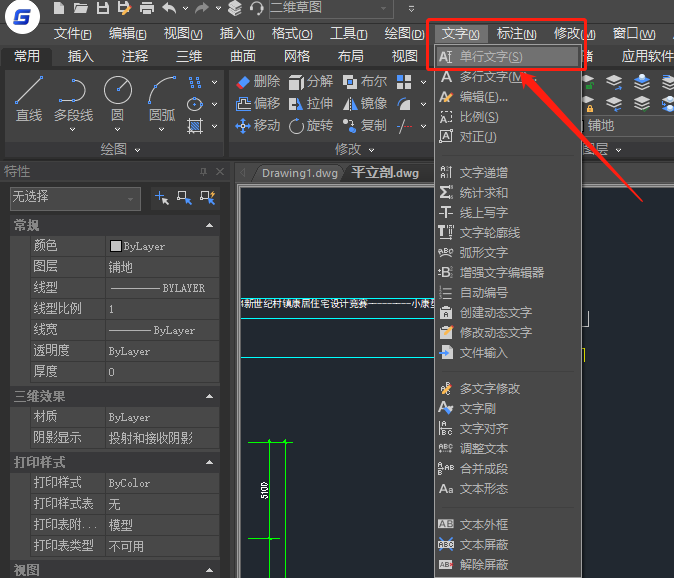
在CAD绘图过程中,经常会需要在图纸中添加文字说明,那么CAD中怎么添加文字呢?下面就和小编一起来了解一下浩辰CAD软件中CAD输入文字的相关操作技巧吧!CAD输入文字操作步骤: 一、输入单行文字 打开浩辰CAD软件后,在菜单栏中找到并点击【文字】—【单行文字】,或者是使用快捷命令:text。如下图所示: 执行命令后,根据命令行提示指定文字的起点,即可进行单行文字输入。如下图所示: 除此之外还可以进行其他文字样式设置:1、输入【J】可以设置文字的对齐方式,如:对齐(A)/布满(F)/居中(C)/中间(M)/右对齐(R)/左上(TL)/中上(TC)/右上(TR)/左中(ML)/正中(MC)/右中(MR)/左下(BL)/中下(BC)/右下(BR);2、输入【S】即可修改文字样式。二、输入多行文字 首先打开浩辰CAD软件,然后在菜单栏中找到【文字】—【多行文字】,或者是使用快捷命令:mtext。如下图所示: 执行命令后,根据命令行提示指定第一角点,即可输入多行文字。如下图所示: 除此之外还可以进行其他文字样式设置:1、输入【H】可修改文字高度;2、输入【J】可设置文字对齐方式;3、输入【L】可修改文字行距;4、输入【R】可修改文字旋转角度。上述CAD教程就是小编给大家整理介绍的浩辰CAD软件中CAD输入文字的相关操作技巧,对此感兴趣的小伙伴可以访问浩辰CAD软件官网查看更多相关CAD教程。
CAD软件中有哪些绘制墙体方式?
2021-05-17
8068
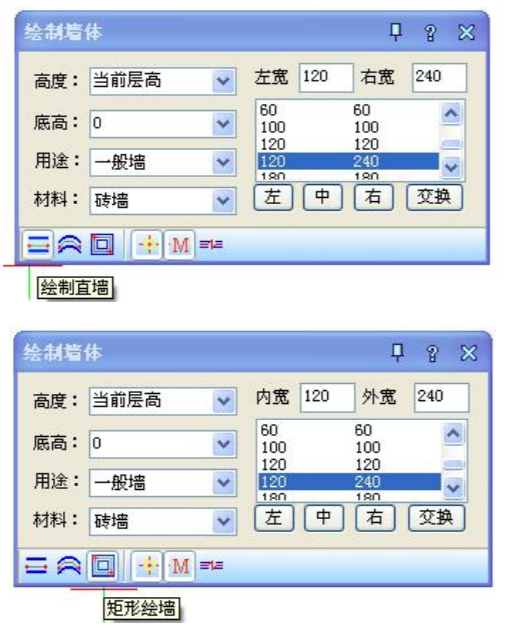
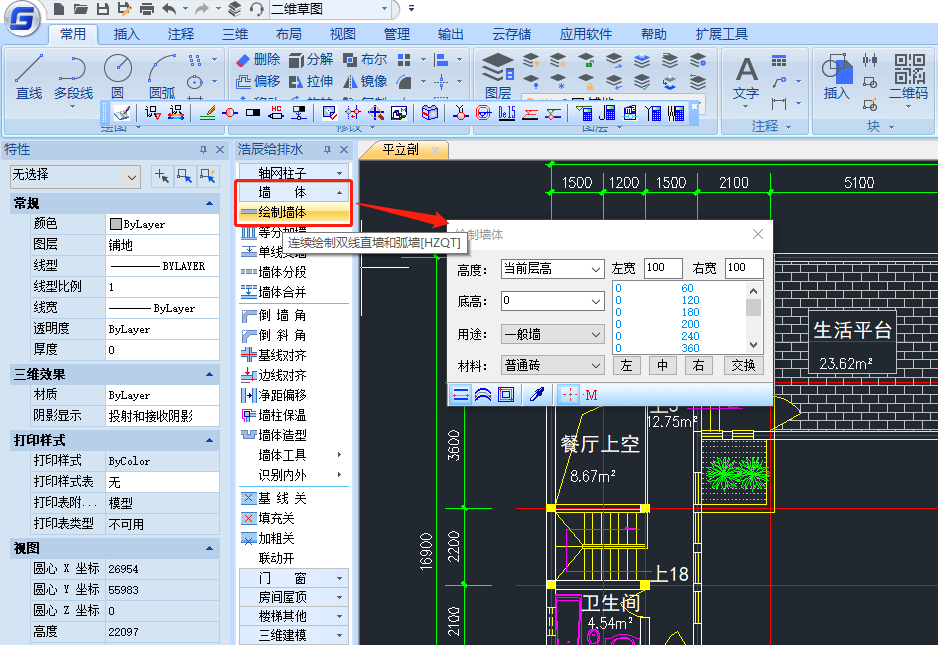
上节CAD绘图教程中小编给大家介绍了浩辰CAD给排水软件中绘制墙体功能的相关操作技巧,为了让大家对此功能的了解更加深入,接下来的CAD绘图教程小编将继续给大家介绍浩辰CAD给排水软件中绘制墙体功能的相关操作技巧。CAD绘制墙体的方式:在浩辰CAD给排水软件中执行绘制墙体命令后即可调出【绘制墙体】对话框。在对话框中选取要绘制墙体的左右墙宽组数据,选择一个合适的墙基线方向,然后单击下面的工具栏图标,在“直墙”、“弧墙”、“矩形布置”三种绘制方式中选择其中之一,即可进入绘图区绘制墙体。如下图所示: 上述CAD绘图教程小编给大家分享介绍了浩辰CAD给排水软件中绘制墙体功能的相关操作技巧,各位小伙伴在CAD绘图中如果需要绘制墙体的话可以参考本篇教程来操作,对此感兴趣的小伙伴可以访问浩辰CAD下载专区免费下载安装试用正版浩辰CAD给排水软件来和小编一起学习CAD制图吧!
CAD中怎么绘制墙体?CAD绘制墙体教程
2021-05-14
9246
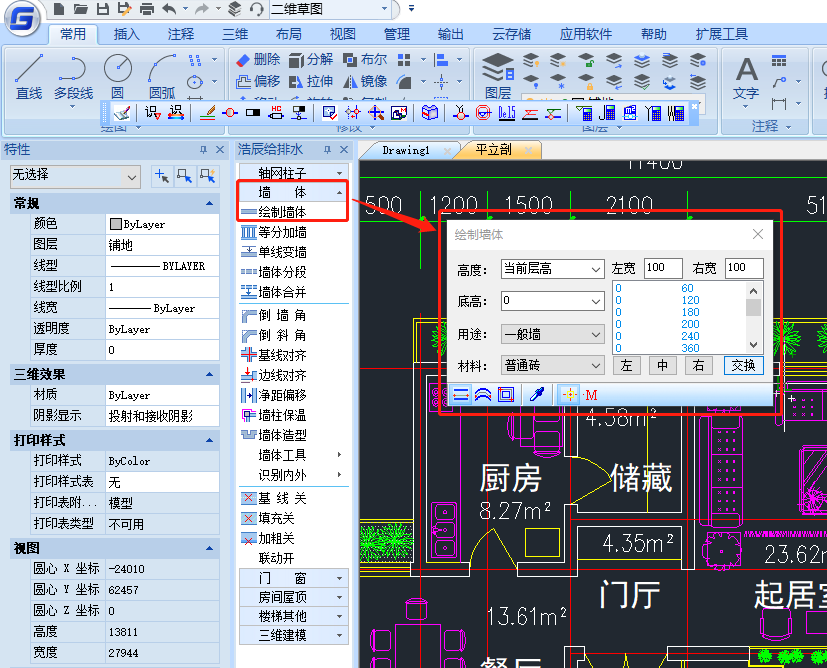
在建筑CAD绘图过程中,墙体的绘制是必不可少的,那么作为一名CAD新手,你知道CAD中怎么连续绘制双线直墙和弧墙吗?不知道也没有关系,下面就和小编一起来了解一下浩辰CAD给排水软件中绘制墙体的相关CAD绘图技巧吧!CAD绘制墙体的操作步骤:浩辰CAD给排水软件中绘制墙体命令启动名为“绘制墙体”的非模式对话框,其中可以设定墙体参数,不必关闭对话框即可直接使用“直墙”、“弧墙”和“矩形布置”三种方式绘制墙体对象,墙线相交处自动处理,墙宽随时定义、墙高随时改变,在绘制过程中墙端点可以回退,用户使用过的墙厚参数在数据文件中按不同材料分别保存。接下来的CAD绘图技巧给大家分享一下具体的操作步骤:首先打开浩辰CAD给排水软件,然后找到并依次点击【建筑设计】—【墙体】—【绘制墙体】,即可调出【绘制墙体】对话框。如下图所示:还可选择是否需要自动打断墙体。为了准确地定位墙体端点位置,浩辰建筑软件内部提供了对已有墙基线、轴线和柱子的自动捕捉功能。用户必要时也可以按下 F3 键打开浩辰 CAD 的捕捉功能。浩辰CAD给排水制图软件为用户提供了动态墙体绘制功能,按下状态行“DYN”按钮,启动动态距离和角度提示,按<Tab>键可切换参数栏,在位输入距离和角度数据。上述CAD绘图技巧小编给大家整理介绍了浩辰CAD给排水软件中绘制墙体的相关操作技巧,对此感兴趣的小伙伴可以访问浩辰CAD下载专区免费下载安装试用正版浩辰CAD给排水软件来和小编一起学习CAD制图吧!
CAD命令行不见了怎么办?CAD命令栏怎么调出来?
2021-05-14
17734
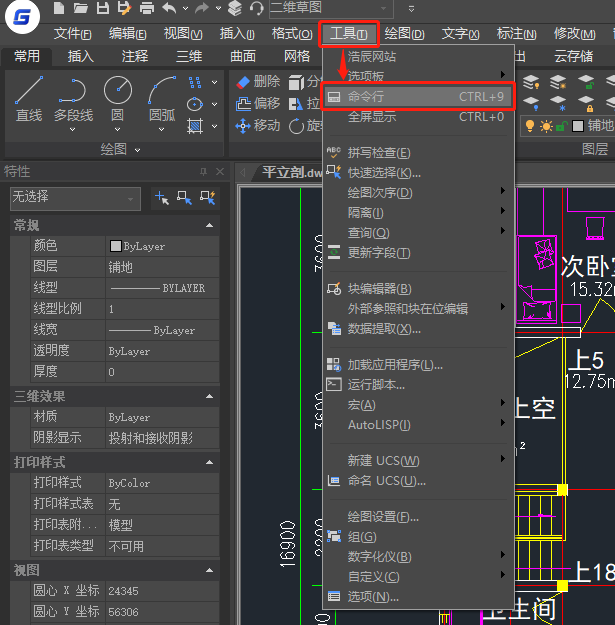
很多设计师在CAD绘图过程中,经常会用到各种CAD快捷命令,那如果CAD软件中的CAD命令栏不见了怎么调出来呢?下面小编就来给大家介绍一下浩辰CAD软件中CAD命令栏调用的相关操作技巧吧!CAD命令栏调用的方法:1、CAD快捷键:Ctrl+9在浩辰CAD软件中CAD命令栏不见了的话可以通过调用CAD快捷键【Ctrl+9】(PS:要按主键盘中的“9”,非数字键盘)来调出或关闭CAD命令栏。2、CAD快捷命令:commandline打开浩辰CAD软件后,输入CAD快捷命令:commandline,按回车键确认,即可调出CAD命令栏。如下图所示:浩辰CAD软件中关闭命令栏的CAD快捷命令:commandlinehide3、菜单栏打开浩辰CAD软件后在菜单栏中依次点击【工具】—【命令行】,即可进行CAD命令栏的调出和关闭。如下图所示:以上就是小编给大家介绍了浩辰CAD软件中CAD命令栏调用的几种方法,各位小伙伴在CAD绘图中如果遇到CAD命令行不见了不知道怎么解决的话可以参考本篇教程来操作,更多相关CAD教程请持续关注浩辰CAD软件官网。
CAD中怎么调整轴网线型?轴网CAD线型切换技巧
2021-05-13
8237
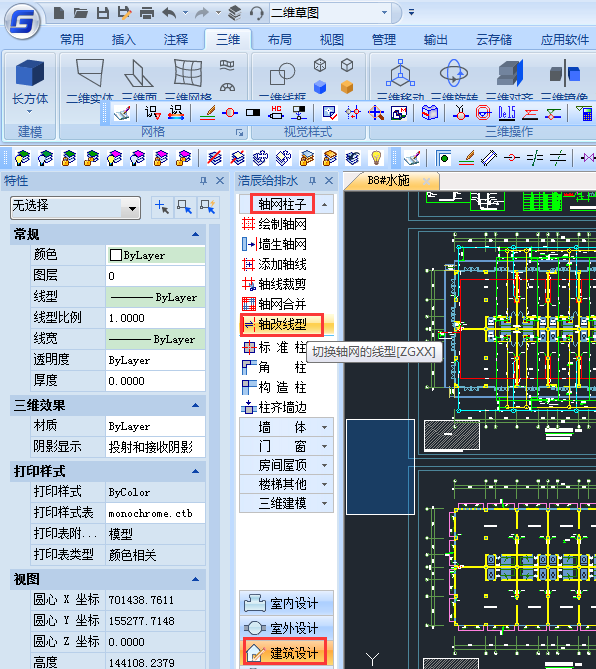
有些刚开始进行CAD入门学习的小伙伴可能不知道在浩辰CAD给排水软件中轴网的CAD线型是可以切换的,那么切换轴网的CAD线型具体该如何操作呢?下面就和小编一起来了解一下浩辰CAD给排水软件中切换轴网CAD线型的相关操作技巧吧!切换轴网CAD线型的操作步骤:浩辰CAD给排水软件中轴改线型命令在点划线和连续线两种线型之间切换。建筑制图要求轴线必须使用点划线,但由于点划线不便于对象捕捉。常在绘图过程使用连续线,在输出的时候切换为点划线。 如果使用模型空间出图,则CAD线型比例用10X当前比例决定,当出图比例为1:100时,默认线型比例为1000。如果使用图纸空间出图,浩辰建筑软件内部已经考虑了自动缩放。打开浩辰CAD给排水软件后,在左侧【浩辰给排水】工具箱中找到并依次点击【建筑设计】—【轴网柱子】—【轴改线型】,点击【轴改线型】即可在点划线与连续线两种线型下切换。如下图所示:以上CAD教程就是小编给大家整理介绍的浩辰CAD给排水软件中切换轴网CAD线型的相关操作技巧,是不是很实用呢?各位小伙伴在绘制给排水CAD图纸的过程中如果需要切换轴网线型的话可以参考本篇教程来操作,想要了解更多相关CAD教程可以持续关注浩辰CAD官网教程专区哦!
CAD中怎么合并轴网?CAD轴网合并技巧
2021-05-13
5125
在绘制给排水CAD图纸的过程中,如果想要在已有的轴网基础上合并对齐轴线的话该如何操作呢?浩辰CAD给排水软件中的轴网合并命令可以实现这一操作,接下来的CAD教程就和小编一起来了解一下在浩辰CAD给排水软件中绘制给排水CAD图纸时轴网合并命令的相关使用技巧吧!CAD合并轴网操作技巧:浩辰CAD给排水软件中轴网合并命令用于将多组轴网的轴线,按指定的一个到四个边界延伸,合并为一组轴线,同时将其中重合的轴线清理。目前本命令不对非正交的轴网和多个非正交排列的轴网进行处理。首先在浩辰CAD给排水软件中打开给排水CAD图纸,然后依次点击【建筑设计】—【轴网柱子】—【轴网合并】。如下图所示:点取菜单命令后,命令行提示:请选择需要合并对齐的轴线<退出>:这里请圈选多个轴网里面的轴线,对同一个轴网内的轴线没有合并必要;请选择需要合并对齐的轴线<退出>:接着选取或者回车结束选择;请选择对齐边界<退出>:在图上显示出四条对齐边界,点取需要对齐的边界,命令开始合并轴线;请选择对齐边界<退出>:接着继续点取其他对齐边界;请选择对齐边界<退出>: 回车结束合并上述CAD教程中小编给大家简单介绍了浩辰CAD给排水软件中轴网合并命令的相关操作技巧,各位小伙伴在CAD绘图中如果需要在已有的轴网基础上合并对齐轴线的话可以参考本篇教程来操作,更多相关CAD教程请持续关注浩辰CAD官网教程专区。
CAD怎么标注尺寸?CAD半径标注技巧
2021-05-13
28435
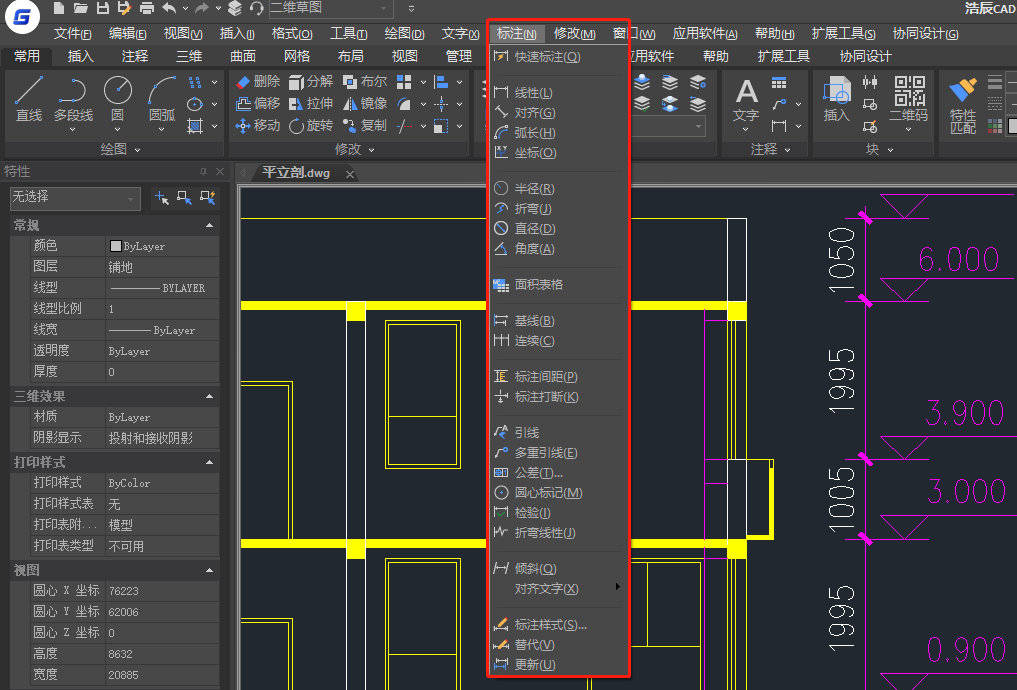
在CAD绘图的过程中,经常会需要在图纸中添加一些必要的标注,那么CAD怎么标注尺寸呢?下面小编就来给大家介绍一下浩辰CAD软件中CAD标注尺寸的相关操作技巧吧!CAD标注尺寸的操作步骤:浩辰CAD软件中提供了各种CAD标注方式,如:线型标注、对齐标注、坐标标注、半径标注、折弯标注等,可以通过【菜单栏】—【标注】调出。如下图所示:CAD标注尺寸——以半径标注为例小编以半径标注为例来给大家简单介绍一下浩辰CAD软件中CAD标注的使用。1、打开浩辰CAD软件后在绘图区域绘制一个圆形,然后选中圆形,在菜单栏依次点击【标注】—【半径】。如下图所示: 2、在绘图区域指定尺寸线位置即可。如下图所示: 4、如果需要标注文字可以输入:M,在根据需求输入标注文字(无需更改可省)。如下图所示: 本篇CAD教程小编以半径标注为例给大家简单介绍了浩辰CAD软件中尺寸标注的相关操作技巧,对此感兴趣的小伙伴可以持续关注浩辰CAD软件官网教程专区,后续会为大家推送更多实用技巧。
CAD图纸打不开怎么办?CAD版本转换教程
2021-05-13
8599
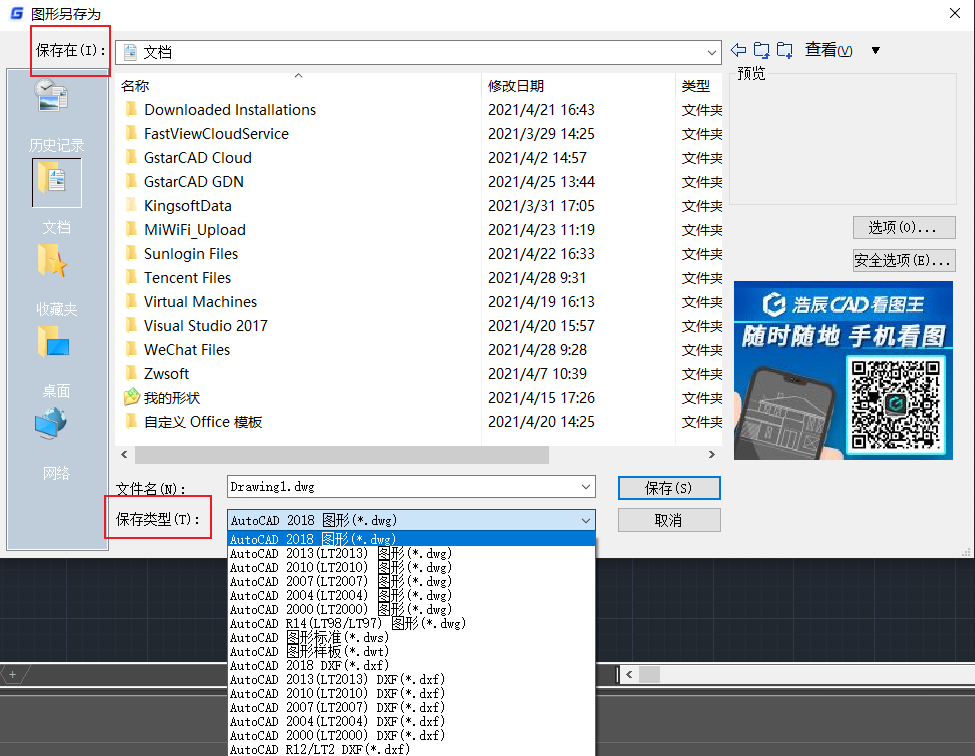
在使用CAD软件打开其他人图纸的过程中,出现CAD图纸打不开的状况时该怎么办呢?一般情况下出现这种问题是由于CAD图纸版本高于软件版本而导致的,只需要进行图纸CAD版本转换即可。下面小编就来给大家介绍一下浩辰CAD软件中CAD图纸版本转换的相关操作技巧吧!CAD版本转换的操作步骤:首先在高于当前图纸版本的浩辰CAD软件中打开图纸(小编这里使用的是浩辰CAD 2021),然后点击左上角浩辰CAD图标,选择【保存】或【另存为】(也可以通过快捷键:Ctrl+S调出对话框)。如下图所示:在调出的【图形另存为】对话框中将需要CAD版本转换的图纸另保存类型修改为较低的图纸版本即可。如下图所示:以上就是小编给大家整理的浩辰CAD软件中CAD图纸版本转换的相关操作技巧,各位小伙伴在CAD绘图中如果遇到CAD图纸打不开的问题时可以参考上述方法降低CAD图纸版本再打开,有需要CAD下载的小伙伴可以访问浩辰CAD官网下载专区免费下载安装试用正版浩辰CAD软件哦!








 苏公网安备 32059002004222号






