浩辰BIM如何设置自动保存?

今天,我将带你解锁:浩辰BIM自动保存如何设置?

自动保存对于任何一款软件,不仅仅是一个方便的功能,也是软件设计中保障数据安全和提升用户体验的基石,更是如同一位默默无闻的助手,为您的数据安全保驾护航。
浩辰BIM采用先进的步骤自动保存功能,实现了智能、高效的工作流程,同时最大限度地减少了对用户操作的干扰。那在软件中如何设置呢?


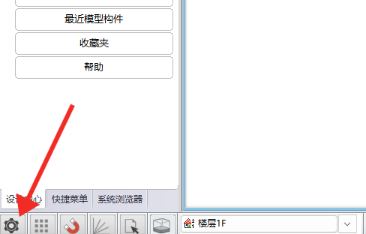
1、非常简单,请在软件左下角找到齿轮形状的图标,这便是软件的设置选项。

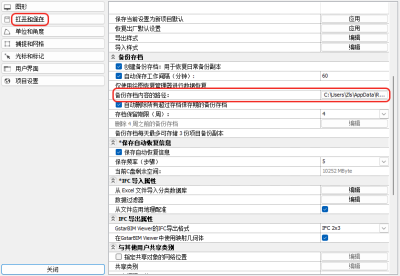
2、在左侧列表中找到"打开和保存"选项。随后,在右侧区域找到"备份存档内容的路径",您可以在此设置自动保存的路径。当软件发生崩溃或意外断电时,您可以在该文件夹中找到模型文件,从而及时挽回可能造成的损失。

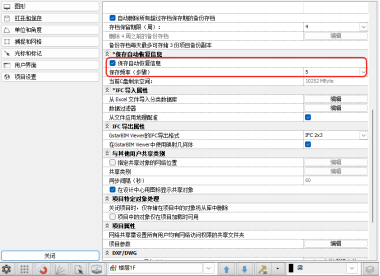
3、继续向下查找,找到"保存频率(步骤)",您可以根据需要设置每隔多少步骤保存一次,系统将在完成相应步骤后自动保存。

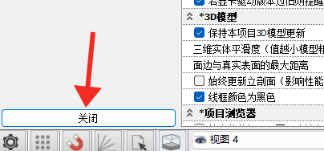
4、设置完成后,直接点击左下角的关闭按钮即可。

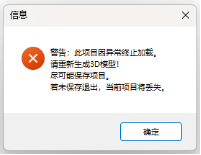
5、当意外断电或软件崩溃重新启动浩辰BIM时,系统会自动提示"请重新生成3D模型"。

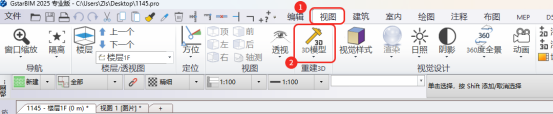
6、不用担心,您只需点击"确定"按钮,接着在"功能选项卡"中选择"视图",随后在"功能区"中找到并点击"重建3D"按钮,即可重新生成3D模型,最后保存项目即可。


如果你有更多想了解的功能,欢迎在评论区留言。

1 个评论

学习了!

要回复文章请先登录注册