高效工作,始于技巧。欢迎来到《浩辰BIM一分钟效率锦囊》。今天,我将带你解锁:如何修改背景颜色。
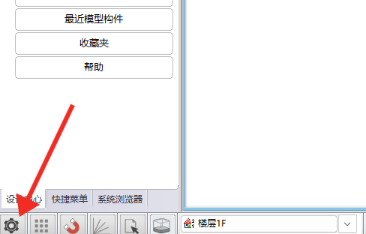
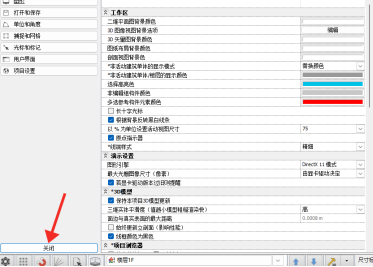
操作非常简单,首先请在软件左下角找到“齿轮”形状的图标,这便是软件的设置选项。
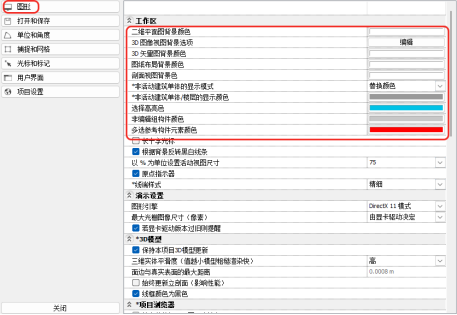
点击该图标后,在左侧列表中找到“图形”选项。随后,在右侧区域您可以看到二维平面图背景颜色、三维视口、图纸布局、剖面、选择高亮色等共计10项颜色设置项,您可根据个人喜好自由调整任意颜色。
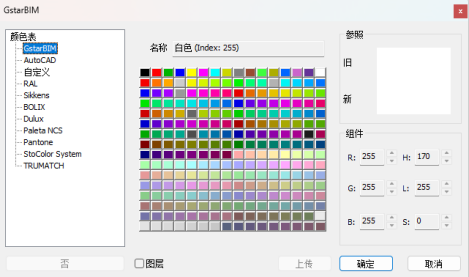
接下来以修改二维平面图背景颜色为例进行说明:点击对应的设置项后,左侧列表中
浩辰BIM已预设多种背景颜色类型供您选择
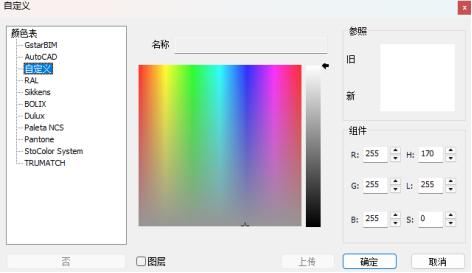
当然,您也可以通过自定义输入RGB数值来实现理想的颜色效果。
设置完成后,直接点击左下角的关闭按钮即可
此时二维平面视口的颜色就已修改完成。是不是很简单?
一个小技巧,效率大提升。如果你有更多想了解的功能,欢迎在评论区留言。关注我们,不错过任何一期干货。我们下期再见!