你的浏览器禁用了JavaScript, 请开启后刷新浏览器获得更好的体验!
输入关键字进行搜索
搜索:
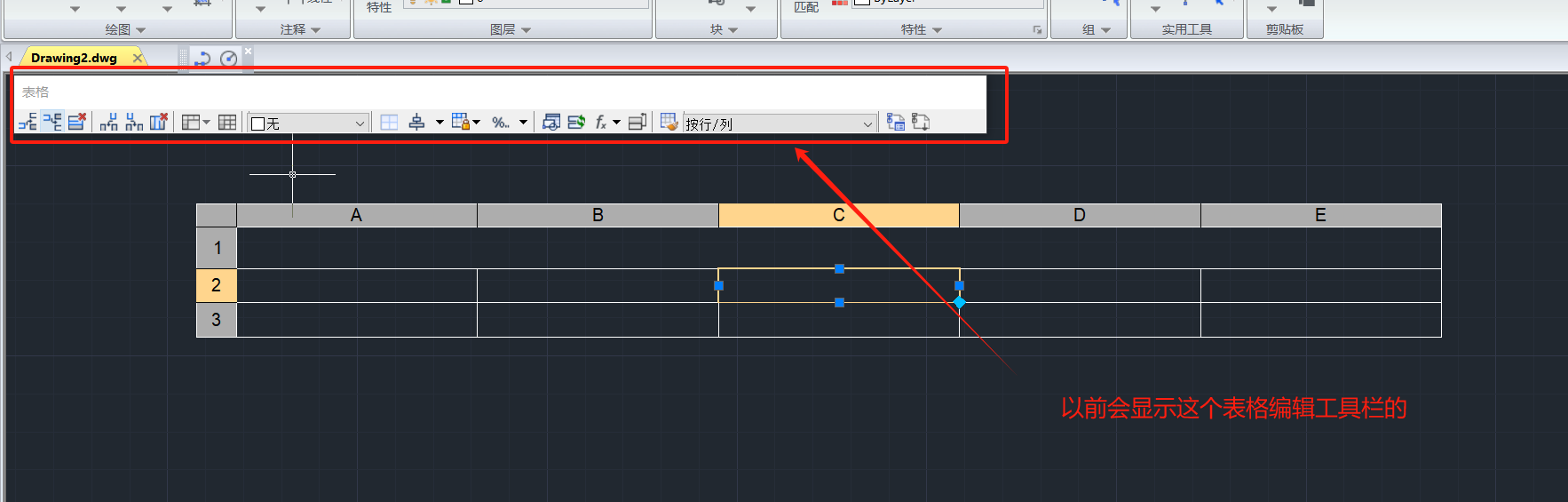
这是以前的截图
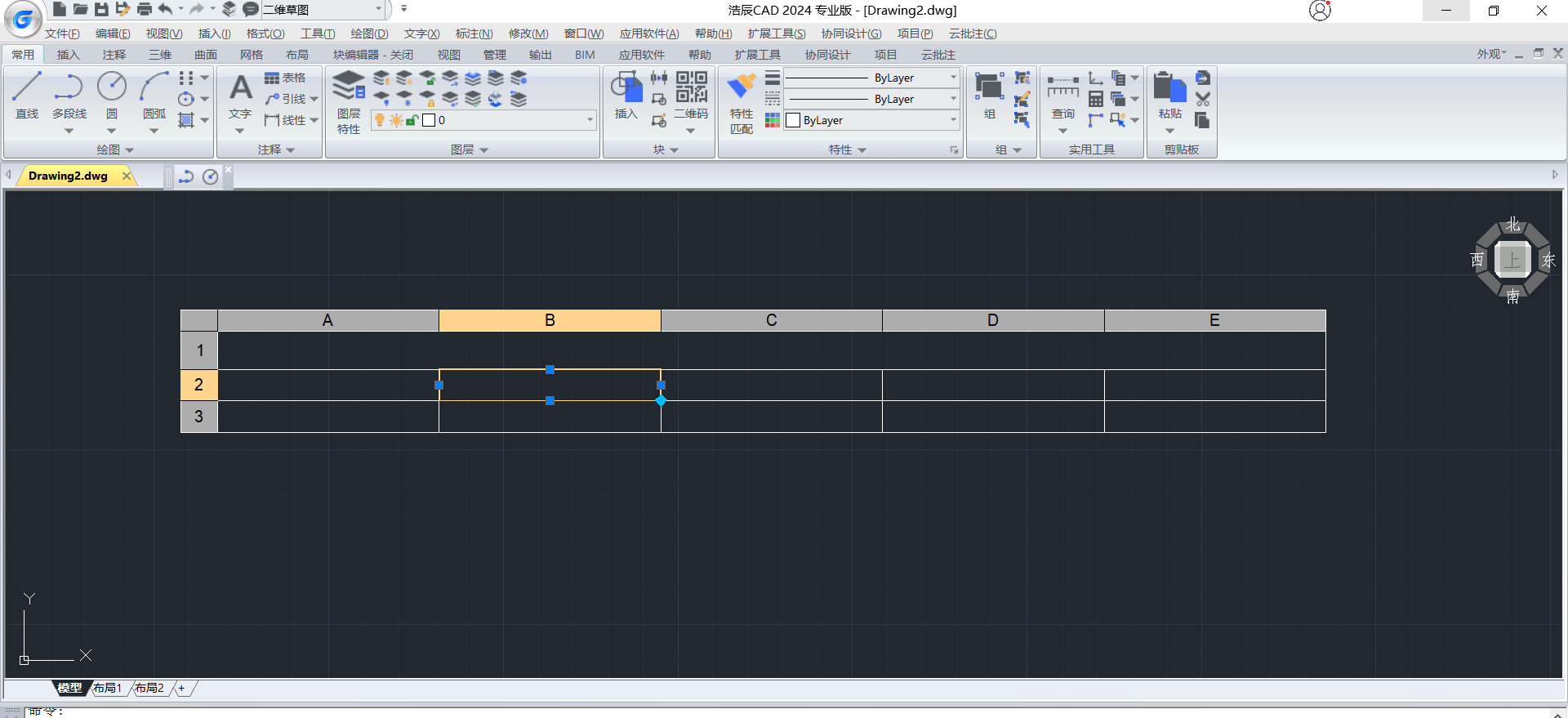
现在点击表格,不显示了
没有找到相关结果
匿名用户
赞同来自:
原因分析:可能是系统变量TABLETOOLBAR被修改的原因导致的
解决办法:命令行输入:TABLETOOLBAR,然后在输入:2,就可以正常显示了
浩辰AI - AI生成,仅供参考
GCADYANG
该问题目前已经被锁定, 无法添加新回复

3 个回复
匿名用户
赞同来自:
原因分析:可能是系统变量TABLETOOLBAR被修改的原因导致的
解决办法:命令行输入:TABLETOOLBAR,然后在输入:2,就可以正常显示了
浩辰AI - AI生成,仅供参考
赞同来自:
方法一:通过选项设置显示工具栏
1. 打开CAD软件,进入工作界面。
2. 在工作区的空白处点击鼠标右键,选择“选项”。
3. 在选项窗口中选择“配置”选项卡。
4. 在配置选项中找到并点击“重置”按钮,这将恢复CAD的默认设置,包括工具栏的显示。
5. 完成后,关闭选项窗口,返回工作区,你应该能看到表格工具栏已经显示出来。
方法二:通过切换工作环境显示工具栏
1. 在CAD的工作区,找到工作环境切换的按钮或菜单。
2. 尝试将当前的工作环境切换到其他模式,比如从“二维草图”切换到“传统界面”或其他相关模式。
3. 切换后,观察工具栏是否显示出来。
4. 如果工具栏仍然没有出现,你可以尝试再次切换回原来的工作环境,有时候这样操作可以触发工具栏的显示。
方法三:通过自定义工具栏显示表格工具栏
1. 在CAD的工作区,找到工具栏的空白处或工具栏的右键菜单。
2. 点击右键,选择“自定义”或类似的选项。
3. 在自定义窗口中,找到“工具栏”选项卡或相关选项。
4. 在工具栏列表中,找到并勾选“表格”或类似的选项,这将使表格工具栏显示出来。
5. 完成后,关闭自定义窗口,返回工作区,你应该能看到表格工具栏已经添加到工具栏区域。
请注意,以上方法可能因CAD软件版本和设置的不同而有所差异。如果你无法找到相关选项或仍然无法显示表格工具栏,建议查阅CAD软件的帮助文档或联系软件供应商的技术支持获取更详细的帮助。
GCADYANG
赞同来自: