你的浏览器禁用了JavaScript, 请开启后刷新浏览器获得更好的体验!
输入关键字进行搜索
搜索:
没有找到相关结果
匿名用户
赞同来自:
原因分析:
1.样板文件丢失2.样板文件路径手动修改过解决方案:1.点击菜单【工具-选项】(【OP】快捷键),进入选项对话框;2.在【文件】页面,【样板图形文件位置】,获取到样板文件所在的路径,进入该路径确认样板文件存在。如没有内容,可以从其他机上获取文件复制过来。
3.如果是修改过新建图形的样式,重新选择一些样板文件的位置。
浩辰AI - AI生成,仅供参考
该问题目前已经被锁定, 无法添加新回复
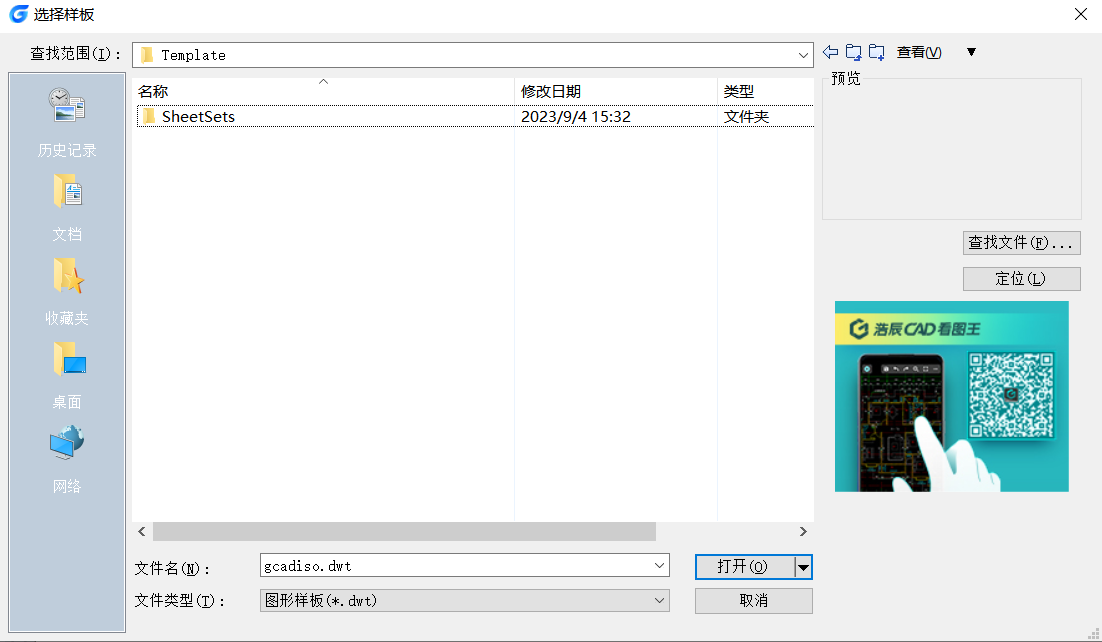

2 个回复
匿名用户
赞同来自:
原因分析:
1.样板文件丢失
2.样板文件路径手动修改过
解决方案:
1.点击菜单【工具-选项】(【OP】快捷键),进入选项对话框;
2.在【文件】页面,【样板图形文件位置】,获取到样板文件所在的路径,进入该路径确认样板文件存在。如没有内容,可以从其他机上获取文件复制过来。
3.如果是修改过新建图形的样式,重新选择一些样板文件的位置。
浩辰AI - AI生成,仅供参考
赞同来自:
针对这些问题,你可以尝试以下解决方案:
1. 点击菜单中的“工具”-“选项”(或使用“OP”快捷键),进入选项对话框。
2. 在“文件”页面,找到“样板图形文件位置”,获取样板文件所在的路径。
3. 进入该路径确认样板文件是否存在。如果样板文件丢失,你可以从其他计算机上获取相应的文件并复制到此路径下。
4. 如果在“样板图形文件位置”没有显示任何内容,你可能需要手动添加样板文件路径。可以参考类似的路径格式,例如“C:\Users\当前用户\AppData\Local\ZWSOFT\ZWCAD\2024\zh-CN\Template”,并根据你所使用的CAD版本进行相应的调整。
另外,如果你想在CAD新建时不再弹出选择样板对话框,并设置默认的样板文件,你可以按照以下步骤操作:
1. 保存你需要作为默认的样板文件。
2. 在CAD中,点击“工具”-“选项”,进入选项对话框。
3. 点击“文件”,找到“快速新建的默认模板文件名”,点击右边的“浏览”,选择你刚刚保存好的样板文件。
4. 点击“确定”并进行应用。此后,当你点击新建图标时,将不再弹出选择样板对话框,而是直接使用你设定的默认样板文件。但如果你需要选择其他样板文件,仍可以通过点击“文件”-“新建”或使用快捷键CTRL+N来弹出选择样板对话框。