你的浏览器禁用了JavaScript, 请开启后刷新浏览器获得更好的体验!
输入关键字进行搜索
搜索:
没有找到相关结果
GCADYANG
赞同来自:
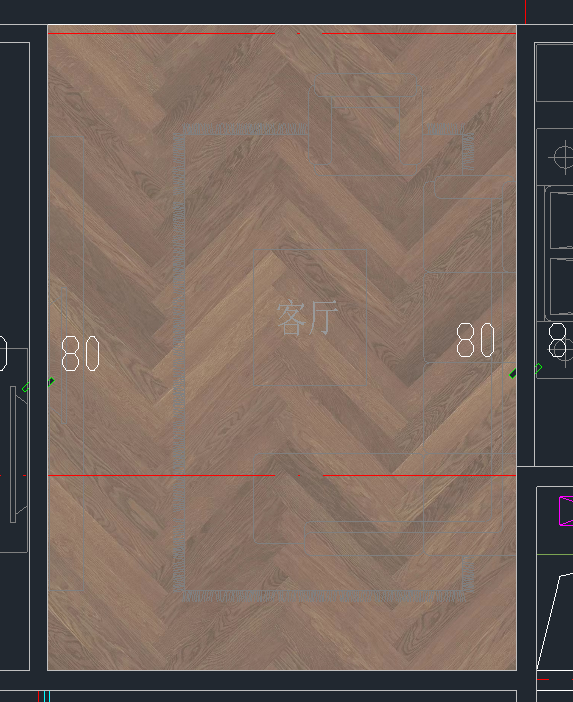
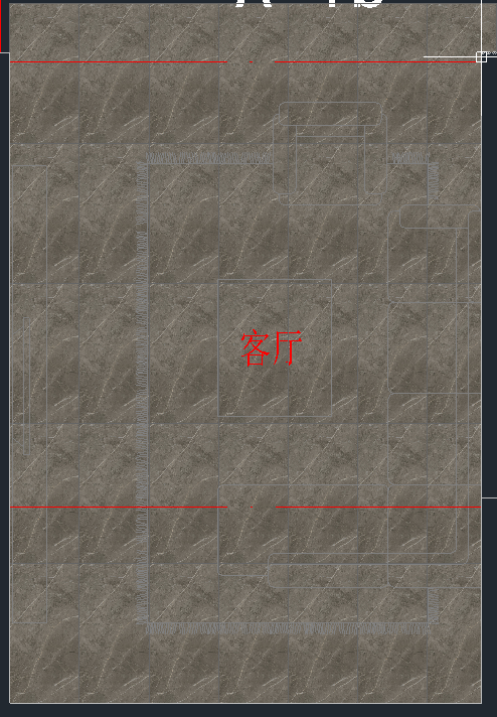
这时可以使用图像调整工具,根据自己的喜好进行设置方法一:选中图像,双击图像边框;方法二:选中图像右键“图像”→“调整”;方法三:选中图像后,输入“IMAGEADJUST”。
设置完成后,显示效果如下图所示,减少了线条/字体等图形对象在图片上显示的影响
浩辰AI - AI生成,仅供参考
该问题目前已经被锁定, 无法添加新回复

2 个回复
GCADYANG
赞同来自:
这时可以使用图像调整工具,根据自己的喜好进行设置
方法一:选中图像,双击图像边框;
方法二:选中图像右键“图像”→“调整”;
方法三:选中图像后,输入“IMAGEADJUST”。
设置完成后,显示效果如下图所示,减少了线条/字体等图形对象在图片上显示的影响
浩辰AI - AI生成,仅供参考
赞同来自:
1. **检查图片分辨率**:
- 确保插入的图片分辨率足够高。如果图片本身分辨率低,那么在CAD中显示时自然会模糊。可以尝试更换高分辨率的图片。
2. **调整CAD中的显示设置**:
- 在浩辰CAD中,检查并调整视图设置,确保图形对象的显示质量和细节级别达到最高。
- 关闭不必要的图层或过滤器,以确保图片和CAD图形对象的清晰度。
3. **处理CAD软件字体冲突**:
- 有时CAD软件字体文件夹里的字体与系统自带的字体可能产生冲突,导致显示模糊。可以尝试删除冲突的字体文件,如simsun.ttc或其他后缀为ttc、ttf的字体文件,然后重新打开CAD软件。
4. **优化软件环境和硬件配置**:
- 确保浩辰CAD软件是最新版本,以减少软件自身的bug或兼容性问题。
- 如果图纸较大或复杂,可能需要更高的硬件配置来流畅运行和清晰显示。考虑升级计算机硬件,如增加内存或使用更强大的图形处理器。
5. **检查图纸本身**:
- 如果在其他CAD看图软件中打开图纸也模糊,可能是图纸本身的问题。尝试联系图纸的提供者获取更高质量的版本。
6. **使用专业的图像处理软件预处理图片**:
- 在将图片插入浩辰CAD之前,可以使用Photoshop等图像处理软件对图片进行预处理,如调整分辨率、锐化等,以提高图片的清晰度。
7. **咨询技术支持**:
- 如果以上方法均无法解决问题,建议联系浩辰CAD的技术支持团队寻求专业帮助。
请注意,以上方法可能因具体情况而异,建议根据实际情况逐步尝试并调整设置以达到最佳显示效果。