你的浏览器禁用了JavaScript, 请开启后刷新浏览器获得更好的体验!
输入关键字进行搜索
搜索:
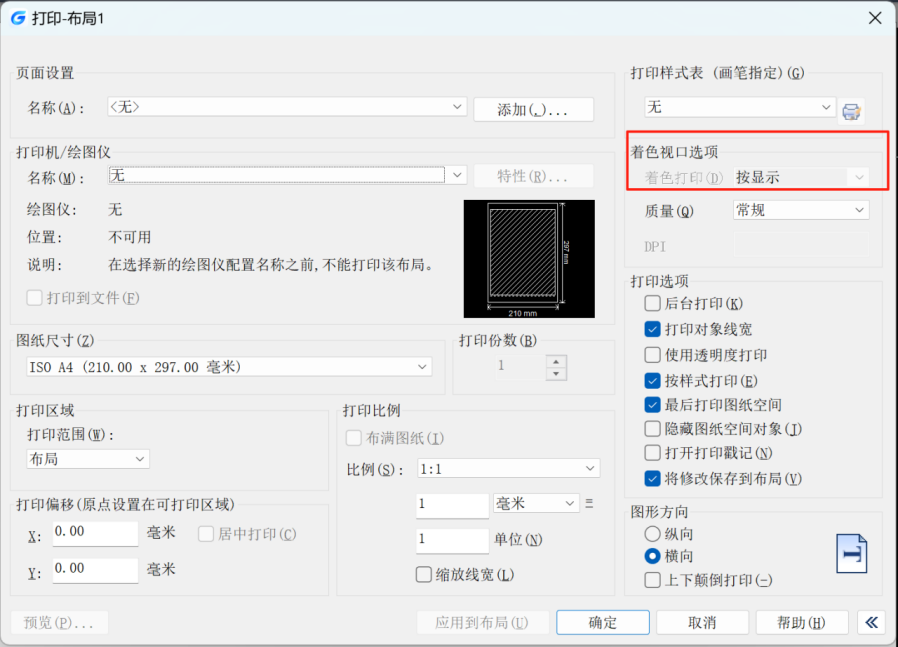
CAD布局中打印图纸时,着色打印选项显示为灰白,无法选择,该如何修改?
没有找到相关结果
GCADYANG
赞同来自:
首先选择视口,鼠标右键,着色打印,然后更改,比如改成线框
浩辰AI - AI生成,仅供参考
该问题目前已经被锁定, 无法添加新回复

2 个回复
GCADYANG
赞同来自:
首先选择视口,鼠标右键,着色打印,然后更改,比如改成线框
浩辰AI - AI生成,仅供参考
赞同来自:
1. **打印机驱动问题**:打印机驱动程序是连接计算机和打印机的重要桥梁。如果驱动程序出现问题,可能会导致CAD着色打印无法选择。此时,可以尝试更新打印机驱动程序,确保其与CAD软件和操作系统相匹配。
2. **操作系统兼容性问题**:某些操作系统可能不支持CAD软件的特定功能,从而导致打印功能无法正常使用。为了解决这个问题,用户可以检查CAD软件和操作系统的兼容性,并查看官方文档以了解是否存在已知的问题或解决方案。
3. **CAD软件版本问题**:不同版本的CAD软件之间可能存在兼容性问题,这也可能导致打印功能失效。因此,确保使用的是最新版本的CAD软件是一个好的做法。如果需要,可以从指定网站下载并安装最新版本。
4. **打印机硬件故障**:如果打印机硬件出现故障,如打印头堵塞或墨盒故障等,也可能导致CAD着色打印无法选择。在这种情况下,联系打印机厂商进行维修或更换可能是必要的。
5. **视口设置问题**:在CAD布局中,如果视口设置不正确,可能会导致着色打印选项无法选择。为了解决这个问题,用户可以选择要消隐的视口,然后使用特性面板(快捷键Ctrl+1)来设置着色打印选项。在“着色打印”后的选项中选择“按显示”或者需要的选项即可。
综上所述,解决浩辰CAD布局中着色打印无法选择的问题需要从多个方面进行排查和修复。用户可以根据实际情况逐一尝试上述解决方法,并寻求专业人士的帮助以获得更具体的指导。