你的浏览器禁用了JavaScript, 请开启后刷新浏览器获得更好的体验!
输入关键字进行搜索
搜索:
没有找到相关结果
GCADYANG
赞同来自:
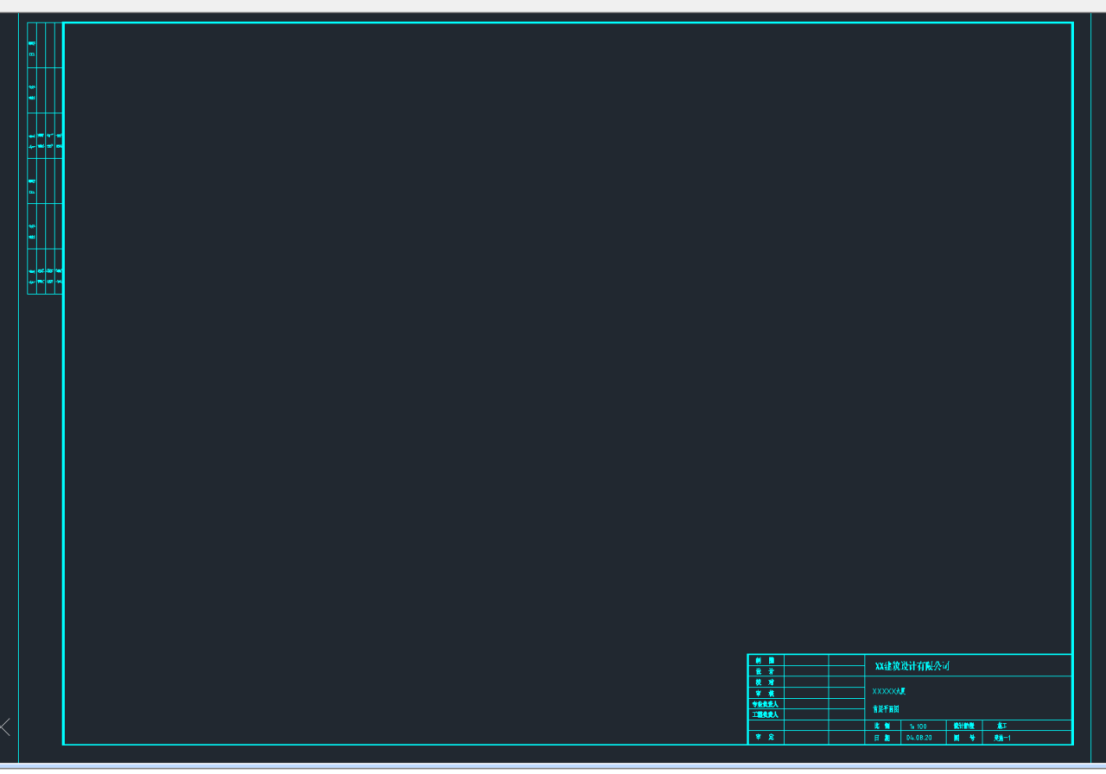
我们需要打开浩辰CAD专业软件,如建筑、给排水、暖通、电力/电气。进入“文件布图”栏目,点击“插入图框”,进入编辑界面。
浩辰AI - AI生成,仅供参考
该问题目前已经被锁定, 无法添加新回复

2 个回复
GCADYANG
赞同来自:
我们需要打开浩辰CAD专业软件,如建筑、给排水、暖通、电力/电气。进入“文件布图”栏目,点击“插入图框”,进入编辑界面。
浩辰AI - AI生成,仅供参考
赞同来自:
### **一、办公软件(Word/PPT/Excel)**
#### **1. Word/PPT 中快速插入图框**
- **方法一:使用形状工具**
- **步骤**:
1. 点击「插入」→「形状」→选择「矩形」或「文本框」。
2. 拖动鼠标绘制图框,调整大小和位置。
3. 右键图框 →「设置形状格式」→可修改边框颜色、粗细、填充色等。
- **快捷键**:按住 `Shift` 键拖动可绘制正方形。
- **方法二:表格模拟图框**
- **步骤**:
1. 点击「插入」→「表格」→选择 1x1 表格。
2. 拖动表格边框调整大小,右键表格 →「边框」→选择无边框或自定义边框样式。
#### **2. Excel 中创建图框**
- **方法**:
1. 选中单元格区域 →右键「设置单元格格式」→「边框」→添加外边框。
2. 或插入「形状」中的矩形作为图框。
### **二、设计软件(PS/AI/CAD)**
#### **1. Photoshop 创建图框**
- **方法一:矩形工具**
- 选择「矩形工具」(U)→在画布上拖动绘制 → 右键图层 →「混合选项」→添加描边(边框)。
- **方法二:自定义形状**
- 点击「自定义形状工具」→选择预设图形(如对话框、星形)→直接绘制带边框的图形。
#### **2. Illustrator 创建图框**
- **方法**:
1. 使用「矩形工具」(M)绘制路径。
2. 通过「描边」面板设置边框粗细和颜色。
3. 或使用「画板工具」(Shift+O)创建带边框的画板。
#### **3. CAD 创建图框**
- **方法**:
1. 输入命令 `RECTANG` 绘制矩形。
2. 使用 `OFFSET` 命令创建内框(如 A4 图纸边框)。
3. 通过「图层」管理边框线型(实线/虚线)。
### **三、手绘快速图框**
- **工具**:直尺、铅笔、模板尺。
- **步骤**:
1. 用直尺对齐画纸边缘,轻画辅助线。
2. 沿辅助线绘制矩形,用模板尺快速画出装饰性边框(如波浪线、双线)。
3. 擦除多余辅助线。
### **四、在线工具(无需安装软件)**
- **Canva/创客贴**:
1. 搜索「边框」或「图框」模板。
2. 拖拽模板到画布,替换内容即可。
- **Figma/Mockplus**:
1. 使用「Frame」工具快速创建画板。
2. 通过「Layout Grid」添加辅助线。
### **五、代码生成(适用于网页/UI)**
- **HTML/CSS 示例**:
```html
```
- **SVG 示例**:
```svg
```
### **六、通用技巧**
1. **复制粘贴**:绘制一个图框后,按 `Ctrl+C`/`Cmd+C` 复制,再粘贴调整位置。
2. **模板化**:保存常用图框为模板(如 PPT 母版、PS 动作)。
3. **快捷键**:熟悉工具的快捷键(如 AI 中 `M` 键快速切换矩形工具)。
### **场景推荐**
- **办公文档**:用 Word/PPT 的形状工具或表格。
- **设计稿**:用 AI/PS 的描边功能或 CAD 的偏移命令。
- **快速原型**:用 Figma/Mockplus 的 Frame 工具。
- **手绘**:直尺+模板尺组合。
根据需求选择最适合的方法,熟练后 10 秒内即可完成基础图框创建!