在GstarBIM中,您能够调出“快捷菜单、设计中心、项目浏览器”等面板。并且,您可以依据自身的使用习惯,通过拖拽的方式将这些面板固定在界面的左侧、右侧或底部等停靠区域,也能让它们处于浮动状态,灵活调整位置以契合您的工作流程。
高效工作,始于技巧。欢迎来到《GstarBIM一分钟效率锦囊》。今天,我将带你解锁:左侧停靠的面板如何调出
在设计的过程中,可能会不小心将左侧的“快捷菜单、设计中心、样式面板或右侧项目浏览器”等面板关闭,导致一时间难以找到。请不要担心,这个问题很容易解决。
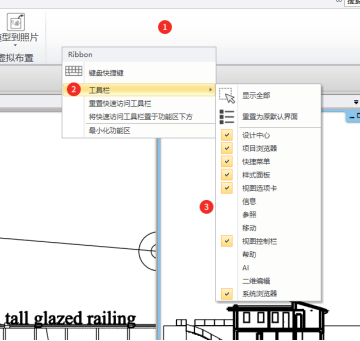
您只需将鼠标移至软件界面右上方的空白区域,单击鼠标右键,在弹出的菜单中找到"工具栏"选项。当鼠标移动至该选项上时,您将看到包括"快捷菜单"、"设计中心"、"样式面板"在内的多个常用面板选项。
您可以根据个人需求,依次勾选这些选项,它们便会重新显示在界面左侧。
此外,您还可以将特定面板与其他面板进行"合并"。具体操作是:先选择要合并的面板,然后长按鼠标左键,将其拖动至目标面板上即可完成合并。
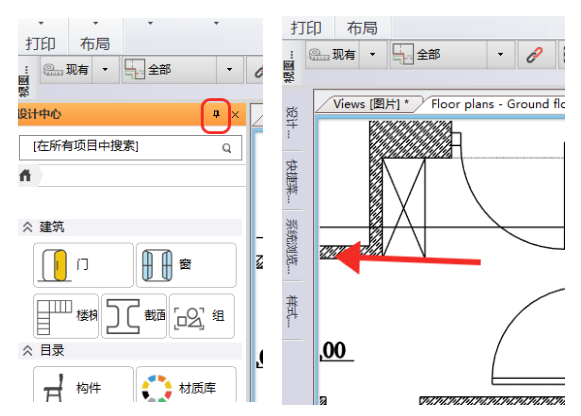
同时,您也可以点击面板右上角的"图钉"工具,所有可停靠面板将自动隐藏,从而有效扩大设计区域。
一个小技巧,效率大提升。如果你有更多想了解的功能,欢迎在评论区留言。关注我们,不错过任何一期干货。我们下期再见!


0 个回复