批量导入构件的核心优势在于大幅提升效率与准确性,是处理大量、重复或标准化数据时的最佳实践。它能将手动逐个创建可能耗时数小时甚至数天的工作压缩至几分钟内完成,实现效率的极致提升,既节省宝贵时间,又能杜绝人为错误。
高效工作,始于技巧。欢迎来到《GstarBIM一分钟效率锦囊》。今天,我将带你解锁:如何批量导入构件?
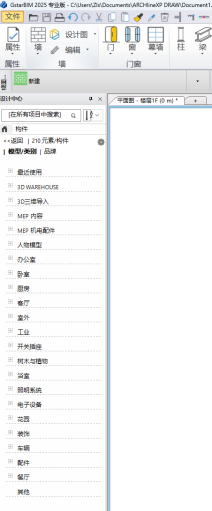
GstarBIM内置人物、办公室、树木与植物、车辆等多种类型构件。
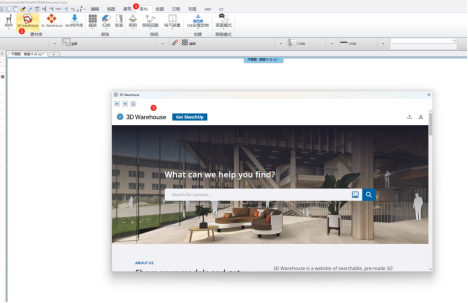
支持从3DWarehouse直接调用海量构件,同时无缝兼容SKP、RFA、3DS等主流格式构件的导入。
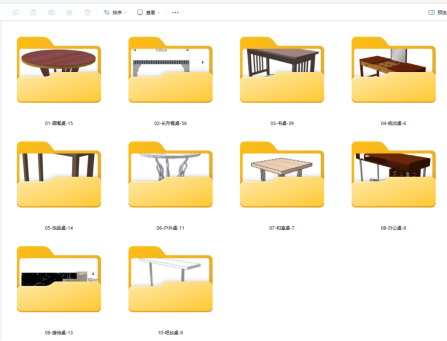
在导入前,需将不同类型的构件区分开,放置到不同的文件夹中,分次导入。就像展示的这样。
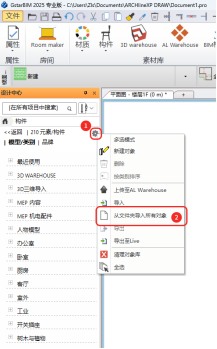
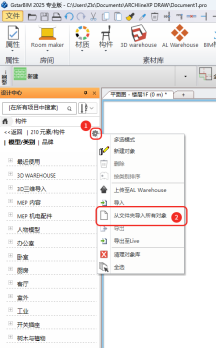
接下来以批量导入“L型沙发”的SKP文件为例进行演示:首先打开“设计中心”,找到“构件”选项
在右上角找到“齿轮”形状的图标,点击后选择“从文件夹中导入所有对象”
找到存放待导入构件的文件夹,点击“选择文件夹”。
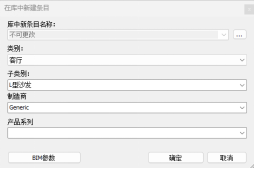
在弹出的对话框中,类别选择客厅,对于子类别、制造商、产品系列三项,您可根据需求选择或者直接输入即可。
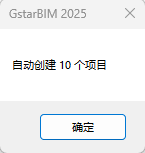
在后续进行工程量统计时,可按制造商、产品系列、进行针对性统计。全部输入完成后,点击确定。稍等片刻,系统会提示自动创建完成,点击确定即可。
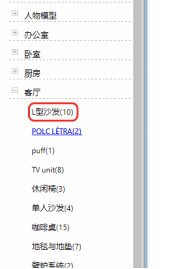
此时您会发现“客厅”类别下新增了“L型沙发”子类别,您可按照此步骤批量导入更多构件。
一个小技巧,效率大提升。如果你有更多想了解的功能,欢迎在评论区留言。关注我们,不错过任何一期干货。我们下期再见!


0 个回复