在GstarBIM中,剖面填充的样式直接影响图纸的表达效果和专业性。当你需要调整墙体、楼板等构件在剖面视图中的填充图案时,无需繁琐操作,只需掌握以下几个关键步骤。
高效工作,始于技巧。欢迎来到《GstarBIM一分钟效率锦囊》。今天,我将带你解锁:如何批量导入填充图案?
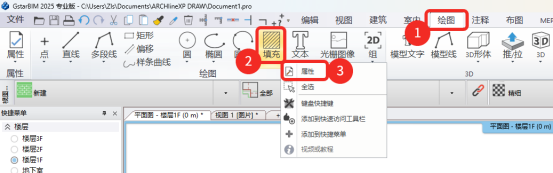
首先,我们在软件界面上方的“功能选项卡”中找到“绘图”选项。接着,在“功能区”找到“填充”,单击鼠标右键并选择“属性”。
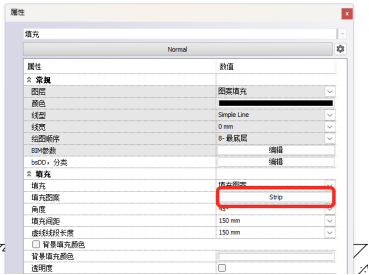
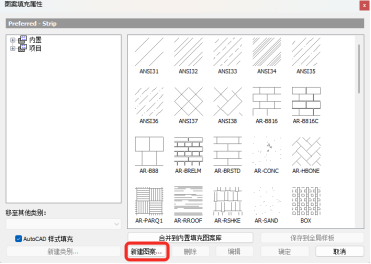
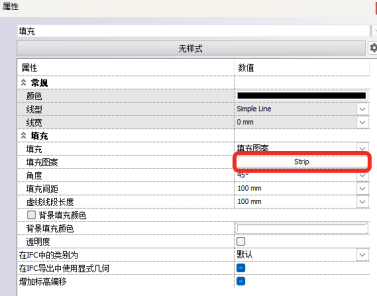
在属性面板中找到“填充图案”
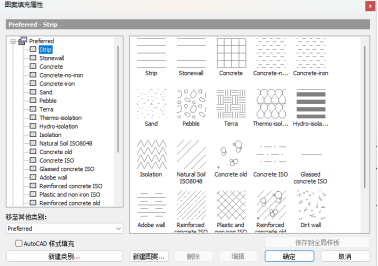
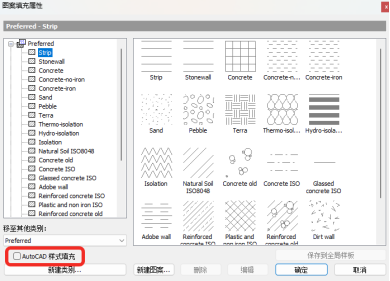
这里提供了多种预设图案,您可根据设计需求直接选用。
若预设图案无法满足表达要求,还可自定义填充图案。
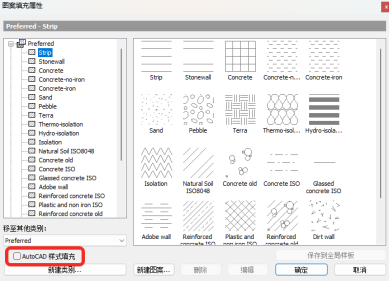
操作非常简单,勾选左下角的“AutoCAD样式填充”
点击“新建图案”
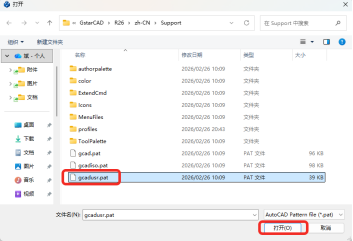
选择PAT文件并点击“打开”,此时填充图案便会批量导入
掌握这一技巧,您的剖面图纸将更加规范专业,审图与施工交底也将更加顺畅高效。
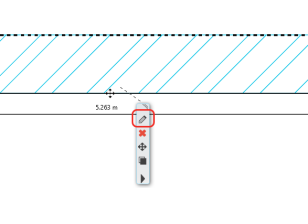
接下来以修改墙体剖面填充为混凝土为例进行说明:首先选择墙体,点击“铅笔”图标
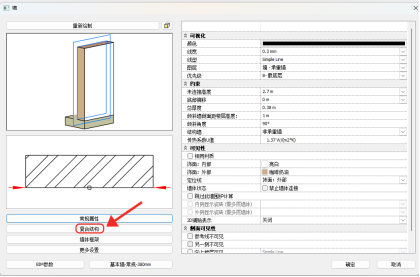
进入样式修改选项,随后在左侧找到“复合结构”
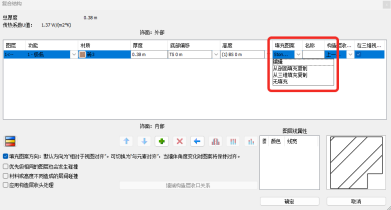
在弹出的对话框中修改材质——在右侧找到“填充图案”并点击“编辑”
接着在属性面板中找到“填充图案”
勾选左下角的“AutoCAD样式填充”
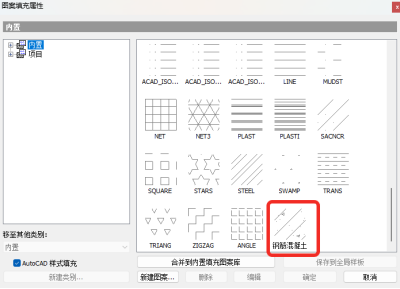
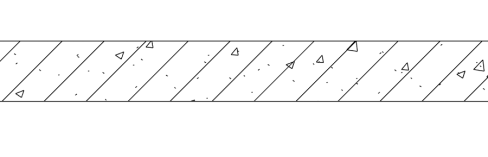
选择“钢筋混凝土”后点击“确定”
此时可修改填充“比例”,修改完成后依次点击“确定”,“确定”“确定”。操作完成后,你会发现墙体的填充图案已成功修改,是不是很简单?
如到墙体样式中修改,可永久保留。
一个小技巧,效率大提升。如果你有更多想了解的功能,欢迎在评论区留言。关注我们,不错过任何一期干货。我们下期再见!


0 个回复