创建门洞,在任何一款BIM软件都是一个非常常用的功能,同时也是建筑空间划分的关键元素,对于装配式建筑,门洞的精确建模可直接对接墙体预制生产,提高工业化建造效率。
高效工作,始于技巧。欢迎来到《GstarBIM一分钟效率锦囊》。今天,我将带你解锁:如何创建门洞?
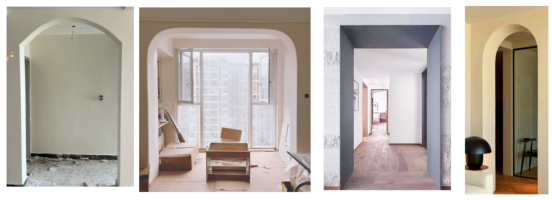
现在展示的这些洞口在实际项目中十分常见,
在GstarBIM如何创建呢?GstarBIM不仅支持上述洞口的创建,还能满足更多类型洞口的创建需求,且软件操作十分简便。
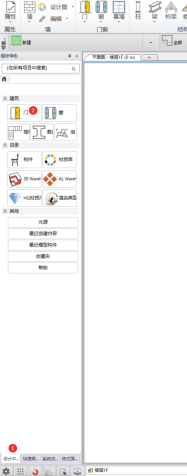
下面以“椭圆形拱孔洞”的创建为例进行说明:首先打开“设计中心”,找到“门”选项
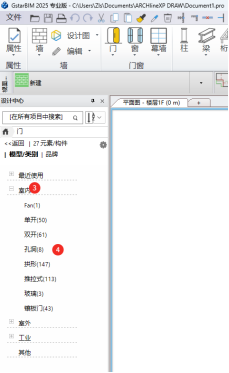
点击“室内”类型,再选择“孔洞”
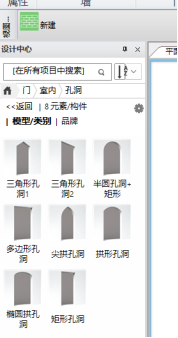
可以看到共有8种门洞类型可供选择
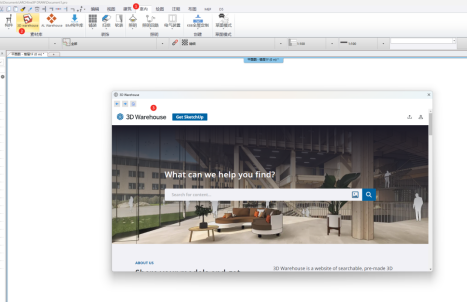
当然,您也可以从“3DWarehouse”下载或导入SKP、RFA、3DS等主流格式的构件使用。
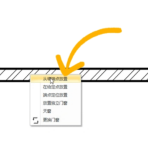
选择“椭圆形拱孔洞”后,长按鼠标左键并拖动至墙体上,选择“从墙端点放置”模式
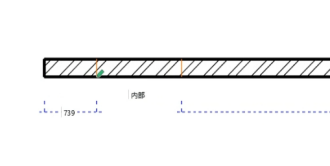
此时可根据门洞左右显示的数据进行精确放置
放置完成后,单击鼠标左键确认;若需重复放置,可重复上述操作;若放置结束,单击鼠标右键即可终止操作。
接下来为您介绍几种常见的设置选项。
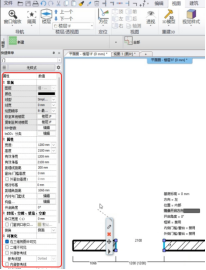
1、若需要修改参数,可在二维视图中框选该洞口,然后在左侧“属性”列表中进行详细设置。
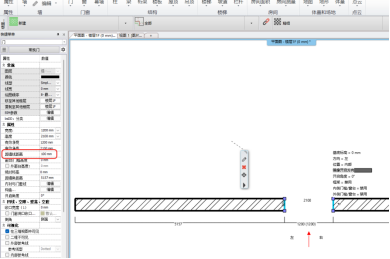
2、不知您是否注意到,在二维视图的门洞位置有两条“小竖线”,您只需在“属性”列表中找到“距墙线距离”,将数值调整为0即可。
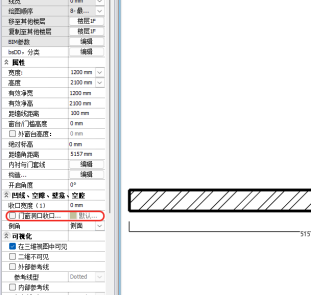
3、门洞内侧更换材质,在“属性”列表里找到“门窗洞口收口材质”,勾选该选项后,点击右侧的材质按钮,选择所需材质即可。
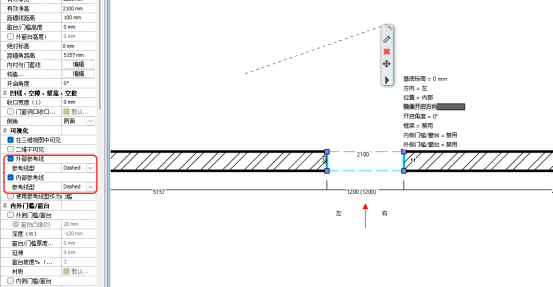
4、二维视图中添加“虚线”,您只需在“属性”列表中找到“外部参照线”和“内部参照线”并勾选,选择合适的线型即可。
一个小技巧,效率大提升。如果你有更多想了解的功能,欢迎在评论区留言。关注我们,不错过任何一期干货。我们下期再见!


0 个回复