扫掠创建三维模型的核心作用在于高效生成具有连续截面特征的复杂几何体,是参数化设计与快速建模的关键工具。它将二维构思高效转化为三维实体的核心方法之一,在工业设计、机械工程、建筑建模和数字艺术等领域都有不可替代的重要作用。
高效工作,始于技巧。欢迎来到《GstarBIM一分钟效率锦囊》。今天,我将带你解锁:如何通过扫掠创建三维模型?
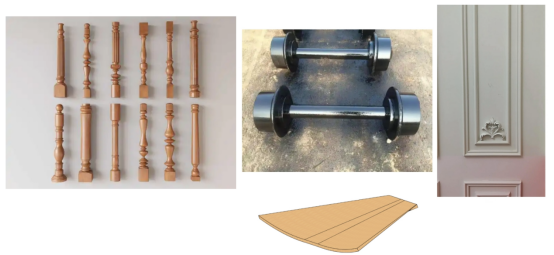
在GstarBIM中,“扫掠”功能是创建石膏角线、踢脚线等模型的常用工具,当然还可以创建这些或其他模型。
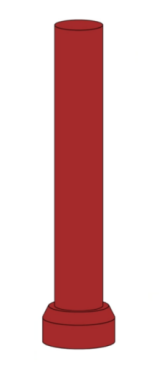
今天,我将以“该模型”为例,详细介绍扫掠功能的操作流程。
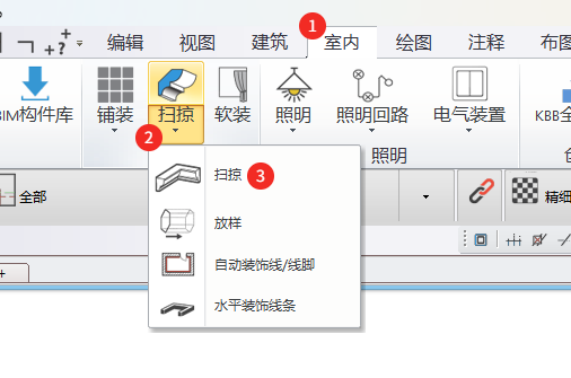
首先,我们要在软件界面上方的“功能选项卡”当中找到“室内”。在“功能区”找到“扫掠”并单击更多箭头后选择“扫掠”。
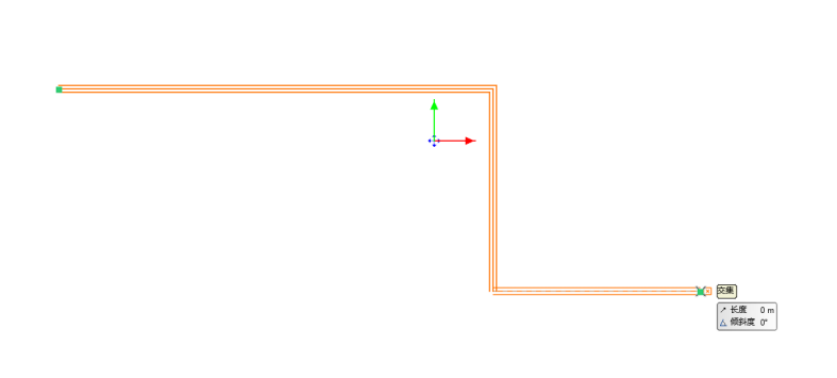
您可以根据设计需求绘制路径
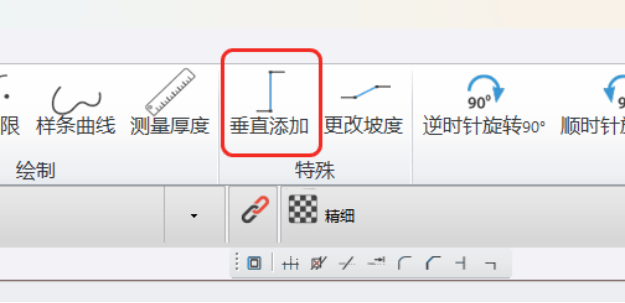
本例中,我们在二维视图中任意位置点击,然后在界面上方选择“垂直添加”
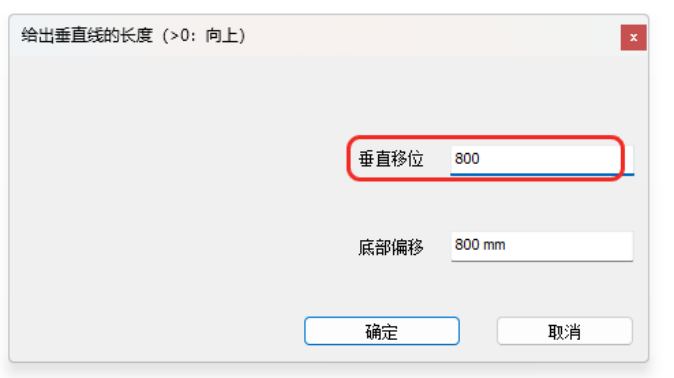
输入数值“800”毫米,点击确定
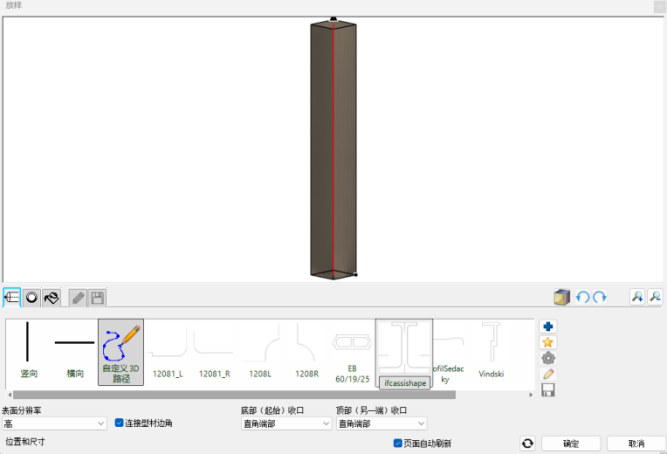
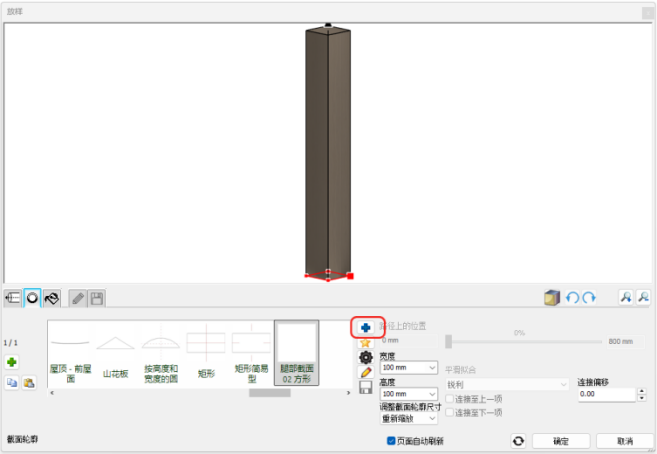
单机鼠标右键完成路径绘制。此时会弹出设置对话框,上方为实时预览区(可使用鼠标控制视图),下方为截面选择区
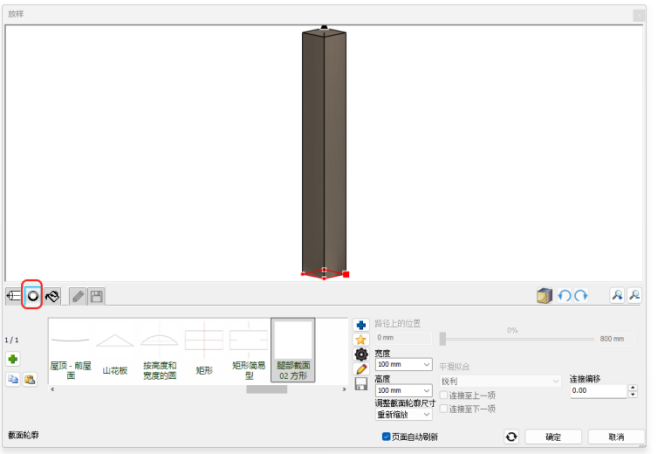
1、创建主体模型,在中间位置选择“圆环”图标,在此处选择截面
在右侧点击“加号”
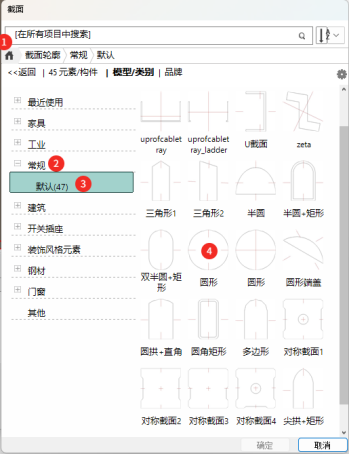
在弹出的类别中点击“房子”,再找到“常规”,“默认”,找到“圆形”,点击确定
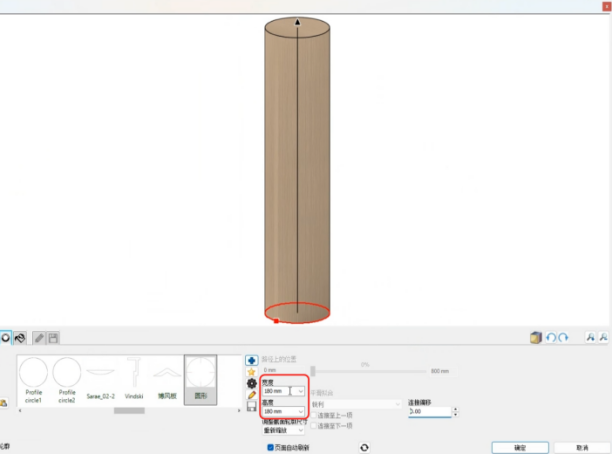
修改“宽度、高度”数值为180毫米
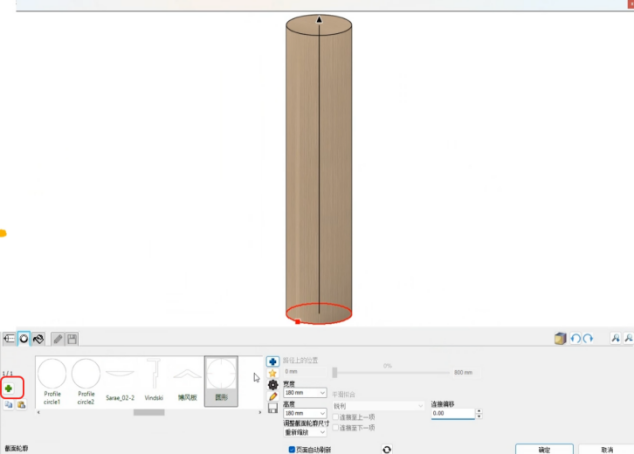
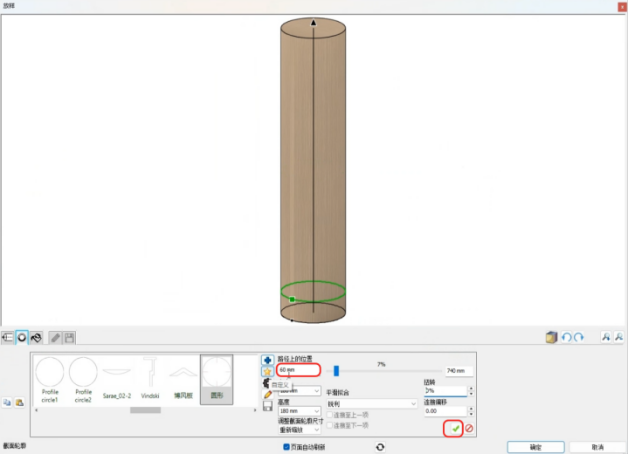
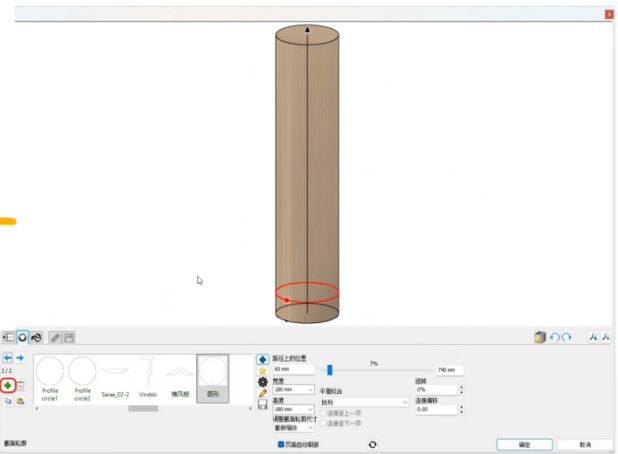
2、创建“底座”,点击左侧“加号”增加截面
再“路径上的位置”输入“60”毫米,其他设置项保持默认,点击“对号”创建
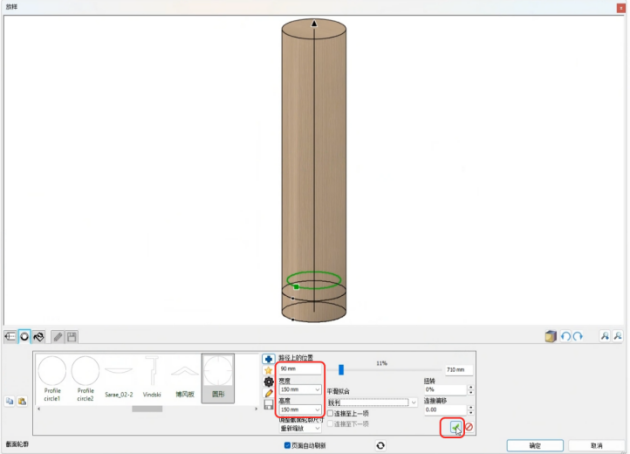
3、创建第一过渡段,点击左侧“加号”增加截面
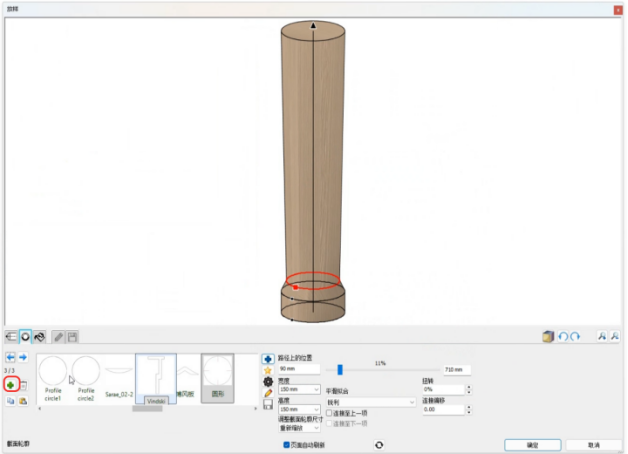
在“路径上的位置”输入“90”毫米,修改“宽度、高度”数值为150毫米,点击“对号”创建
4、创建第二过渡段,点击左侧“加号”增加截面
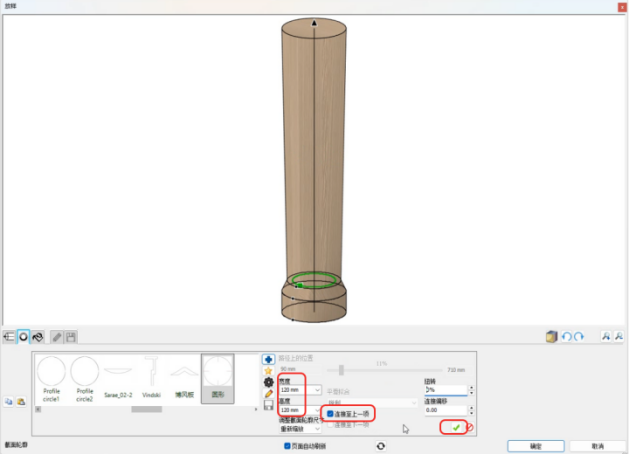
勾选“连接至上一项”,修改“宽度、高度”数值为120毫米点击“对号”创建
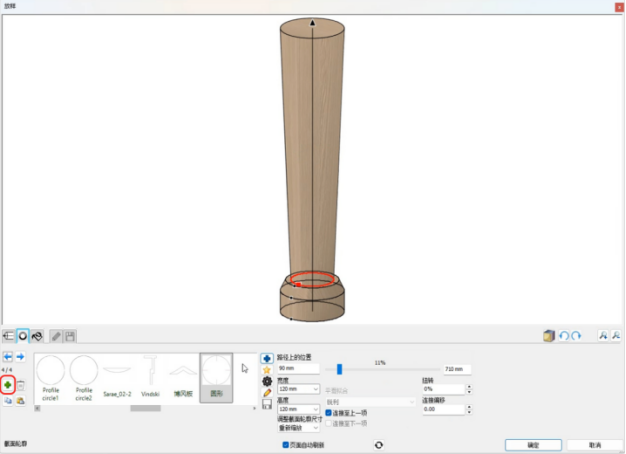
5、完成主体剩余段,点击左侧“加号”增加截面
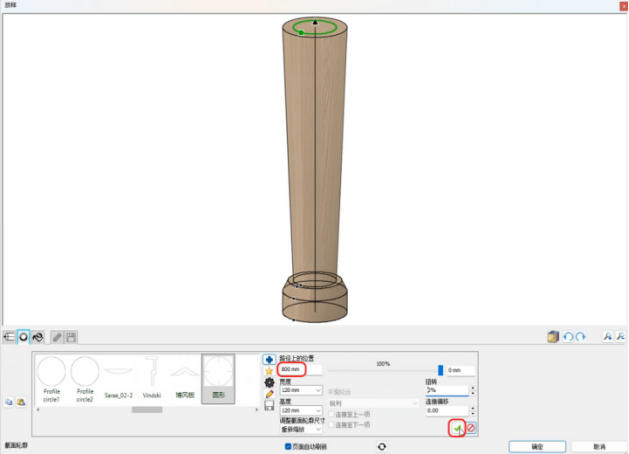
在“路径上的位置”输入“800”毫米,点击“对号”创建
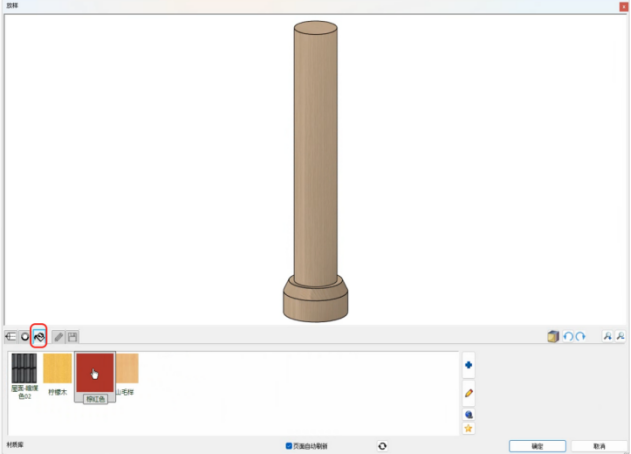
最后在材质选项中为模型赋予合适的材质,点击“确定”。将生成的三维模型放置到合适位置即可
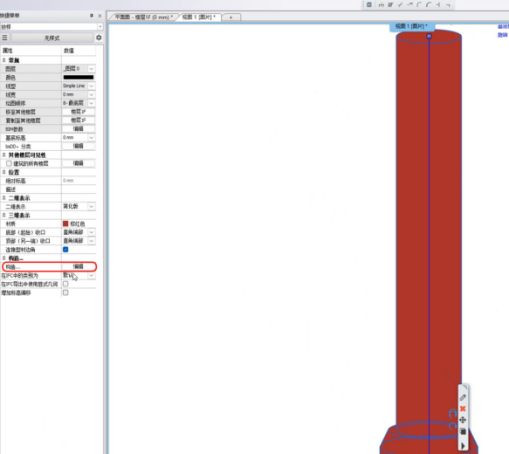
后续您可以选中该模型后,在左侧属性列表中找到“编辑”,进行修改
整个操作是不是很简单?
分享


1 个回复
浩辰AI - AI生成,仅供参考
赞同来自:
### **一、核心操作步骤**
1. **绘制二维轮廓**
- 使用“矩形”“圆”“多边形”等工具绘制基础形状(如矩形截面、圆形管等)。
- **示例**:绘制一个矩形作为管道的横截面。
2. **绘制扫掠路径**
- 用“直线”“样条曲线”“多段线”等工具定义路径(如弯曲的管道中心线)。
- **关键点**:路径需连续且无自交,否则可能导致建模失败。
3. **执行扫掠命令**
- 在功能区找到 **“3D形体” > “实心放样”**(或类似功能,具体名称可能因版本略有差异)。
- 选择二维轮廓作为“截面”,再选择路径作为“引导线”。
- 系统自动沿路径拉伸轮廓,生成三维实体模型。
4. **调整参数(可选)**
- 在属性面板中修改材质、颜色或缩放比例。
- 使用“圆角”“倒角”工具处理边缘,提升模型精细度。
### **二、效率提升技巧**
1. **复用现有轮廓**
- 将常用轮廓(如门窗、管道截面)保存为“块”或“自定义构件”,后续直接调用,避免重复绘制。
2. **路径优化**
- 使用“多段线”绘制路径时,通过“拟合曲线”功能平滑转折点,减少模型扭曲。
- **示例**:将折线路径转换为样条曲线,使扫掠结果更自然。
3. **布尔运算组合模型**
- 对多个扫掠生成的实体进行“并集”“差集”操作,快速构建复杂结构(如管道穿墙、设备连接)。
4. **批量处理**
- 若需创建多个相似模型(如一排灯柱),先完成一个模型的扫掠,再通过“阵列”或“复制”功能批量生成。
### **三、适用场景**
- **管道/线缆设计**:沿路径扫掠圆形或矩形截面,生成弯曲管道。
- **建筑装饰构件**:如栏杆、花瓶栏杆的复杂轮廓沿路径拉伸。
- **机械零件**:如弹簧(螺旋路径+圆形截面)、异形轴类零件。
### **四、注意事项**
- **路径与轮廓关系**:确保轮廓平面与路径起点垂直,否则需在扫掠前调整轮廓方向。
- **软件版本差异**:GstarBIM不同版本功能名称可能略有变化,建议查阅对应版本的帮助文档(如通过“F1”键调用)。
- **性能优化**:复杂模型可分段扫掠后组合,避免单次操作数据量过大导致卡顿。