在软件中创建楼层标高,是构建整个数字化建筑信息模型的基础性、战略性步骤。其核心意义在于为三维模型建立精确的空间基准和逻辑框架,从而驱动后续所有设计、分析与协作流程。
高效工作,始于技巧。欢迎来到《GstarBIM一分钟效率锦囊》。今天,我将带你解锁:如何创建楼层标高?
有老师在评论区留言,想了解如何创建标高。今天,我将以“该图纸”的标高为例,详细介绍具体的操作流程。
1. 进入编辑楼层界面
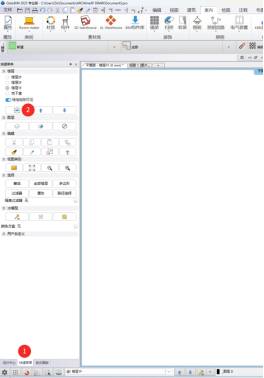
首先,我们在软件左下角找到“快捷菜单”,点击上方的“编辑楼层”工具,即可进入楼层设置界面。
2. 确认图纸信息
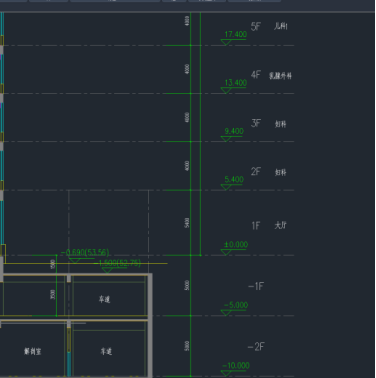
根据图纸显示,本建筑一层的层为5.4米,二层及以上各层的层高为4米;此外还设有两层地下建筑,层高均为5米。
3. 设置地上楼层高度
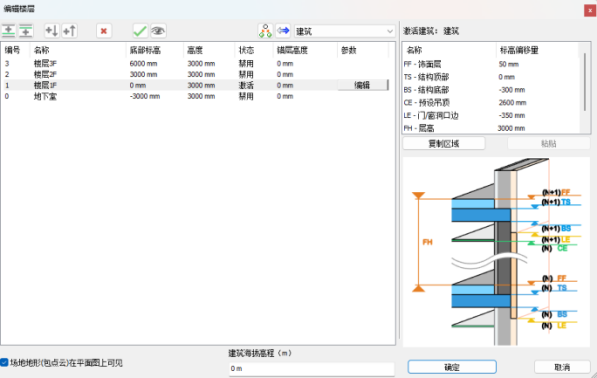
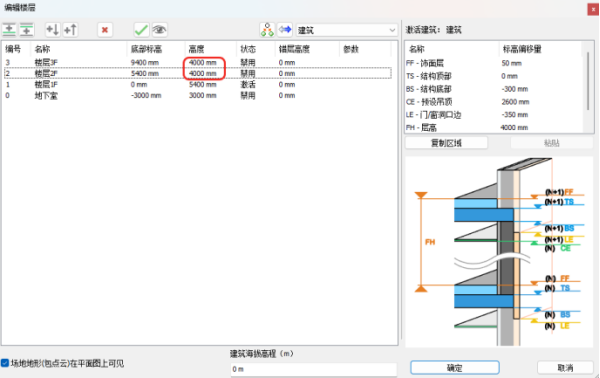
返回到GstarBIM软件,找到“楼层1F”,将其高度设置为5400
再分别将“楼层2F”和“楼层3F”的高度设置为4000。
4. 新增地上楼层
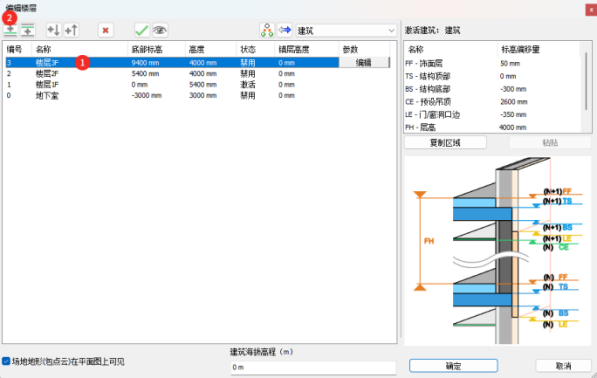
选择“楼层3F”后,点击左上角的“在上方插入新楼层”
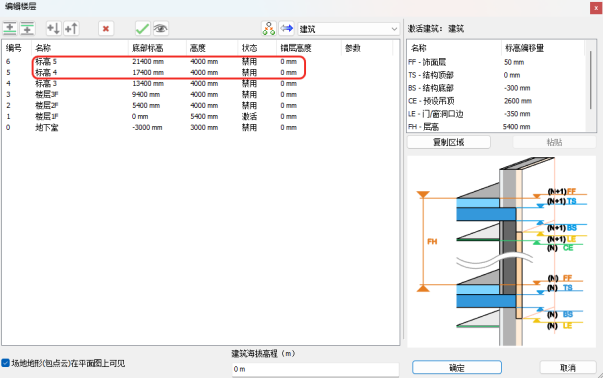
即可新增一个楼层,系统默认高度为4000。若需添加更多楼层,可重复上述操作,并根据实际需求修改楼层名称。
5. 创建地下楼层
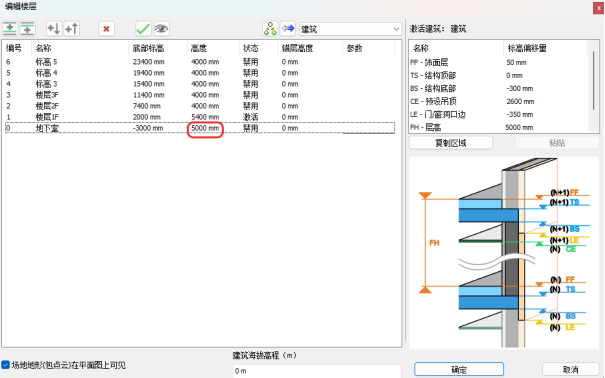
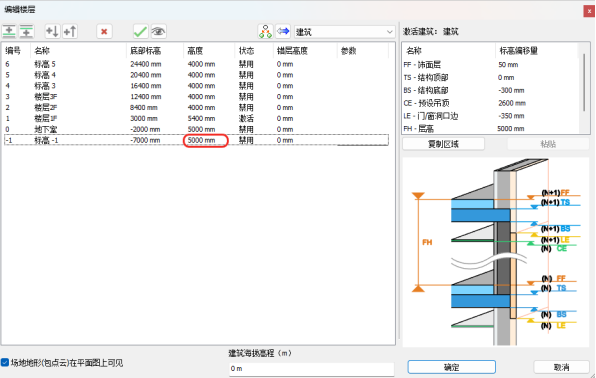
选择“地下室”,在“高度”栏中输入5000。此时“楼层1F”的底部标高会暂时变为2000,无需担忧,继续创建层高即可。
6. 新增地下楼层
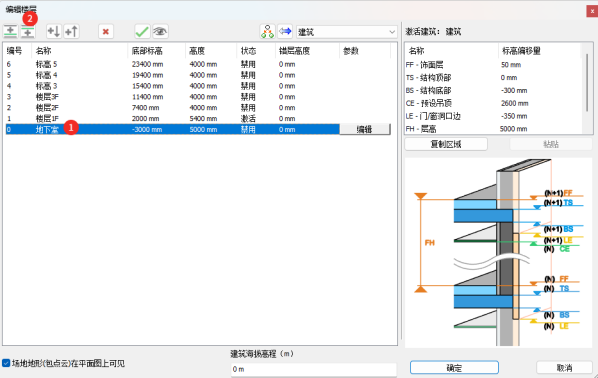
选择“地下室”,点击左上角的“在下方插入新楼层”
即可新增一个地下楼层,同样将其高度修改为5000。若需添加更多地下楼层,可重复上述操作,并对楼层名称做相应调整。
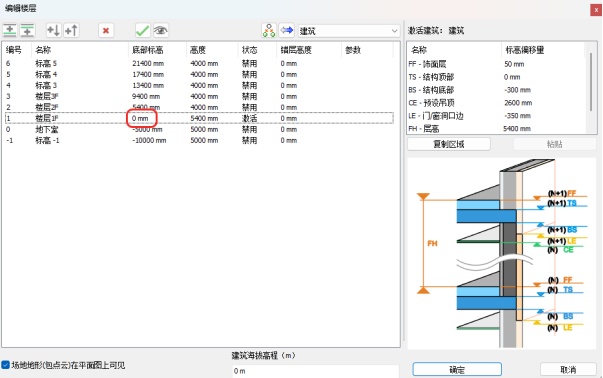
7. 修正底部标高
选择“楼层1F”,将其“底部高度”修改为0,即可使所有楼层标高与图纸信息一致。
你学会了吗?
分享



1 个回复
浩辰AI - AI生成,仅供参考
赞同来自:
### 一、进入标高创建视图
1. 打开GstarBIM软件,并加载相应的项目文件。
2. 在“项目浏览器”中,找到并展开“立面”视图子层级。
3. 双击打开任意一个立面视图,以便在其中创建楼层标高。
### 二、选择标高创建命令
1. 在软件界面上,找到并点击顶部工具栏中的“标高”选项卡。
2. 在下拉菜单中,选择“楼层管理”命令(或类似命令,具体名称可能因软件版本而异),以打开楼层管理对话框。
### 三、设置楼层标高参数
1. 在楼层管理对话框中,设置相关参数,如“前缀”、“起始”、“后缀”、“新增层高”和“新增层数”等。这些参数将控制生成的楼层标高视图的名称和高度。
2. “前缀”用于指定楼层名称的前缀,该值将控制生成的楼层标高视图的名称。
3. “起始”用于指定添加楼层的起始序号。
4. “后缀”用于指定楼层标高序号后的名称(可选)。
5. “新增层高”用于指定每层楼层的高度,单位通常为米(m)。
6. “新增层数”用于指定一次添加的层数。
### 四、创建楼层标高
1. 根据需要,选择“向上插入”或“向下插入”按钮,在左侧列表中选中楼层的上方或下方添加楼层。
2. 重复上述步骤,直到创建完所有需要的楼层标高。
3. 单击“确定”按钮,完成楼层标高和楼层标高平面视图的创建。
### 五、验证与调整
1. 在“项目浏览器”中,检查新创建的楼层标高视图是否已正确生成。
2. 如果需要,可以在立面视图中对楼层标高进行调整,如修改标高值、添加弯头等。