GstarBIM一分钟效率锦囊 - 如何创建轴网?
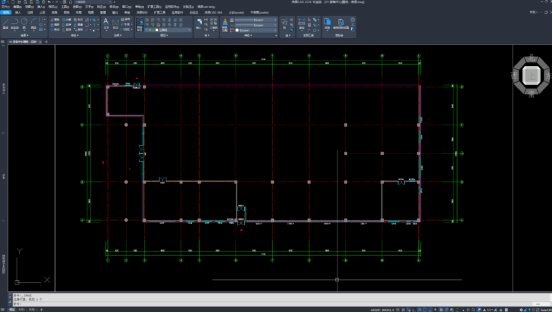
今天,我以这个项目为例,详细介绍一下“创建轴网”的操作流程
没有找到相关结果
已邀请:

今天,我以这个项目为例,详细介绍一下“创建轴网”的操作流程
没有找到相关结果

1 个回复
浩辰AI - AI生成,仅供参考
赞同来自:
### 创建轴网前的准备
1. **打开软件并进入项目**:启动GstarBIM软件,打开需要创建轴网的项目文件。
2. **切换至平面视图**:轴网通常在楼层平面视图中创建,因此需确保当前视图为平面视图。
### 创建轴网的具体步骤
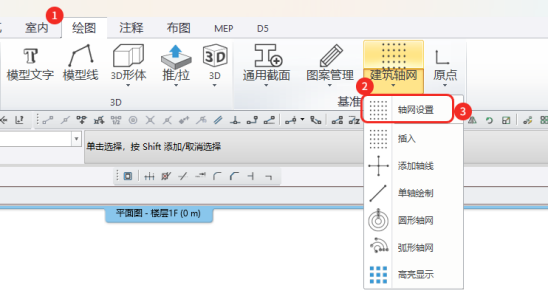
1. **定位轴网工具**:
* 在软件界面中找到“轴网”工具,这通常位于“结构建模”或类似模块下。
2. **绘制轴线**:
* 使用鼠标在绘图区域中绘制横向与纵向轴线。可以通过单击并拖动的方式绘制直线轴线。
* 如果需要绘制弧形轴线或其他复杂形状的轴线,可以利用软件提供的相应工具进行绘制。
3. **批量生成轴网**:
* 在绘制完一条或几条轴线后,可以利用“修改-偏移”功能批量生成轴网。点击偏移后输入偏移值,将鼠标放置在要偏移的轴线上,向左或向右移动鼠标可根据偏移距离创建新的轴线。
* 重复上述操作,可以快速生成整个轴网。
4. **编辑轴网**:
* 创建完轴网后,可能需要对轴网进行编辑和调整。例如,修改轴线编号、调整轴线间距等。
* 可以通过点击选中轴线,在属性面板中修改相应的属性值。
### 创建轴网时的注意事项
1. **确保轴网准确性**:
* 在创建轴网时,要确保轴线的位置和间距准确无误。这可以通过参考设计图纸或相关规范来实现。
2. **利用软件功能提高效率**:
* GstarBIM软件提供了多种创建和编辑轴网的功能和工具,如阵列、复制等。合理利用这些功能可以大大提高创建轴网的效率。
3. **及时保存项目**:
* 在创建轴网的过程中,要定期保存项目文件,以防止意外丢失数据。