高效工作,始于技巧。欢迎来到《GstarBIM一分钟效率锦囊》。今天,我将带你解锁:如何创建轴网?
在创建轴网前,请先根据项目实际标高完成相关设置,待标高创建完毕后再开始创建轴网。
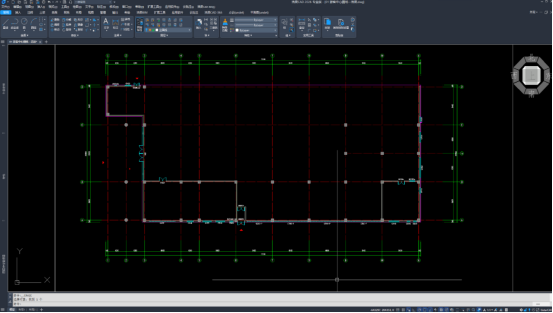
今天,我以这个项目为例,详细介绍一下“创建轴网”的操作流程
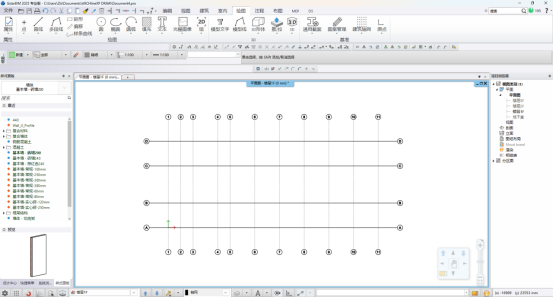
(1) 根据图纸信息得知,本建筑水平方向共计4根轴网,间距分别是8400、12600、8400;垂直方向共计11根轴网,间距分别是2个4200、8400、4200、6个8400
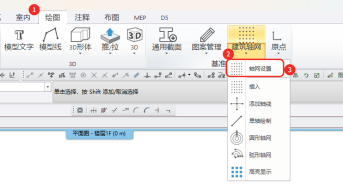
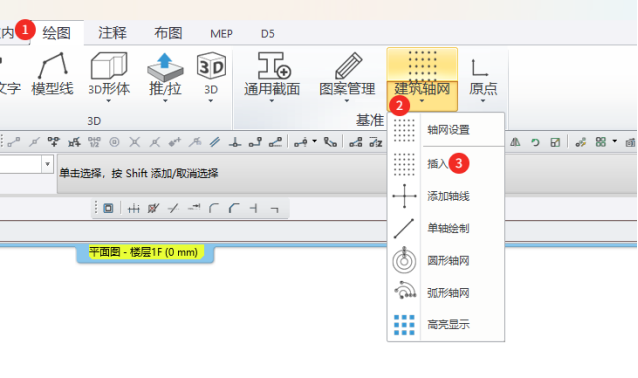
(2) 在软件界面上方的“功能选项卡”中找到“绘图”,在“功能区”找到“建筑轴网”,点击"黑色下箭头"图标,选择“轴网设置”。
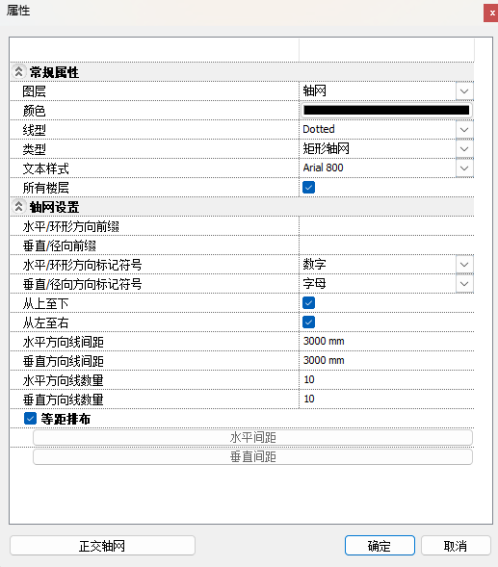
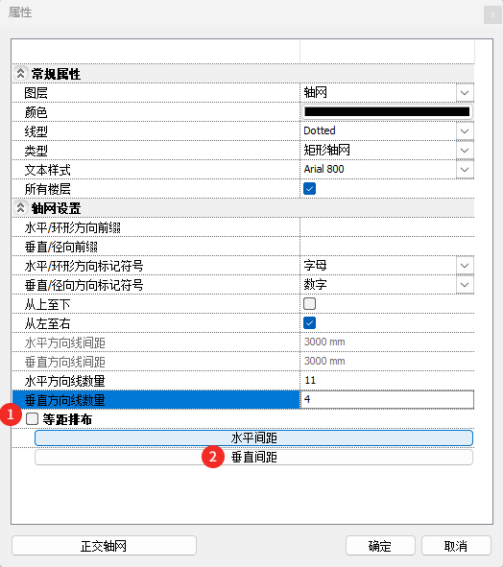
在这个对话框中,您可以调节轴网的图层、颜色、线型、数量以及间距等参数。
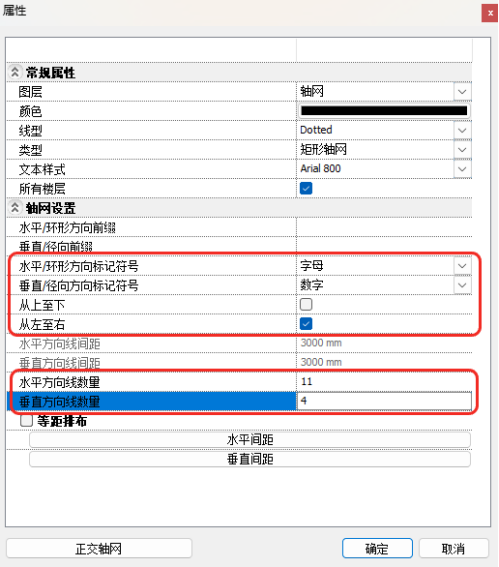
(3) 我们将水平符号设置为“字母”,垂直符号设置为“数字”,取消勾选“从上至下”。然后设置水平数量为11,垂直数量为4
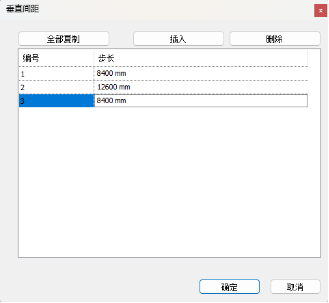
(4) 重点来了,取消勾选“等距排布”并点击垂直间距
将1号长度修改为8400,点击两次插入,修改2号长度为12600,如多插入了一根,可点击“编号”后点击删除即可。最后点击确定。
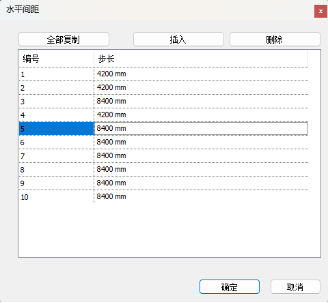
(5) 点击“水平间距”,按照图纸设计,分别2个4200、8400、4200、6个8400,最后点击确定,再确定。
(6) 回到“功能区”找到“建筑轴网”,再次点击"黑色下箭头"图标,选择“插入”。
您可以根据项目需要,把轴网放置到合适位置,也可以放置到软件的“原点”位置。
你,学会了吗?
欢迎关注浩科数智B站官方账号,观看视频教程。https://space.bilibili.com/3690980888808179
一个小技巧,效率大提升。如果你有更多想了解的功能,欢迎在评论区留言。关注我们,不错过任何一期干货。我们下期再见!


0 个回复