在当代建筑设计与建造中,异形结构柱扮演着越来越重要的角色。相对于传统“方正古板”的矩形、圆形柱子而言,的一种截面特殊的竖向承重构件。
高效工作,始于技巧。欢迎来到《GstarBIM一分钟效率锦囊》。今天,我将带你解锁:如何创建异形柱?
今天我将以实际项目为例,分三步详细讲解在GstarBIM中创建异形柱的完整流程
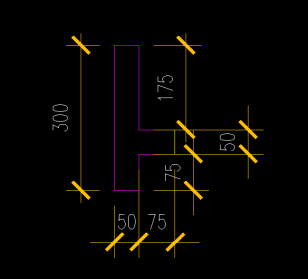
(1) 创建截面
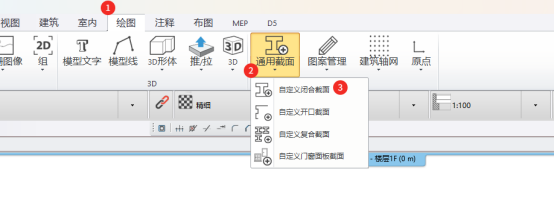
如果你已经有DWG文件,建议使用“导入”功能,而不是“链接”。导入后,点击顶部功能选项卡中的“绘图”,在功能区找到“通用截面”下拉菜单,选择“自定义闭合截面”。
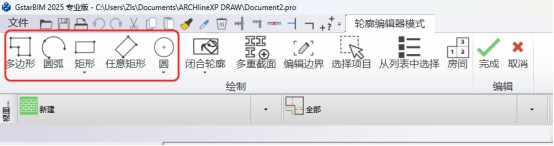
此时,你可以使用“多边形”、“圆弧”、“矩形”等工具手动绘制
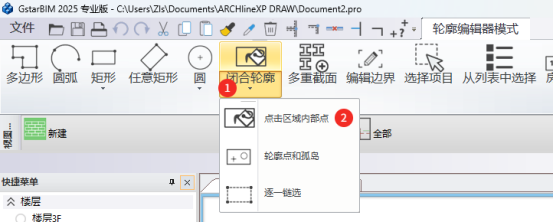
也可以利用“闭合轮廓”中的“点击区域内部点”功能,直接在需要生成截面的闭合区域内单击。确认轮廓无误后,单击鼠标右键确认。
在弹出的对话框中,输入名称(如“结构 - T形 - 300x125x50”),类别选择“建筑”,子类别中输入“结构柱T形”,点击确定。
(2) 创建结构柱样式
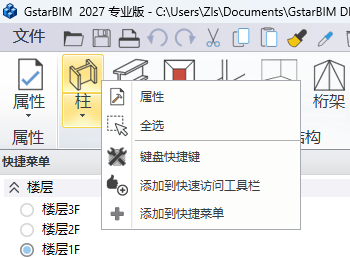
回到主界面,点击顶部功能选项卡中的“结构”,在功能区找到“柱”,鼠标右键点击,选择“属性”
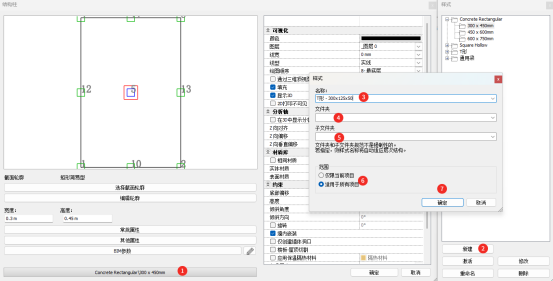
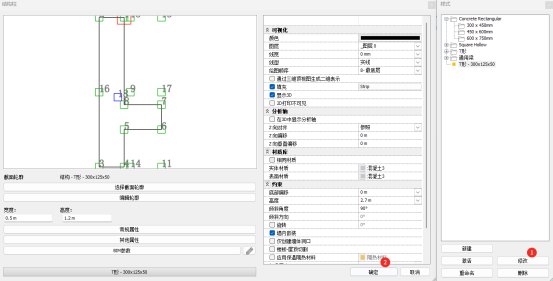
在结构柱面板的左下角找到“样式”,左键点击,右侧会弹出“样式”面板。点击“新建”,在“名称”栏中输入T形 - 300x125x50,在“文件夹”栏中输入T形。
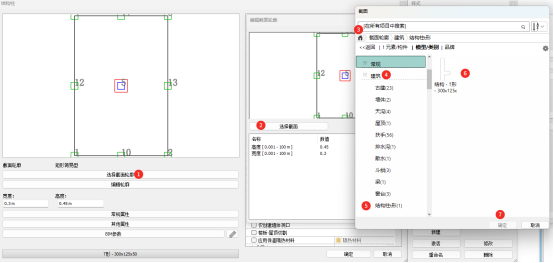
确认后,点击左侧“选择截面轮廓”,再点击“选择截面”,在弹出的类别中点击“房子”,依次找到刚才保存的截面路径,点击确定。
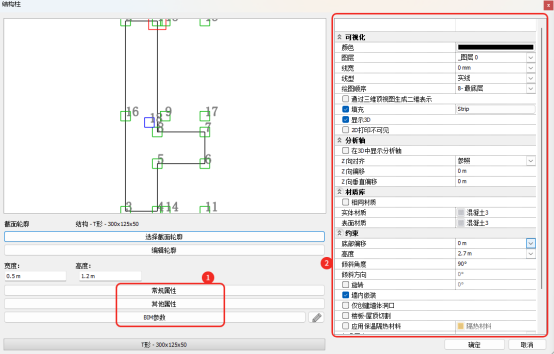
接下来可以修改结构柱的详细参数、填充样式及属性(本例中暂不展开)。
重点来了:所有项目设置完成后,务必先点击“修改”保存当前参数,再点击“确定”,否则设置会丢失。
(3) 放置异形柱
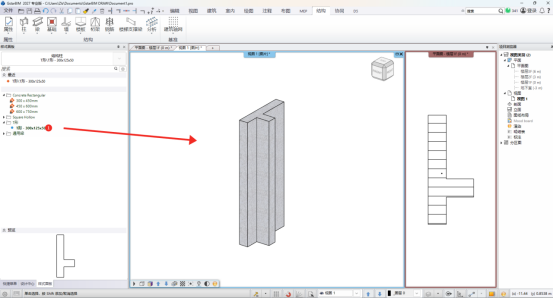
回到“结构”选项卡中,点击“柱”,选择“T形”文件夹中的“T形 - 300x125x50”,生成的三维模型就可以直接放置到项目中的合适位置了。
是不是很简单?
观看更多GstarBIM教程与技巧类视频,请关注浩科数智B站官方账号进行学习https://space.bilibili.com/3690980888808179
一个小技巧,效率大提升。如果你有更多想了解的功能,请扫描屏幕上的二维码,登陆浩科数智B站官方账号,观看更多教程与技巧类视频,关注我们,不错过任何一期干货。我们下期再见!


0 个回复