你的浏览器禁用了JavaScript, 请开启后刷新浏览器获得更好的体验!
输入关键字进行搜索
搜索:
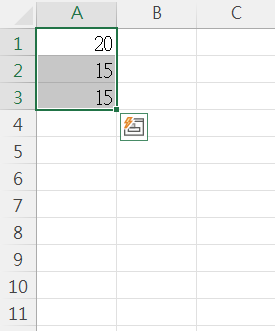
这是我要复制的
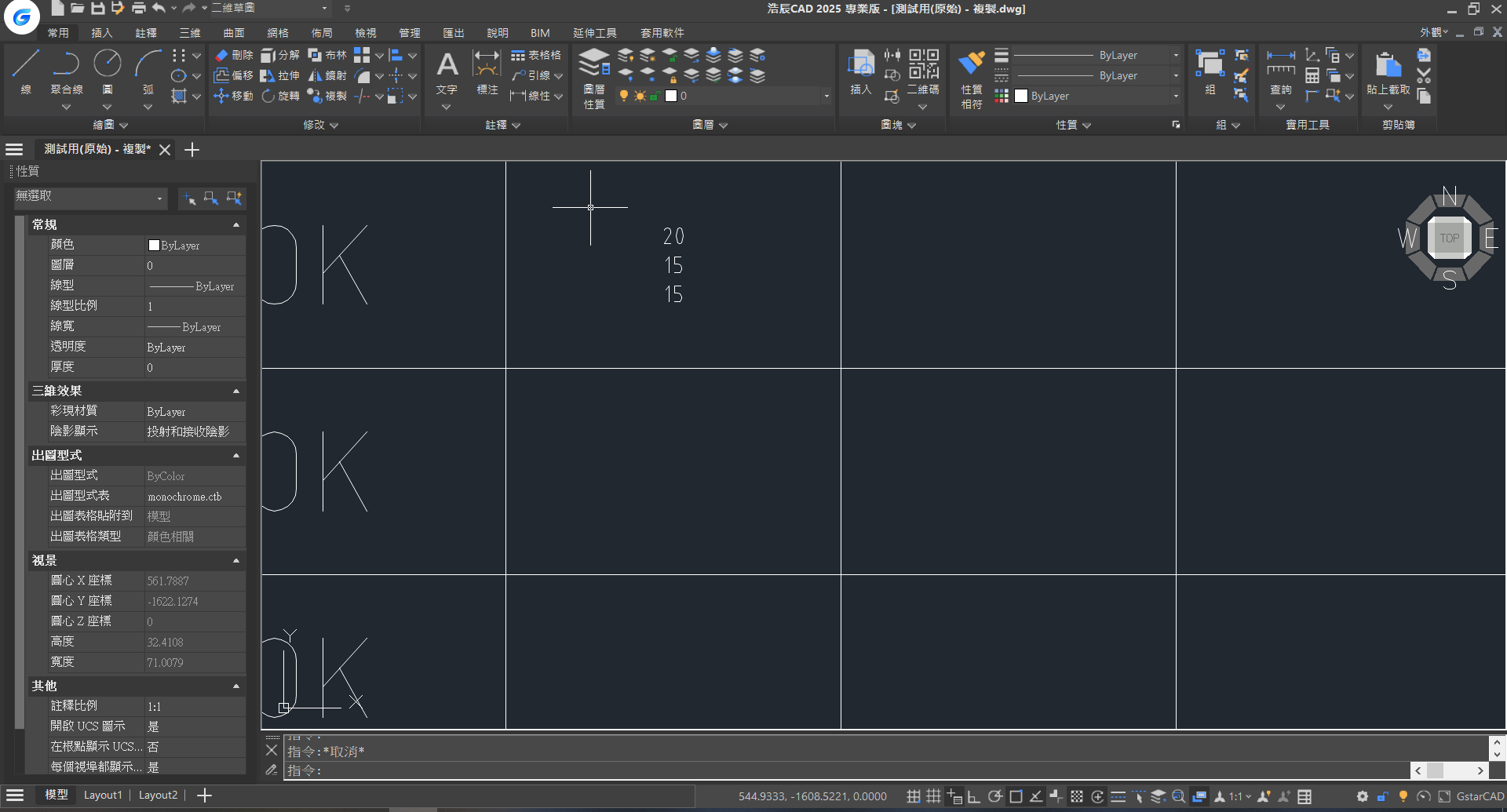
这是我贴上后的结果,我要的是分开 不是挤在一起,也没有双击贴上,是点选一次后Ctrl+V。我是要纯文字贴上 ,所以选择性贴上的GCAD也不是我要的,因为它会创立表格。以及 贴上后文字格式也不是我要的。 (我要的字体是 isocp.shx,不是其他字体)
没有找到相关结果
lena
赞同来自:
这个粘贴的文字是跟随excel里面设置字体,如果需要修改单独cad重新改。主要您的问题是表格比例大小,这个无法跟excel直接一样,要单独调整。
浩辰AI - AI生成,仅供参考
要回复问题请先登录或注册


2 个回复
lena
赞同来自:
这个粘贴的文字是跟随excel里面设置字体,如果需要修改单独cad重新改。主要您的问题是表格比例大小,这个无法跟excel直接一样,要单独调整。
浩辰AI - AI生成,仅供参考
赞同来自:
### 一、直接复制粘贴法
* **操作步骤**:
1. 在Excel中选中目标表格区域,按Ctrl+C复制。
2. 切换到CAD软件,在绘图区域按Ctrl+V粘贴。
3. 拖动调整表格位置,双击可返回Excel编辑(部分CAD版本支持)。
* **特点**:
* **优点**:操作简单快捷,适合一次性使用的临时表格。
* **缺点**:生成的是静态图形对象,与Excel源文件无数据关联。修改Excel后需重新粘贴更新。粘贴后的表格可能丢失部分格式,如字体、颜色、边框等,需手动调整。
### 二、OLE对象嵌入法
* **操作步骤**:
1. 在CAD菜单栏选择“插入”→“OLE对象”。
2. 在弹出对话框中选择“由文件创建”,点击“浏览”定位Excel文件。
3. 确认后,Excel表格将以可编辑对象形式嵌入CAD,双击即可激活Excel界面修改。
* **特点**:
* **优点**:保持Excel原始格式,支持实时编辑。修改Excel后,CAD中的表格会自动更新(需保持文件路径不变)。
* **缺点**:显示效果受CAD背景色影响,黑色背景下白色表格可能不够清晰。嵌入的表格会增大CAD文件体积,可能影响性能。
### 三、数据链接管理器法
* **操作步骤**:
1. 在CAD工具栏选择“数据链接”→“数据链接管理器”,创建新Excel链接。
2. 指定Excel文件路径及工作表范围,设置链接名称。
3. 通过“绘图”→“表格”命令,选择“自数据链接”插入表格。
4. 右键点击表格可执行“更新表格数据链接”或“将数据链接写入外部源”。
* **特点**:
* **优点**:实现CAD与Excel的双向同步,修改任一端数据均可通过更新命令保持一致。特别适用于工程量清单、参数化设计等需要频繁修改的场景。
* **缺点**:操作相对复杂,需要一定的学习成本。链接文件移动或重命名后需重新指定路径。
### 四、选择性粘贴为图元法
* **操作步骤**:
1. 在Excel中复制表格后,切换至CAD。
2. 输入快捷键PA(PasteSpec的别名),打开“选择性粘贴”对话框。
3. 选择“AutoCAD图元”下的“Microsoft Excel工作表”作为OLE对象,指定插入点。
* **特点**:
* **优点**:格式保留度较高,生成的表格对象支持夹点拖动、属性修改等操作。
* **缺点**:操作相对复杂,且生成的表格对象可能不如原生CAD表格易于编辑。