高效工作,始于技巧。欢迎来到《GstarBIM一分钟效率锦囊》。今天,我将带你解锁:如何创建自定义视图并保存?
在项目投标、汇报或施工管理中,保存视角是快速展示重难点的绝佳技巧。在 GstarBIM 里,这个功能只需几步就能搞定。
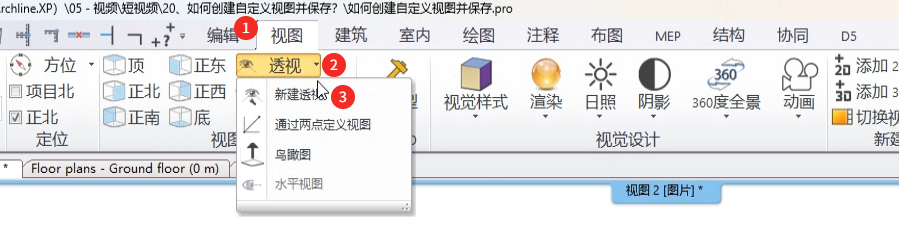
首先,在顶部功能选项卡中找到 “视图” ,在功能区找到 “透视” ,点击下拉菜单,选择 “新建透视”。
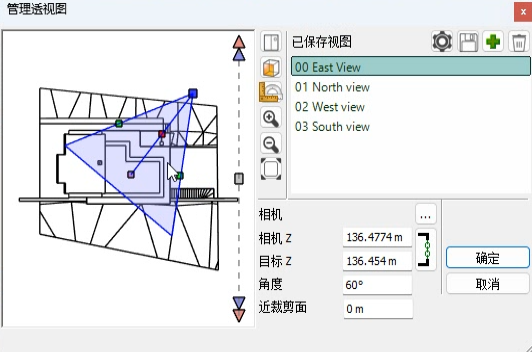
在弹出“管理透视图”对话框中,左侧的“蓝色三角”是控制前后左右,右侧“三角” 控制上下,中间的“方框”则用来调整仰俯角度。点击“确定”后,可以使用鼠标“中键”与“右键”,进行微调。待角度调好后,再回到“管理透视图”对话框中。
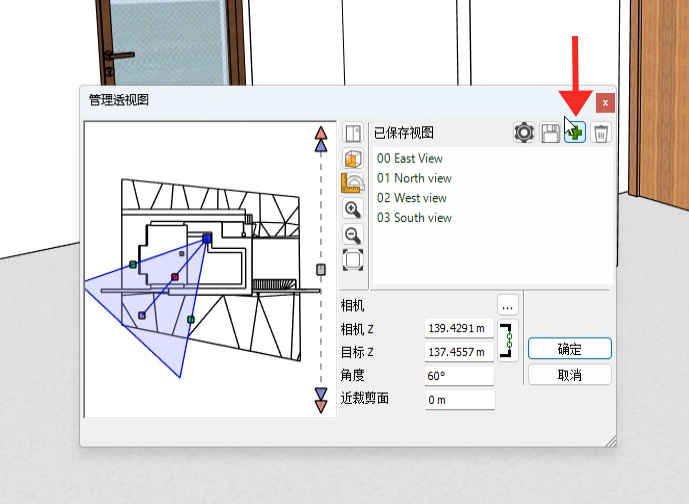
点击右侧的 “绿色加号” 即可保存当前视图。如果想重命名,选中视图,点击 “齿轮” 图标,输入新名称,两次“确定”就完成了。
按此方法,您可以保存多个不同视角,比如鸟瞰、局部特写等,方便随时调用。
选择三维视口后,所有已保存的视图,都会自动出现在左侧 “快捷菜单” 的最上方,点击即可一键切换。
是不是很简单?
一个小技巧,效率大提升。如果你有更多想了解的功能,请扫描屏幕上的二维码,或登录浩科数智B站官方账号,观看更多教程与技巧类视频,关注我们,不错过任何一期干货。我们下期再见!



0 个回复