你的浏览器禁用了JavaScript, 请开启后刷新浏览器获得更好的体验!
输入关键字进行搜索
搜索:
没有找到相关结果
GCADYANG
赞同来自:
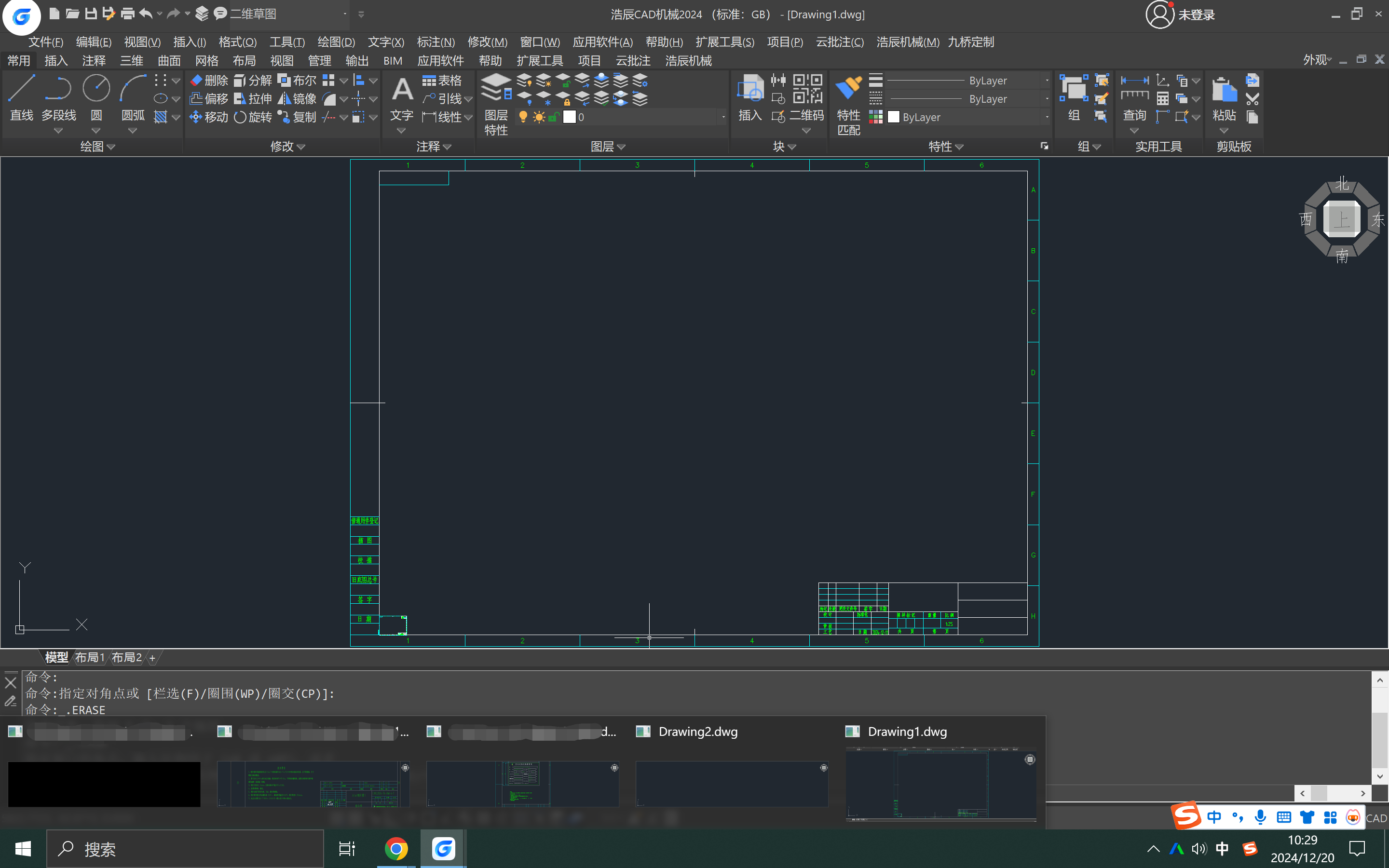
您好,此种情况可以点击浩辰机械软件右上角“外观”选项,勾选“文档选项卡”即可。这样在电脑任务栏则为一个窗口。
或在浩辰软件中使用MDITAB变量,MDITAB = 1 :显示文档标签,不显示系统图纸任务栏MDITAB = 0 :不显示文档标签,显示系统图纸任务栏
浩辰AI - AI生成,仅供参考
该问题目前已经被锁定, 无法添加新回复

2 个回复
GCADYANG
赞同来自:
您好,此种情况可以点击浩辰机械软件右上角“外观”选项,勾选“文档选项卡”即可。这样在电脑任务栏则为一个窗口。
或在浩辰软件中使用MDITAB变量,
MDITAB = 1 :显示文档标签,不显示系统图纸任务栏
MDITAB = 0 :不显示文档标签,显示系统图纸任务栏
浩辰AI - AI生成,仅供参考
赞同来自:
1. **取消任务栏分组相似按钮功能**:
- 右键点击任务栏空白处,选择“任务栏设置”或进入“任务栏和开始菜单属性”的设置窗口。
- 找到并取消“分组相似任务栏按钮”选项前的小勾。这样可以避免相似的程序按钮被自动分组,从而减少任务栏上的图标数量。
2. **解锁或关闭多余的CAD程序实例**:
- 如果任务栏上的多个图标是由于多次打开CAD程序或图纸造成的,可以尝试右键点击任务栏上的CAD图标,选择“将此程序从任务栏解锁”。
- 确保只保留一个需要的CAD程序实例在任务栏上。
3. **调整CAD软件设置**:
- 打开CAD软件,点击左上角的菜单栏图标,选择“工具”选项,然后点击“选项”按钮。
- 在弹出的选项设置页面中,点击上方主菜单栏的“配置”按钮,在配置页面选择“重置”按钮进行重置。
- 注意确认重置选择对话框中的操作,完成后检查任务栏图标是否减少。
4. **检查是否有恶意软件或病毒**:
- 如果以上方法都不能解决问题,且任务栏图标异常增多,可能是电脑受到了恶意软件或病毒的干扰。
- 建议使用安全软件进行全盘扫描和清理,确保系统安全。
5. **考虑电脑性能问题**:
- 如果电脑性能较低或响应不过来,也可能导致任务栏图标异常。
- 可以考虑重启电脑或优化电脑性能,如清理内存、关闭不必要的后台程序等。
请注意,以上方法可能因操作系统或CAD软件版本的不同而有所差异。如果问题依旧无法解决,建议咨询专业的技术支持或查看CAD软件的官方文档以获取更具体的帮助。