截面建模是实现“从二维到三维”“从几何到信息”的关键桥梁,它平衡了设计自由度与工程可控性,既是复杂造型的创作工具,也是贯穿整个设计全流程的数据载体。
高效工作,始于技巧。欢迎来到《GstarBIM一分钟效率锦囊》。今天,我将带你解锁:如何创建截面?
截面是 GstarBIM 中定义构件形态与逻辑的核心要素。提供了四种截面创建方式,以适应不同的设计需求:
1、自定义闭合截面:适用于创建三维实体等封闭轮廓的构件。
2、自定义开口截面:适用于装饰造型路径导向的构件。
3、自定义复合截面:由两种及以上闭合轮廓组合而成,用于创建组合构件。
4、自定义门窗面板截面:专用于创建具有艺术造型的门窗面板。
接下来,我们将通过创建闭合截面与开口截面演示创建流程
一、创建闭合截面:以“古建人字形栱”为例
如果您已有 DWG 文件,建议使用“导入”功能,而非“链接”。
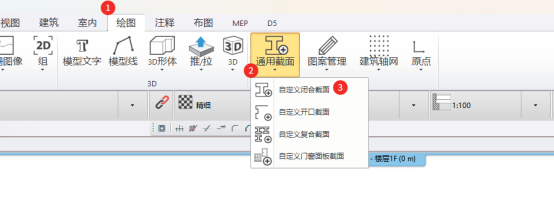
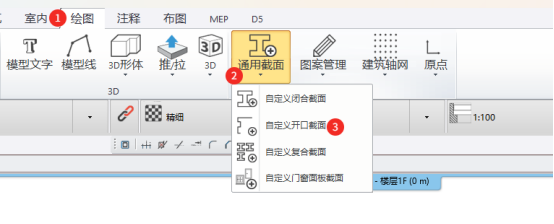
导入后,点击顶部功能选项卡中的 “绘图”,在功能区找到 “通用截面” 下拉菜单,选择 “自定义闭合截面”。
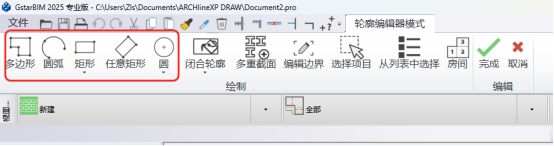
您可以使用“多边形”、“圆弧”、“矩形”等工具手动绘制
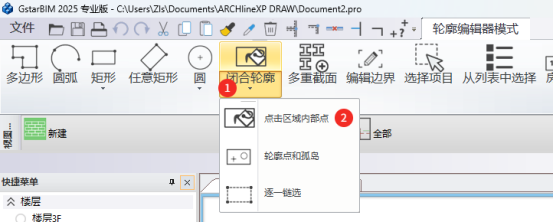
或利用 “闭合轮廓” 中的 “点击区域内部点” ,在需要生成截面的闭合区域内单击。确认无误后,单击鼠标右键确定。
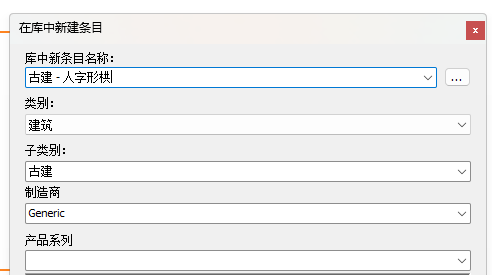
在弹出的对话框中,输入名称(如“古建 - 人字形栱”),选择类别为“建筑”,并在子类别中输入“斗栱”,点击确定。
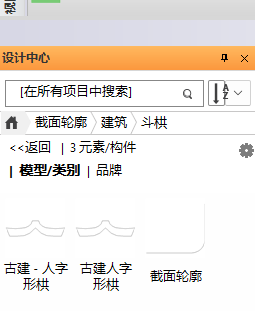
打开 “设计中心”,依次进入“截面” -> “建筑” -> “斗栱”,即可看到刚刚创建的“人字形栱”截面。
二、创建开口截面
这次选择 “自定义开口截面”。
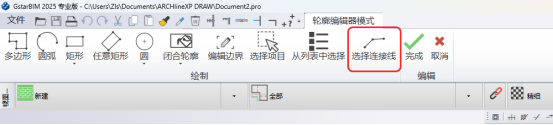
点击 “选择连接线” ,选择路径的线段。
单击鼠标右键。输入截面名称、选择类别和子类别,点击确定。截面即保存成功。
通过以上步骤,您可以根据项目需求灵活创建并管理各类截面,提升建模效率。是不是很简单?
一个小技巧,效率大提升。如果你有更多想了解的功能,欢迎在评论区留言。关注我们,不错过任何一期干货。我们下期再见!


0 个回复