一款BIM软件能够导入并识别RFA文件的参数,这代表了两款BIM工作流中数据交换能力的大提升,实现了跨平台、跨软件的信息无损传递。
高效工作,始于技巧。欢迎来到《GstarBIM一分钟效率锦囊》。今天,我将带你解锁:如何将导入的RFA文件进行保存?
在前几期的内容中,我了解到GstarBIM可以无缝兼容SKP、RFA、3DS等主流格式的构件导入。那么,导入的RFA文件如何保存到软件中呢?
今天,我将以“喷水池”和“组合窗”为例,演示RFA文件导入及入库保存的全流程。
1、组合窗
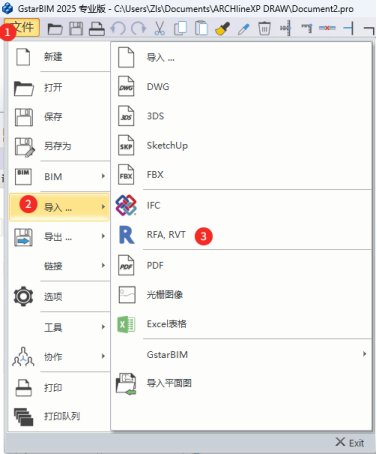
操作非常简单:首先在软件顶部的“功能选项卡”中点击“文件”,选择“导入”,然后点击“RFA、RVT”选项,找到对应的组合窗RFA文件并点击打开。
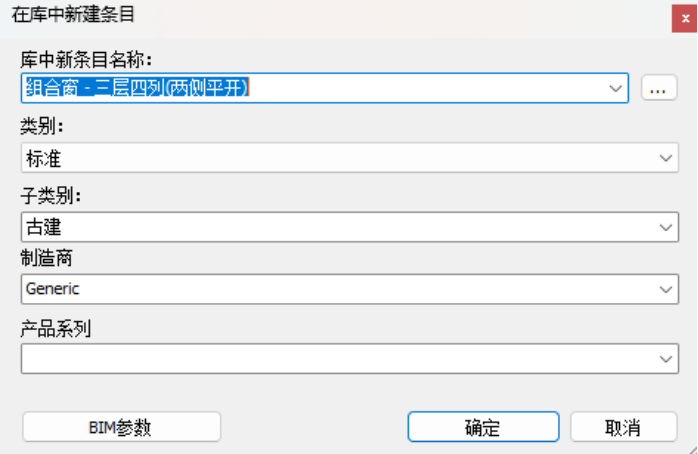
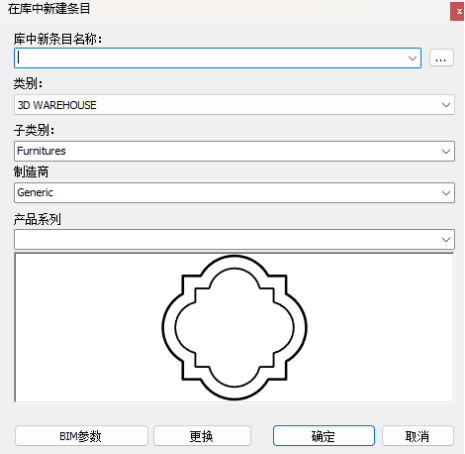
此时,GstarBIM会自动检测,如果识别到该RFA是门或窗构件,软件将自动跳转到保存页面。我们仅需确认名称、类别、子类别、制造商等信息是否正确,确认无误后点击“确定”,该构件就保存到软件中了。
为了验证,我们可以随意绘制一面墙体,将刚导入的组合窗放置上去。选中窗户,在属性栏中还可以调整相关参数,如宽度、高度、材质等。
2、喷水池
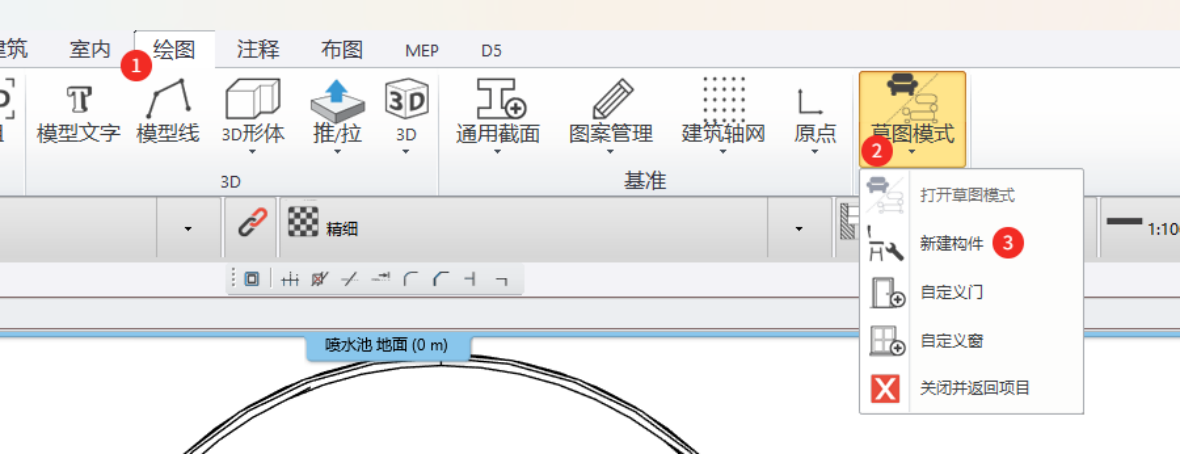
首先,按照同样的方法导入喷水池RFA文件。导入后,在软件界面上方的“功能选项卡”中找到“建筑”,在“功能区”点击“草图模式”下的黑色箭头,选择“新建构件”。
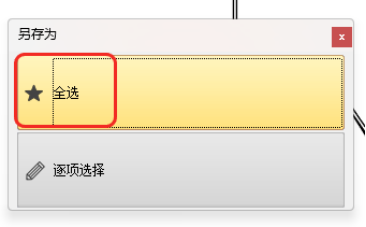
在弹出的对话框中点击“全选”
然后输入构件名称、选择类别、子类别和制造商。完成输入后点击“确定”,再点击“是”确认保存。此时就完成了保存。之后,您可以在设计中心的构件库中随时调用它。
通过这两个例子,我们可以看到GstarBIM处理不同构件类型的灵活性和便捷性。无论是自动识别的门窗,还是需要手动分类的其他构件,都能轻松入库,方便后续设计调用。
一个小技巧,效率大提升。如果你有更多想了解的功能,欢迎在评论区留言。关注我们,不错过任何一期干货。我们下期再见!


0 个回复