将已有构件组合成新的整体构件是提升模型质量和效率的核心高级操作。其核心意义在于实现设计的模块化、标准化与复用化,是从“绘制图元”迈向“搭建智能模块”的关键步骤。
高效工作,始于技巧。欢迎来到《GstarBIM一分钟效率锦囊》。今天,我将带你解锁:如何将多个构件组装在一起?
构件组装时,需调用GstarBIM中已保存的两个及以上构件来完成。今天,我将以“该模型”为例,详细介绍“构件组装”的操作流程。
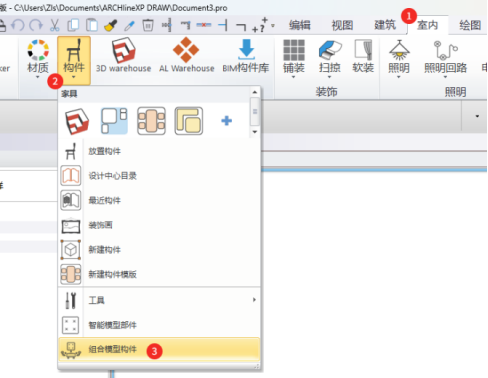
首先,我们要在软件界面上方的“功能选项卡”当中找到“室内”。在“功能区”找到“构件”并单击更多箭头后选择“组合模型构件”。
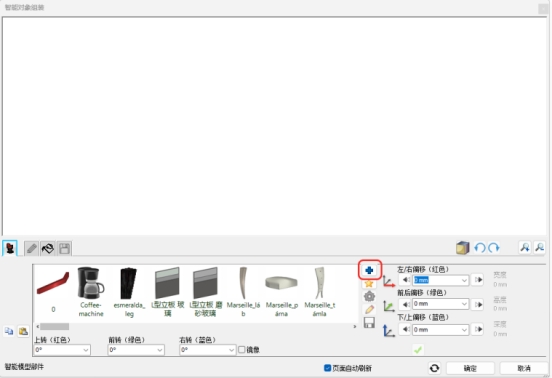
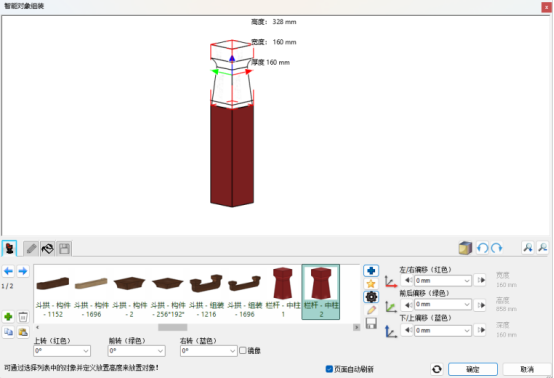
点击后,上方为实时预览区(可使用鼠标控制视图),下方为构件选择区
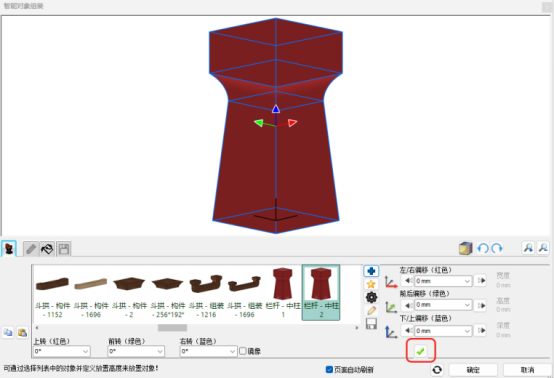
1. 在右侧点击“加号”,选择第一个要组装的构件,点击确定。
2. 载入后,点击右下角“对号”进行创建
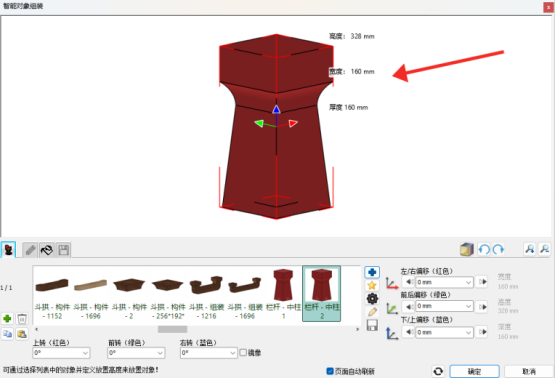
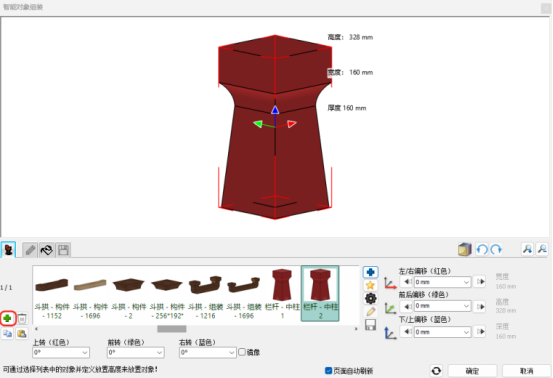
此时可以看到该构件的高度、宽度与厚度信息
3. 在左侧点击“加号”
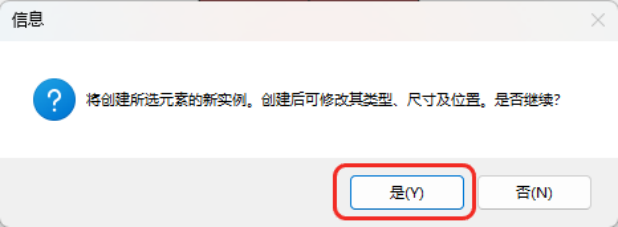
在弹出的对话框中点击“是”
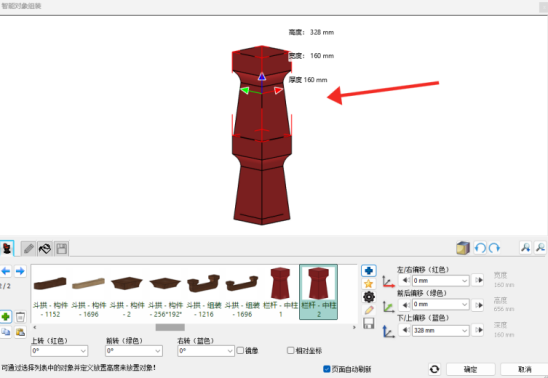
此时,第一个构件的上方会添加一个相同的构件
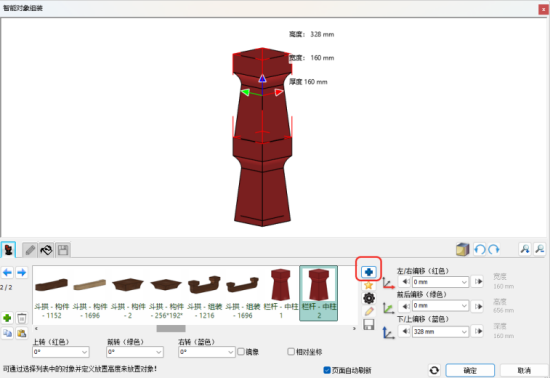
接着在右侧点击“加号”,选择第二个要组装的构件
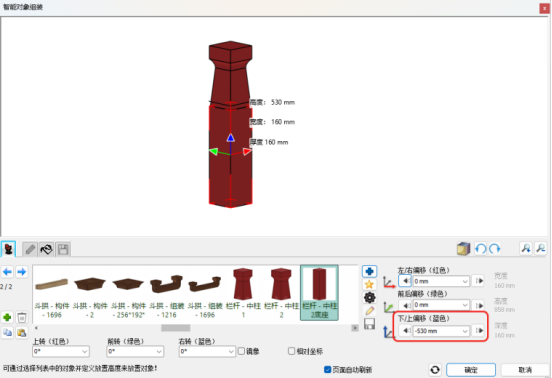
4. 同样,可看到第二个构件的高度、宽度与厚度信息。发现高度为530毫米,请在右侧找到“上下偏移”,输入“-530”,该构件将移动到第一个构件的下方。
5. 可重复第3、第4步,增加更多的构件,并配合左右偏移、前后偏移、上下偏移与上转、前转、右转进行多构件的组装。
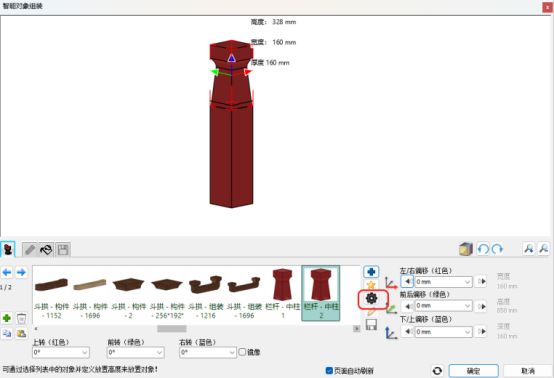
6. 若构件形状不变,仅材质不同,无需重复创建。只需点击要修改材质的构件,在右侧点击“齿轮”图标
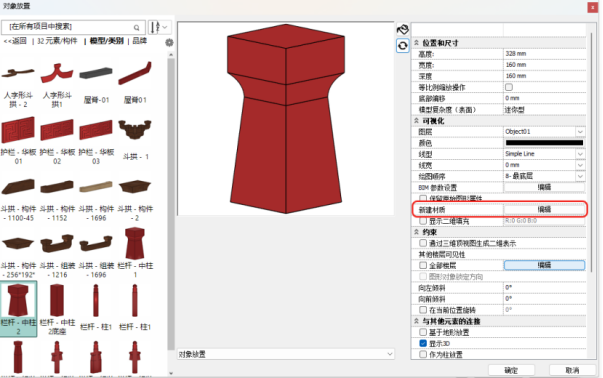
找到“新建材质”并点击“编辑”
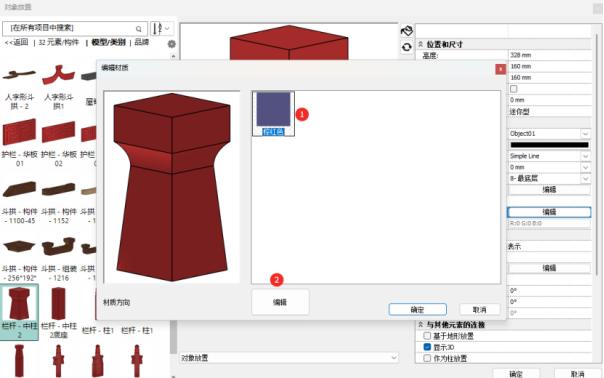
再点击右侧的材质,点击下方的“编辑”
通过材质库选择新材质,依次点击“确定”即可完成材质更换。
7. 待组装全部完成后,点击“确定”,将生成的三维模型放置到合适位置即可。
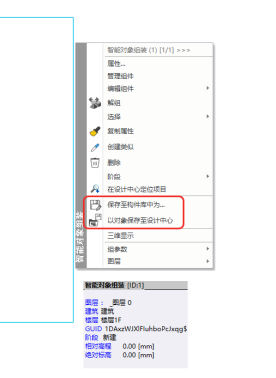
8. 选中该模型,单机鼠标右键,根据需要选择该组装模型的保存类型。
一个小技巧,效率大提升。如果你有更多想了解的功能,欢迎在评论区留言。关注我们,不错过任何一期


0 个回复