高效工作,始于技巧。欢迎来到《GstarBIM一分钟效率锦囊》。今天,我将带你解锁:如何将数据迁移到新电脑上?
说到数据迁移,您是不是马上想到去某个文件夹里复制文件,再粘贴到新电脑上?其实 GstarBIM 有一个更方便的方法。
操作很简单。
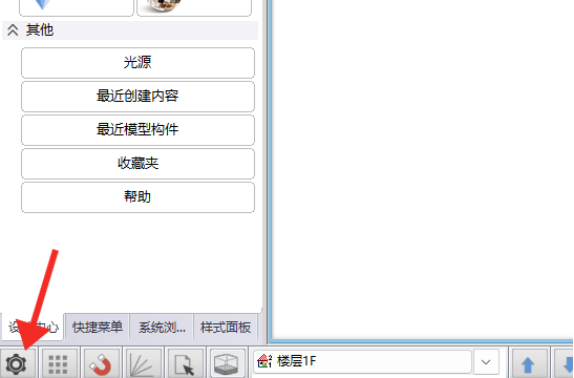
(1) 在旧电脑的 GstarBIM 软件左下角找到齿轮形状的图标,点击该图标后
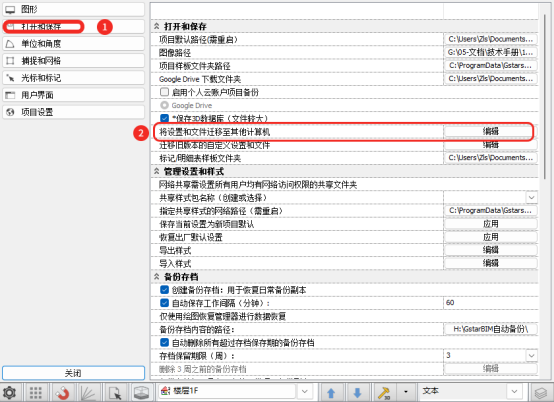
在左侧列表中选择“打开和保存”。接着,在右侧“打开和保存”类别下找到并点击“将设置和文件迁移至其他计算机”选项。
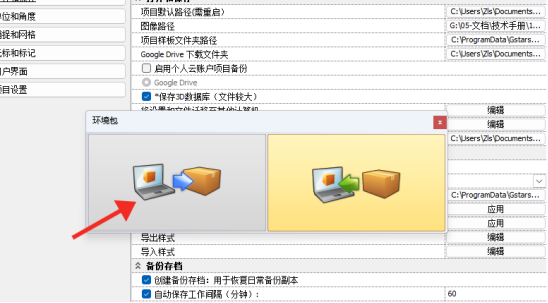
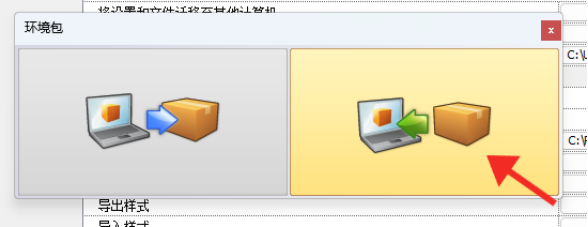
(2) 点击带有蓝色箭头的导出选项
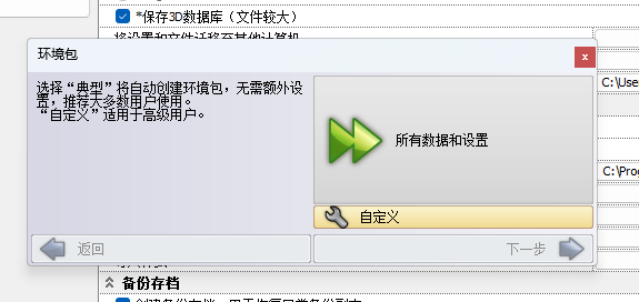
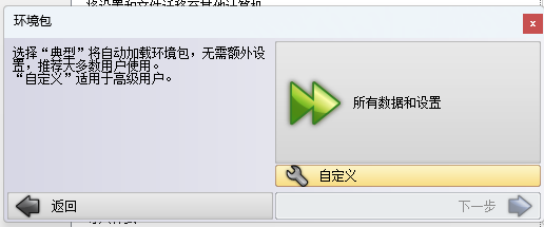
这时会弹出两个选择:一个是“将所有数据和设置”导出,另一个是“自定义”导出。您可以根据自己的需要来选择。
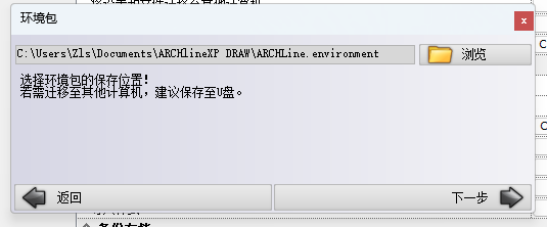
(3) 无论选择哪一个,软件都会要求您指定保存位置。点击“下一步”
再点击“开始”即可。导出的时间取决于您新增的构件、材质、填充图案等数据的多少,导出完成后点击“关闭”。至此,在旧电脑上的操作全部完成。
(4) 将导出的“ARCHLine.environment”文件拷贝到新电脑上。在新电脑中打开 GstarBIM 设置,同样找到并点击“将设置和文件迁移至其他计算机”选项。
(5) 这次点击带有绿色箭头的导入选项
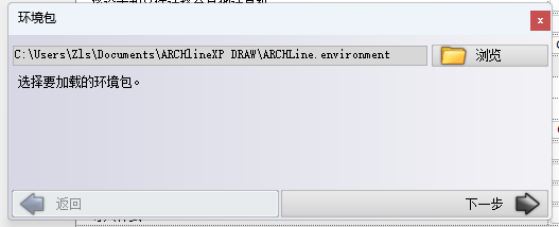
(6) 选择从旧电脑导出的“ARCHLine.environment”文件,点击“下一步”
(7) 同样会出现“将所有数据和设置”和“自定义”导入两个选项,按需选择后,然后点击“开始”
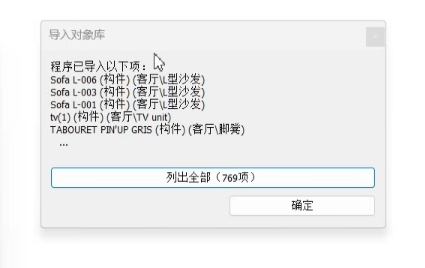
(8) 最后完成会提示总共导入了多少个构件、多少个材质等,点击“确定”即可。
(9) 关闭软件并重新打开,所有数据和设置就全部迁移过来了。
是不是很简单?
欢迎关注浩科数智B站官方账号,观看视频教程。https://space.bilibili.com/3690980888808179
一个小技巧,效率大提升。如果你有更多想了解的功能,欢迎在评论区留言。关注我们,不错过任何一期干货。我们下期再见!


0 个回复