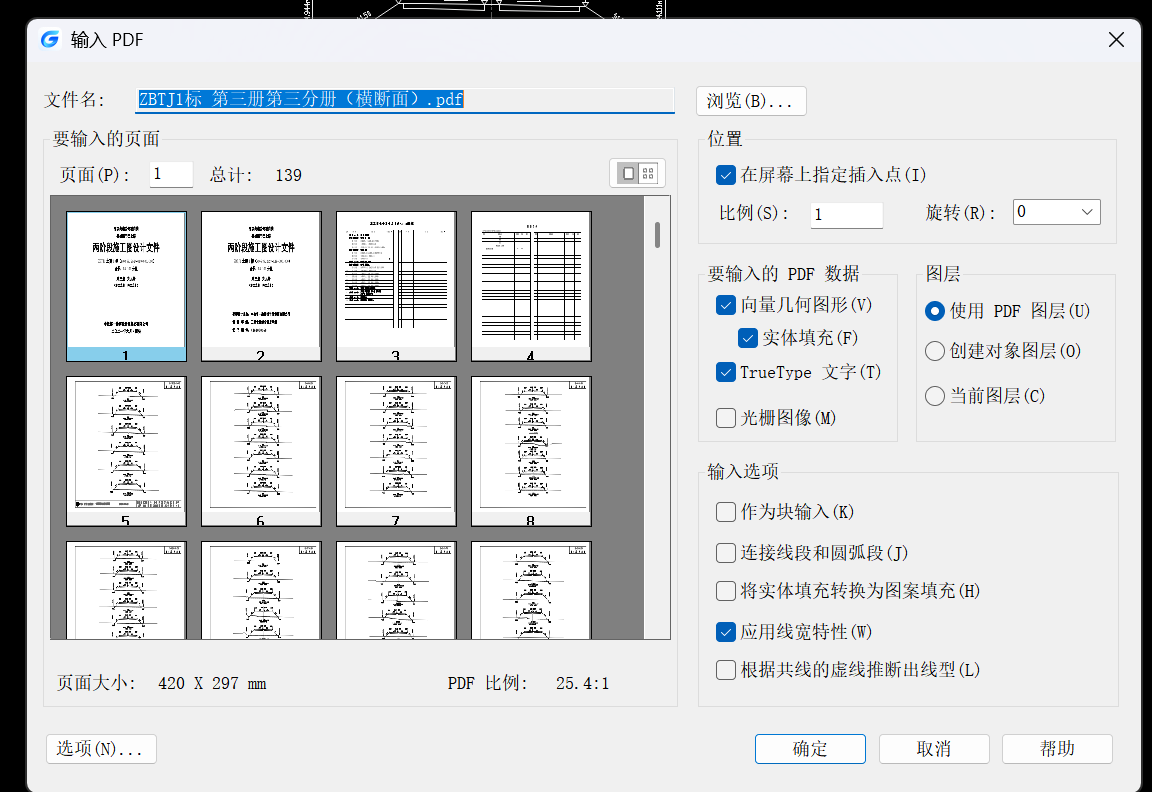
CADpdf图纸输入怎么每次都是单张,怎么多选输入

已邀请:

浩辰AI - AI生成,仅供参考

赞同来自:

CAD中输入PDF图纸时,若希望一次性选择并导入多张(或多页)图纸,可通过以下步骤实现,无需每次仅操作单张:

### **操作步骤**
1. **打开CAD软件**
启动中望CAD、AutoCAD或其他支持PDF输入的CAD程序。

2. **进入PDF输入功能**
- **方法一**:点击顶部菜单栏的 **【插入】** → **【PDF输入】**(或直接输入命令 **`PDFIMPORT`** 并回车)。
- **方法二**:在命令行输入 **`PDFIMPORT`** 并回车,直接调出PDF选择对话框。

3. **选择PDF文件**
在弹出的对话框中,找到目标PDF文件并点击 **【打开】**。

4. **多选PDF页面**
- 在PDF页面选择界面中,按住 **`Ctrl`** 键(Windows)或 **`Command`** 键(Mac),用鼠标逐个点击需要导入的页面,实现多选。
- 若需连续选择多页,可按住 **`Shift`** 键,点击首尾页面,系统会自动选中中间所有页面。

5. **设置导入参数(可选)**
- **比例**:调整导入图纸的缩放比例。
- **数据类型**:勾选需要导入的元素(如文字、线条、填充等)。
- **图层**:指定导入内容所属的图层。
- **输入方式**:选择将PDF内容转换为CAD可编辑对象(如矢量图形)或保留为图片形式。

6. **确认导入**
点击 **【确定】**,所选PDF页面将一次性导入到当前CAD图纸中,可继续编辑或调整。

### **注意事项**
- **PDF类型限制**:若PDF为扫描件或图片格式,导入后仍为图片对象,无法转换为可编辑的CAD图形。
- **软件版本差异**:部分旧版CAD可能不支持多页PDF一次性导入,需升级至最新版本(如中望CAD 2026及以上)。
- **快捷键辅助**:在页面选择界面,熟练使用 **`Ctrl`** 和 **`Shift`** 键可大幅提高多选效率。

### **替代方案(如需批量处理多个PDF文件)**
若需导入多个独立的PDF文件(而非单文件中的多页),可:
1. 使用脚本或插件(如AutoCAD的 **`SCRIPT`** 命令)批量执行 `PDFIMPORT` 操作。
2. 借助第三方工具(如PDF合并软件)先将多个PDF合并为一个文件,再按上述步骤导入多页。

通过以上方法,可高效实现CAD中PDF图纸的多选输入,避免重复操作,提升工作效率。

要回复问题请先登录注册