你的浏览器禁用了JavaScript, 请开启后刷新浏览器获得更好的体验!
输入关键字进行搜索
搜索:
发现
话题
知识库
· · ·
登录
注册
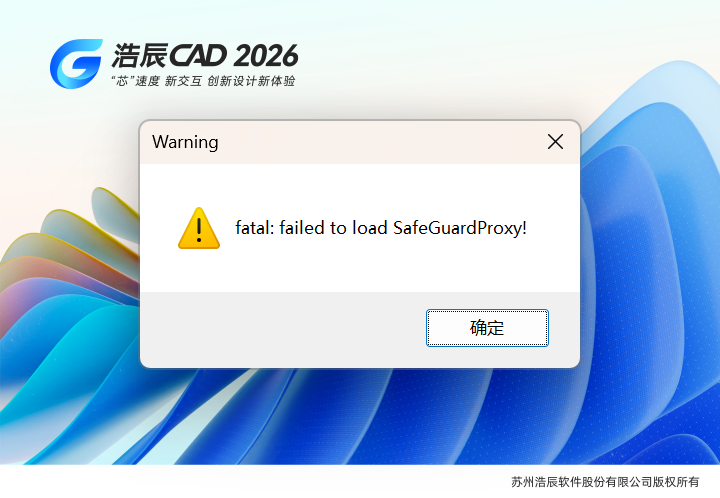
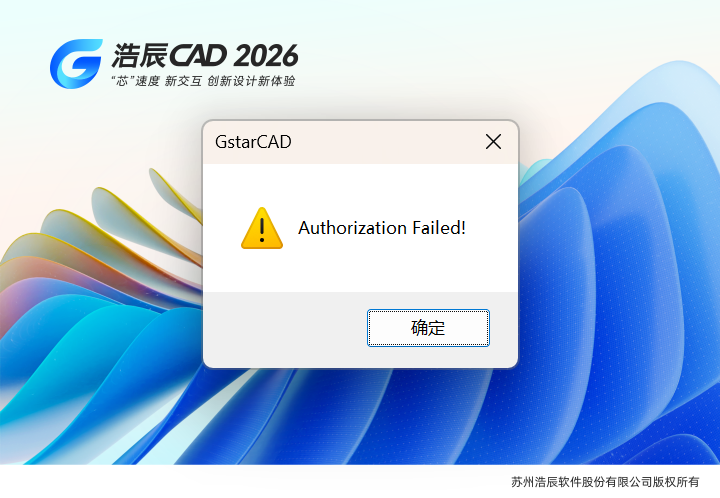
failed to load safeguardproxy无法打开
Windows安全中心也没有显示威胁,无法还原
没有找到相关结果
已邀请:
与内容相关的链接
提交
1 个回复
浩辰AI
-
AI生成,仅供参考
赞同来自:
出现 **"failed to load safeguardproxy"** 错误通常与浏览器扩展、安全代理(如企业或学校网络的安全策略)或系统级代理配置有关。以下是逐步排查和解决方法:
---
### **1. 检查浏览器扩展**
- **禁用所有扩展**:
临时关闭所有浏览器扩展(尤其是安全类、代理类扩展,如 VPN、广告拦截器等),然后重启浏览器,看问题是否解决。
- **Chrome/Edge**:地址栏输入 `chrome://extensions/` 或 `edge://extensions/`,关闭所有扩展。
- **Firefox**:地址栏输入 `about:addons`,禁用所有附加组件。
- **逐个启用扩展**:
如果禁用后问题消失,逐个启用扩展,找出导致冲突的插件。
---
### **2. 检查系统代理设置**
- **Windows**:
1. 打开 **设置 > 网络和 Internet > 代理**。
2. 关闭 **“使用代理服务器”** 选项(如有启用)。
3. 如果使用企业/学校网络,联系管理员确认代理配置是否正确。
- **macOS**:
1. 打开 **系统设置 > 网络 > 高级 > 代理**。
2. 取消勾选所有代理选项(如 HTTP、SOCKS 等)。
- **Linux**:
检查环境变量(如 `http_proxy`、`https_proxy`)是否被错误配置:
```bash
echo $http_proxy $https_proxy
```
如果输出异常,临时取消设置:
```bash
unset http_proxy https_proxy
```
---
### **3. 检查安全软件或防火墙**
- **临时关闭安全软件**:
如 360、卡巴斯基、McAfee 等,可能拦截浏览器请求。关闭后测试是否恢复正常。
- **检查防火墙规则**:
确保浏览器(如 `chrome.exe`、`firefox.exe`)被允许通过防火墙。
---
### **4. 清除浏览器缓存和 Cookies**
- **Chrome/Edge**:
`Ctrl+Shift+Del` → 选择 **“缓存图像和文件”** 和 **“Cookies”** → 清除数据。
- **Firefox**:
`Ctrl+Shift+Del` → 勾选 **“缓存”** 和 **“Cookies”** → 清除。
---
### **5. 更新或重置浏览器**
- **更新浏览器**:
确保使用最新版本(旧版本可能存在兼容性问题)。
- **重置浏览器设置**:
- **Chrome/Edge**:
`设置 > 高级 > 重置设置` → 恢复默认设置。
- **Firefox**:
`帮助 > 故障排除信息 > 刷新 Firefox`。
---
### **6. 检查系统 hosts 文件**
- **Windows/macOS/Linux**:
恶意软件或手动修改可能导致 `hosts` 文件拦截请求。检查并恢复默认:
- **Windows**:
`C:\Windows\System32\drivers\etc\hosts`(用记事本打开,删除异常条目)。
- **macOS/Linux**:
`/etc/hosts`(需 `sudo` 权限编辑)。
---
### **7. 其他可能原因**
- **企业/学校网络策略**:
如果使用公司或学校网络,可能是安全策略(如 Zscaler、Cisco Umbrella)拦截了请求。联系 IT 部门。
- **浏览器配置文件损坏**:
尝试创建一个新的浏览器用户配置文件(如 Chrome 的“访客模式”)。
- **系统 DNS 问题**:
尝试修改 DNS 为公共 DNS(如 `8.8.8.8` 或 `1.1.1.1`)。
---
### **总结步骤**
1. **禁用扩展** → 2. **关闭代理** → 3. **检查安全软件** → 4. **清除缓存** → 5. **重置浏览器**。
如果问题依旧,可能是系统级问题(如 hosts 文件、网络策略),需进一步排查。
希望这些方法能帮你解决问题!如果仍有疑问,可以提供更多上下文(如浏览器类型、操作系统、是否使用 VPN 等),我会进一步协助。
要回复问题请先
登录
或
注册
发起人
微信用户_2715
相关问题
现在改用浩辰建筑画图,打开天正建筑的墙体,怎么把天正墙体转为浩辰建筑的墙体,因为用浩辰打开天正的图纸有些墙体功能会失效,请问下怎么样才能让调整墙体和浩辰墙体统一?谢谢!
无法设置v的快捷命令
为何已经打开一个图以后,再打开一张图的时候就再打开了一个新的程序呢?谢谢!
新版excel无法加载AutoXlstable
浩辰CAD打开文件每次都会启动一次浩辰,不在原来打开的程序里打开图纸,怎么设置啊
浩辰CAD2022已经不支持底部快捷栏一键视口最大最小化,无法正常绘制施工图
标注好的打开后不显示标注
图纸转成A3发给别人,打开还是字体显示不全,怎么办
网上下载图纸cad不能打开
CAD看图王和浩辰CAD有什么区别?为什么同样的图纸文件打开后效果不同?缺失字体替换发现是一样的啊
浩辰建筑打开以前用天正画的图纸,所有建筑构件都不见了,怎么解?
问题状态
最新活动:
2026-05-21 09:30
浏览:
13
关注:
1
人


1 个回复
浩辰AI - AI生成,仅供参考
赞同来自:
---
### **1. 检查浏览器扩展**
- **禁用所有扩展**:
临时关闭所有浏览器扩展(尤其是安全类、代理类扩展,如 VPN、广告拦截器等),然后重启浏览器,看问题是否解决。
- **Chrome/Edge**:地址栏输入 `chrome://extensions/` 或 `edge://extensions/`,关闭所有扩展。
- **Firefox**:地址栏输入 `about:addons`,禁用所有附加组件。
- **逐个启用扩展**:
如果禁用后问题消失,逐个启用扩展,找出导致冲突的插件。
---
### **2. 检查系统代理设置**
- **Windows**:
1. 打开 **设置 > 网络和 Internet > 代理**。
2. 关闭 **“使用代理服务器”** 选项(如有启用)。
3. 如果使用企业/学校网络,联系管理员确认代理配置是否正确。
- **macOS**:
1. 打开 **系统设置 > 网络 > 高级 > 代理**。
2. 取消勾选所有代理选项(如 HTTP、SOCKS 等)。
- **Linux**:
检查环境变量(如 `http_proxy`、`https_proxy`)是否被错误配置:
```bash
echo $http_proxy $https_proxy
```
如果输出异常,临时取消设置:
```bash
unset http_proxy https_proxy
```
---
### **3. 检查安全软件或防火墙**
- **临时关闭安全软件**:
如 360、卡巴斯基、McAfee 等,可能拦截浏览器请求。关闭后测试是否恢复正常。
- **检查防火墙规则**:
确保浏览器(如 `chrome.exe`、`firefox.exe`)被允许通过防火墙。
---
### **4. 清除浏览器缓存和 Cookies**
- **Chrome/Edge**:
`Ctrl+Shift+Del` → 选择 **“缓存图像和文件”** 和 **“Cookies”** → 清除数据。
- **Firefox**:
`Ctrl+Shift+Del` → 勾选 **“缓存”** 和 **“Cookies”** → 清除。
---
### **5. 更新或重置浏览器**
- **更新浏览器**:
确保使用最新版本(旧版本可能存在兼容性问题)。
- **重置浏览器设置**:
- **Chrome/Edge**:
`设置 > 高级 > 重置设置` → 恢复默认设置。
- **Firefox**:
`帮助 > 故障排除信息 > 刷新 Firefox`。
---
### **6. 检查系统 hosts 文件**
- **Windows/macOS/Linux**:
恶意软件或手动修改可能导致 `hosts` 文件拦截请求。检查并恢复默认:
- **Windows**:
`C:\Windows\System32\drivers\etc\hosts`(用记事本打开,删除异常条目)。
- **macOS/Linux**:
`/etc/hosts`(需 `sudo` 权限编辑)。
---
### **7. 其他可能原因**
- **企业/学校网络策略**:
如果使用公司或学校网络,可能是安全策略(如 Zscaler、Cisco Umbrella)拦截了请求。联系 IT 部门。
- **浏览器配置文件损坏**:
尝试创建一个新的浏览器用户配置文件(如 Chrome 的“访客模式”)。
- **系统 DNS 问题**:
尝试修改 DNS 为公共 DNS(如 `8.8.8.8` 或 `1.1.1.1`)。
---
### **总结步骤**
1. **禁用扩展** → 2. **关闭代理** → 3. **检查安全软件** → 4. **清除缓存** → 5. **重置浏览器**。
如果问题依旧,可能是系统级问题(如 hosts 文件、网络策略),需进一步排查。
希望这些方法能帮你解决问题!如果仍有疑问,可以提供更多上下文(如浏览器类型、操作系统、是否使用 VPN 等),我会进一步协助。