高效工作,始于技巧。欢迎来到《GstarBIM一分钟效率锦囊》。今天,我将带你解锁:如何将模型同步至D5渲染器中?
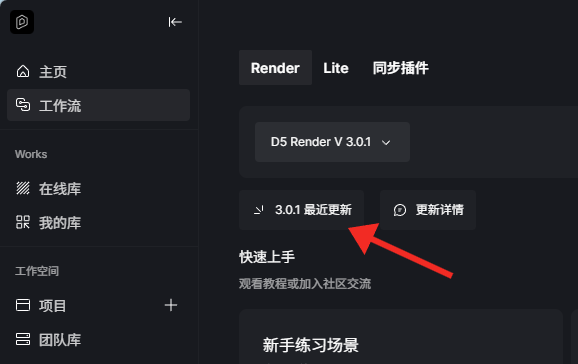
GstarBIM现已支持与D5渲染器联动,模型可一键自动同步至D5中。其中,GstarBIM 2027版支持最新的D5 3.0.1渲染器。
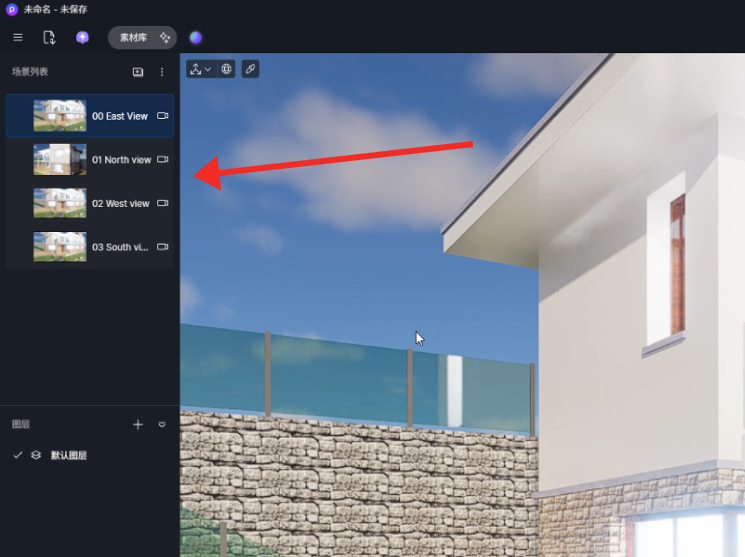
光源、材质及已保存的视图都能完美继承,视图列表实时更新,从设计到渲染的切换瞬间完成。
您可以在D5渲染器官网下载并安装软件,在浩科数智官网或浩辰软件官网下载D5联动的插件安装包。
浩科数智:https://www.hawksoft3d.com/bim.html
浩辰软件:https://www.gstarcad.com/bim/
接下来,我以一个实际项目为例,介绍具体操作流程:
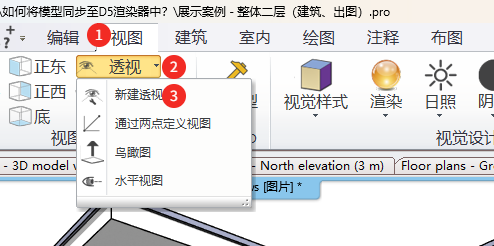
(1) 打开一个项目,切换到三维视口。在顶部功能选项卡中找到“视图”,在功能区里点击“透视”下拉菜单,选择“新建透视”,调整到你满意的角度,点击“确定”。
(2) 在功能选项卡中找到“D5”,点击功能区里的“开始”按钮。
D5渲染器会自动运行,点击“新建项目”。稍加等待便会来到D5渲染器中
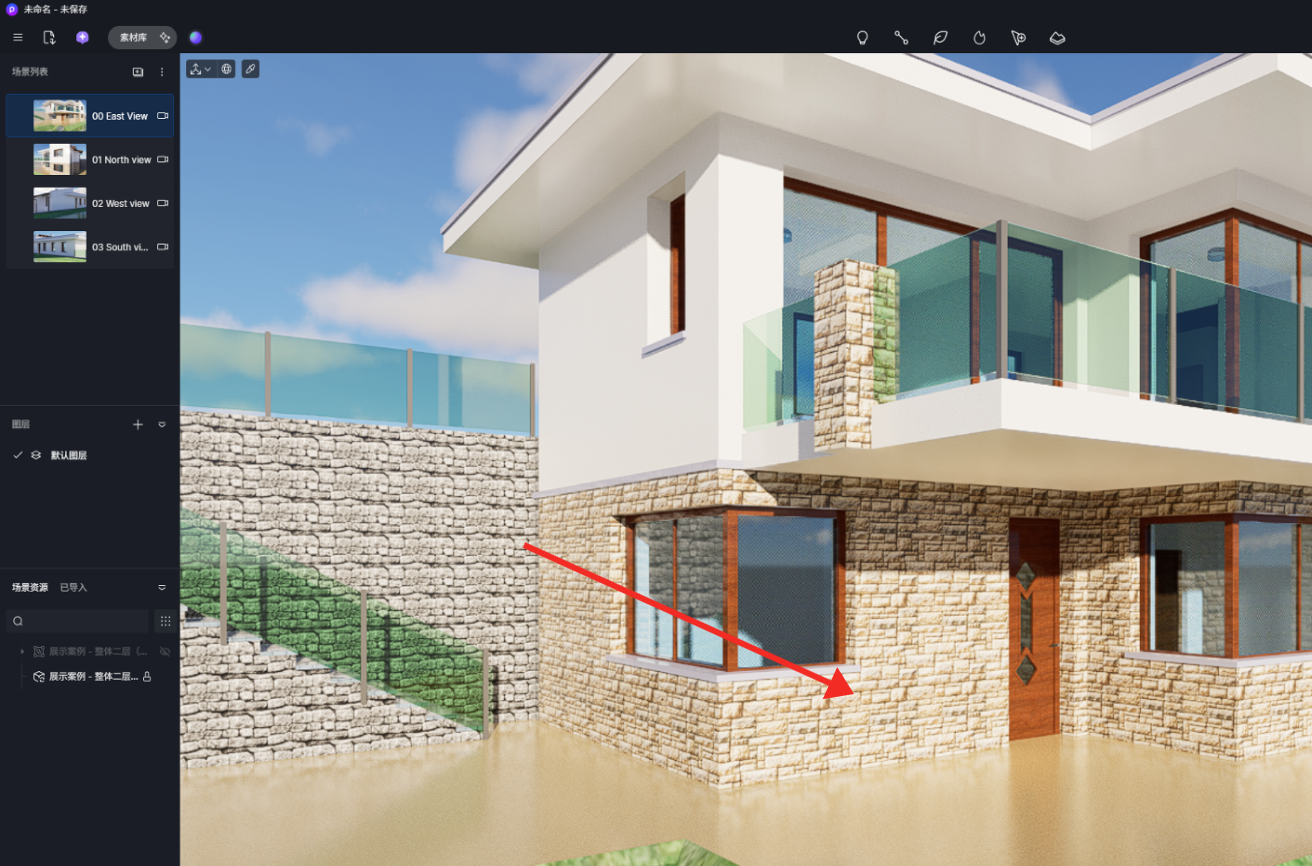
(3) 进入D5渲染器后,左上角显示的就是你在GstarBIM中已保存的视图,可以随意切换。
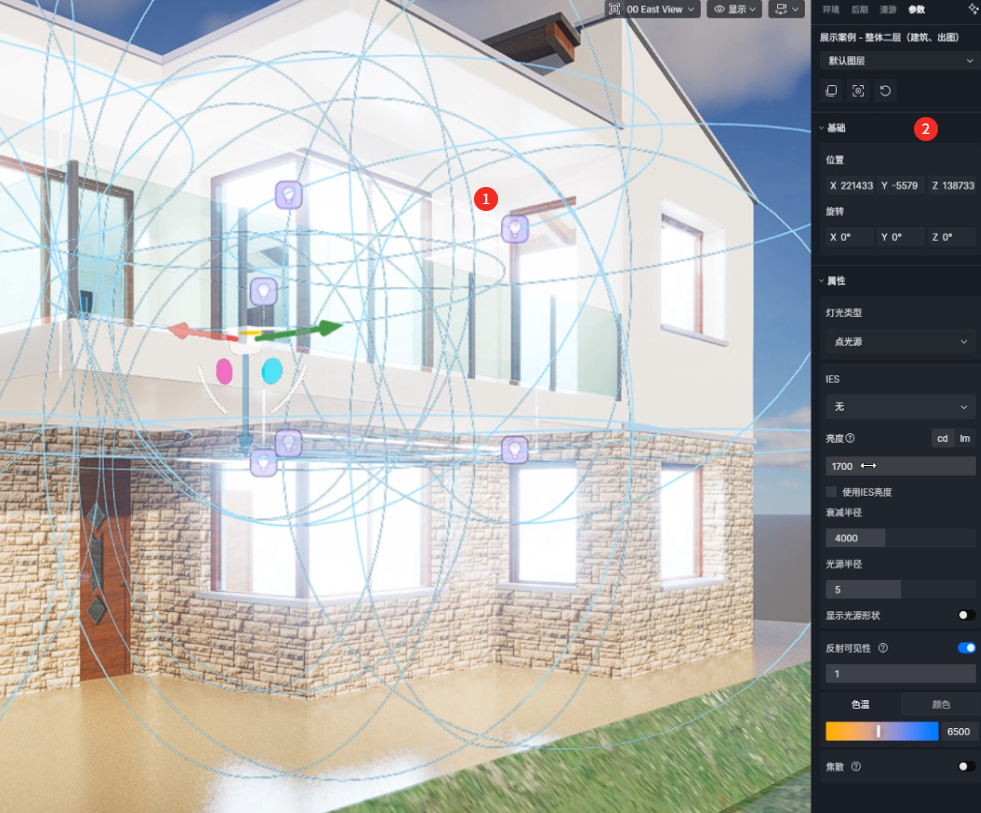
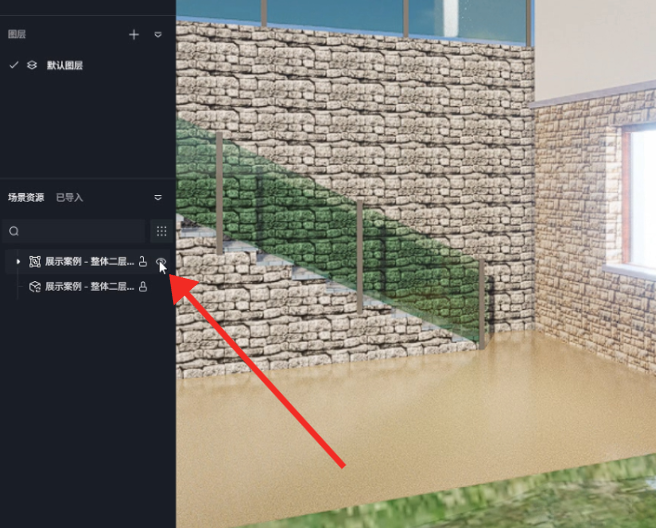
(4) 如果您在GstarBIM中放置了灯光,也可以在D5渲染器中继续调节相关参数,
或整体进行关闭。
(5) 接下来,您可以在D5渲染器中进行创意设计了。
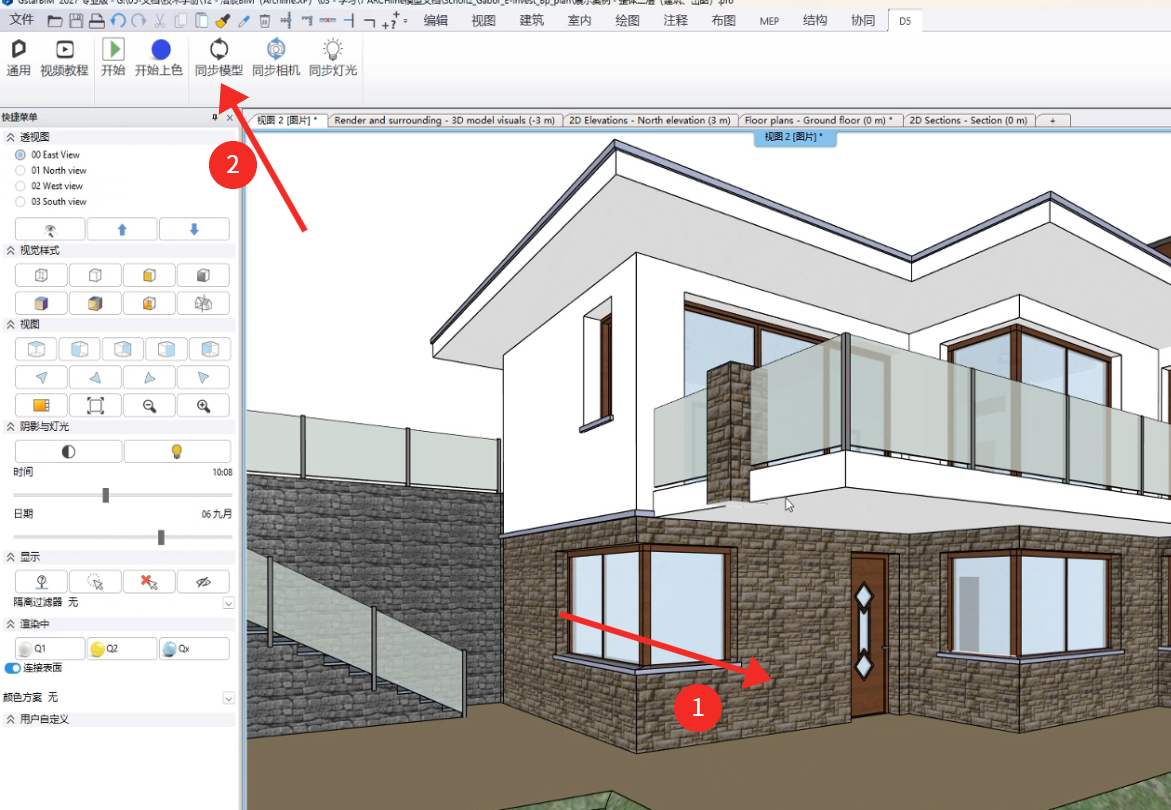
(6) 如果模型、视角、光源、材质等有任何新增或修改,您只需要回到GstarBIM中完成对应修改,然后点击“同步模型”按钮
一切就会自动更新到D5中
是不是很简单?
一个小技巧,效率大提升。如果你有更多想了解的功能,请扫描屏幕上的二维码,或登录浩科数智B站官方账号,观看更多教程与技巧类视频,关注我们,不错过任何一




0 个回复