精确设置剖面范围是提升模型表达质量和协作效率的关键所在,它能清晰展现建筑内部构造及复杂节点关系,同时有效避免视图中无关构件的干扰。
在GstarBIM中您可根据项目需求,精确输入剖面的起始深度、终止深度等具体数值,也可直接在绘图区域通过拖拽剖面控制线的方式进行直观调整。从而为设计沟通和图纸绘制提供精准的视觉依据。
高效工作,始于技巧。欢迎来到《GstarBIM一分钟效率锦囊》。今天,我将带你解锁:剖面范围如何设置。
在使用GstarBIM软件创建剖面时,您是否遇到过以下情况?如图A、图B、图C所示,这些视图看起来更像是断面图?那么,如何设置后面的范围呢?
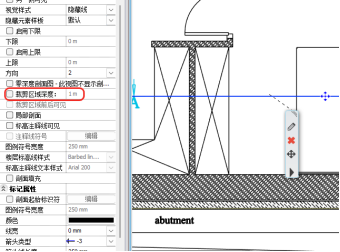
非常简单,在二维视口中选中剖面符号,在右侧的“属性”面板找到 “裁剪区域深度”。在这里,您可以根据需求,直接输入一个精确的深度数值。
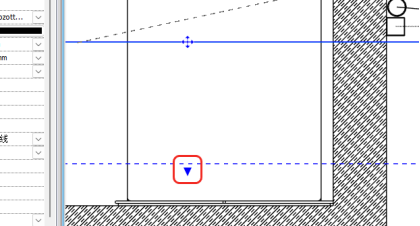
或者直接用鼠标拖动图纸上剖面线自带的“箭头”控制点。
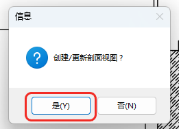
当拖动后会友询问是否更新视图,点击“是”。
就能立即看到后方更多结构变得可见。一旦首次设置完成,后续只需随意拖动箭头,即可直观地调整显示范围,就像拉开窗帘一样便捷了。
一个小技巧,效率大提升。如果你有更多想了解的功能,欢迎在评论区留言。关注我们,不错过任何一期干货。我们下期再见!


0 个回复