在项目建设中,会将dwg或其他已完成的模型链接到项目中,同时设置成半透明或灰色,这不仅可以突出主体,淡化背景。同时兼顾了工作效率和协作质量,是保障BIM项目高效、准确推进的有效手段之一。
高效工作,始于技巧。欢迎来到《GstarBIM一分钟效率锦囊》。今天,我将带你解锁:链接的文件如何设置成灰色?
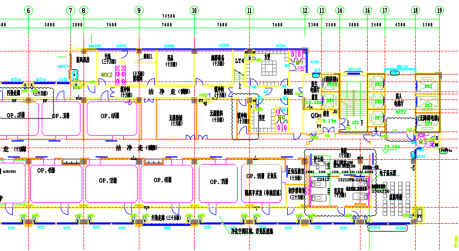
链接进来的DWG文件中,部分图层颜色较浅,基本难以看清,请问有什么解决方法吗?
当然有方法可以解决,而且不止一种。
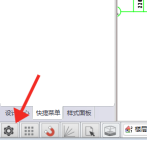
方法一:我们前几期提到过,通过降低背景颜色即可实现。具体操作是点击左下角的齿轮图标进入设置
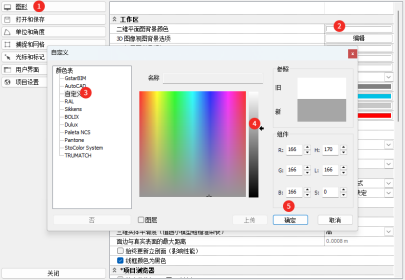
将二维平面图的背景颜色调整为灰色
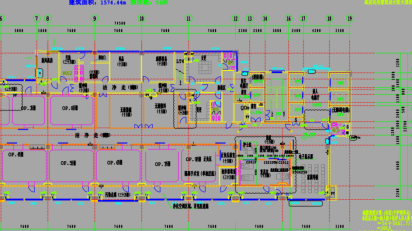
这样视觉效果会清晰很多。
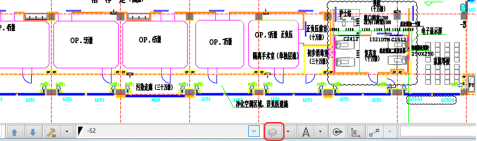
方法二:通过修改链接文件的图层颜色来解决。首先打开“图层管理器”
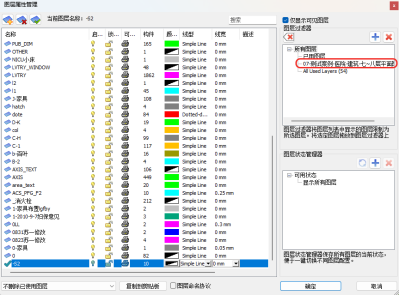
在右侧“图层过滤器”中选择DWG名称
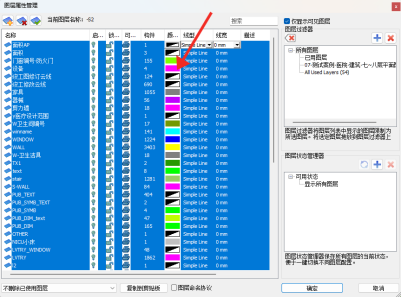
接着在左侧图层列表中,点击第一个图层后按住“Shift”键,再点击最后一个图层,再点击任意一个颜色栏
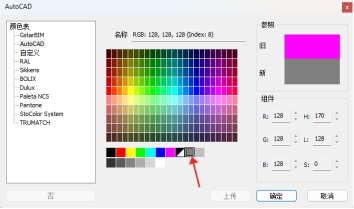
在弹出的对话框中,选择灰色
点击“确定”,再“确定”。此时再进行模型绘制,是不是感觉清晰多了?
一个小技巧,效率大提升。如果你有更多想了解的功能,欢迎在评论区留言。关注我们,不错过任何一期干货。我们下期再见!


0 个回复