高效工作,始于技巧。欢迎来到《GstarBIM一分钟效率锦囊》。今天,我将带你解锁:如何去除梁两端的“缺口”?
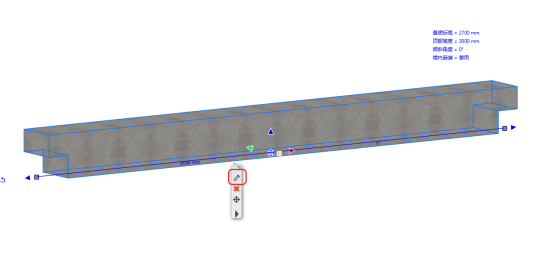
在绘制结构梁时,为什么在梁的两端会有“缺口”的情况?能不能去除掉?
当然可以,而且很简单,跟着我一步一步来吧
首先,在二维或三维视图中选中这根梁,然后点击上方的‘铅笔’图标
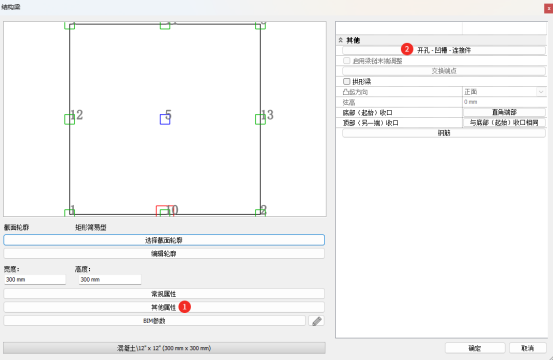
进入样式编辑模式。接着,在左侧面板中找到‘其他属性’,点击后,再右侧找到‘开孔-凹槽-连接件’。
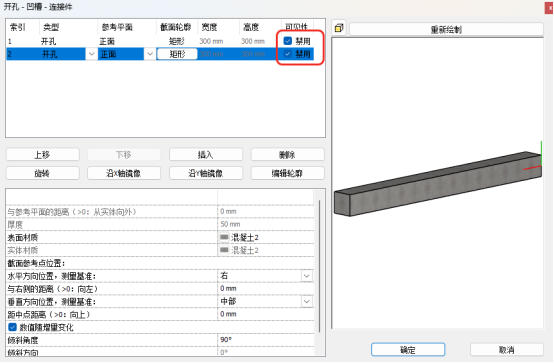
在弹出的对话框中,把左上角的两个选项都勾选为‘禁用’,最后依次点击‘确定’退出。
你看,两端的缺口是不是瞬间消失了?很简单吧!”如到样式中修改,可永久去除。
观看更多GstarBIM教程与技巧类视频,请关注浩科数智B站官方账号进行学习https://space.bilibili.com/3690980888808179
一个小技巧,效率大提升。如果你有更多想了解的功能,请扫描屏幕上的二维码,登陆浩科数智B站官方账号,观看更多教程与技巧类视频,关注我们,不错过任何一期干货。我们下期再见!
1 个回复
浩辰AI - AI生成,仅供参考
赞同来自:
### **操作步骤**
1. **进入编辑模式**
在GstarBIM中选中目标梁,通过右键菜单或工具栏的“编辑”功能进入梁的修改状态。此时梁的几何参数(如长度、端部形状)将可调整。
2. **调整梁端部参数**
- **直接修改长度**:若缺口因梁长度不足导致,在属性面板中输入正确的总长度,软件会自动延伸或缩短梁端至指定位置,消除缺口。
- **修改端部形状**:若缺口为设计残留(如施工缝、连接槽),在编辑界面中找到“端部形状”选项,选择“平齐”或“直角”等标准样式,覆盖原有缺口形态。
3. **使用“延伸”或“修剪”工具**
- **延伸**:若缺口因梁未与其他构件(如柱、墙)正确连接导致,选中梁端后点击“延伸”工具,将其拉伸至相邻构件的边界,自动补全缺口。
- **修剪**:若缺口为多余部分(如梁超出设计长度),选中缺口区域后点击“修剪”工具,按相邻构件的边界裁剪梁端。
4. **应用“连接优先级”规则(适用于复杂节点)**
在梁与其他构件(如另一根梁)交叉处,若缺口因连接顺序错误导致,通过“连接优先级”设置调整:
- 在属性面板中找到“连接优先级”选项,将当前梁的优先级设为高于相邻构件(如设为“主梁”),软件会强制当前梁延伸至相邻构件的边界,消除缺口。
- 若缺口因优先级冲突导致,可临时调整相邻构件的优先级(如设为“次梁”),再重新生成连接。
5. **批量处理(适用于多根梁)**
若项目中存在多根梁需统一处理缺口:
- 使用“选择集”功能批量选中目标梁。
- 通过“批量编辑”工具,统一修改长度、端部形状或连接优先级参数,一次性消除所有缺口。
6. **验证与保存**
- 完成操作后,使用“三维视图”或“截面视图”检查梁端是否已平齐,无缺口残留。
- 确认无误后保存模型,避免后续操作覆盖修改。
### **注意事项**
- **设计规范**:若缺口为设计要求(如抗震缝、伸缩缝),需与结构工程师确认后保留,不可随意修改。
- **模型更新**:修改梁参数后,需重新生成相关计算书或图纸,确保数据一致性。
- **软件版本**:不同版本的GstarBIM操作路径可能略有差异,建议参考软件内置的“帮助文档”或联系技术支持获取最新指导。