CAD绘制图形后周长的计算
2019-12-11
5627
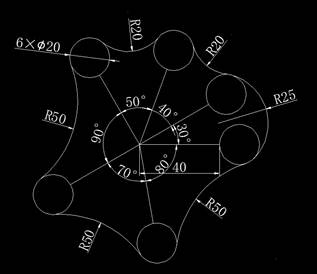
我们使用CAD绘图软件,通过使用软件中的绘图工具及编辑功能,我们可以用CAD绘制出需要的CAD图形,当我们在完成CAD图形的绘制后,如果想要知道图纸上的周长时,我们应该如何计算?CAD绘制图形后周长的计算:如图,根据下图给出的条件,画出图形,已知小圆直径为20,并求出图形的周长,精确到小数点后4位 解题方法1、画一条长度为40的水平直线,然后在直线的右端画一个直径为20的圆2、以直线左端起点为基点,旋转复制水平线和圆,旋转的角度分别为30°、40°、50°、90°、70°和80° 3、用相切、相切、半径的方法画圆,分别画一个半径为20、25和50的圆与小圆相切4、然后剪切得到外框线条 5、合并多段线为一个整体,使用多段线命令D合并项6、然后选中合并后的多段线,点击查看属性中的长度值,即可得出需要求得的周长,如下图7、最终求得的周长值为380.5887 以上就是在CAD绘图软件中,根据图纸上的要求,我们使用CAD绘制出图形后,如果要计算图形的周长,我们可以参考上述的计算方法。今天就介绍这么多了。安装浩辰CAD软件试试吧。更多CAD教程技巧,可关注浩辰CAD官网进行查看。
CAD绘制图纸及距离的计算
2019-12-11
6741
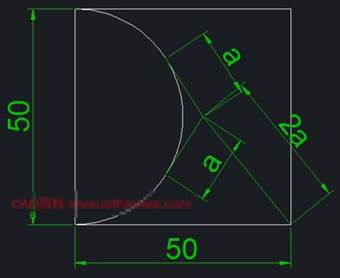
在CAD绘图软件中,我们经常在使用CAD绘制出图纸后,还需要计算书图纸上相关的数据,当我们在软件中绘制出一个CAD图形后,需要计算图中指定距离的时候,我们在软件中,应该如何操作?CAD绘制图纸及距离的计算:条件:圆直径50,正方形边长50 1、如图,画一个边长50*50的正方形2、以AB为镜像线,用镜像的方法把正方形镜像3、将AB、CB边进行三等分(参考文章:CAD怎么样定数等分,快捷键是什么?)4、以B为起点、A为终点,圆心在AB边上画圆弧5、连接1/3AB和1/3CB,画一个正方形 6、以E为圆心,ED为半径画圆,如图所示7、过AB的中点画一条水平线,与圆交于F点8、以F点为起点,与弧AB的切点为中点,画两条直线9、连接FG,最后求得a=16.0921 以上就是在CAD绘图软件中,我们可以根据已知的条件,使用CAD绘制出CAD图形,具体的绘制过程及数据的计算,我们可以参考上述内容。今天就介绍这么多了。安装浩辰CAD软件试试吧。更多CAD教程技巧,可关注浩辰CAD官网进行查看。
CAD绘制菱形的过程
2019-12-11
13549
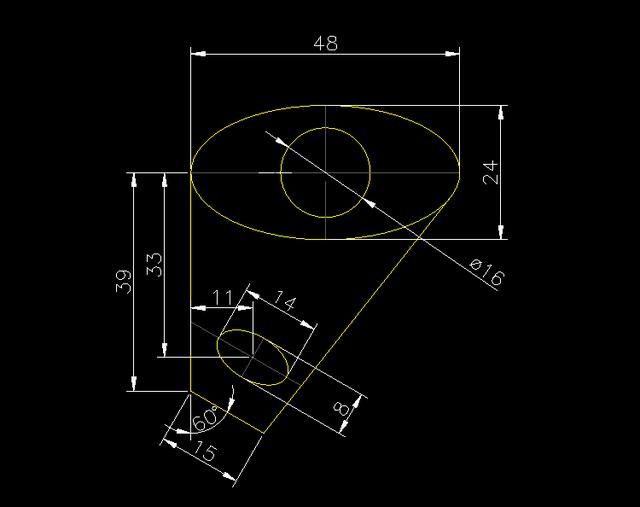
当我们想要使用CAD绘图软件绘制菱形的时候,我们需要根据图纸上的相关条件,计算出需要的数据后,使用CAD绘制菱形的时候,就只需要我们熟练使用CAD绘图功能及相关操作了,具体的操作步骤我们来了解下。CAD绘制菱形的过程:如图所示,根据图示,画出同样的菱形,必须与标注的尺寸一模一样,然后求出直径a,精确到小数点后4位 参考答案直径=13.9124 以上就是在CAD绘图软件中,我们在进行CAD绘制图纸的时候,如果需要绘制出菱形,我们可以根据相关条件进行计算和绘图操作。今天就介绍这么多了。安装浩辰CAD软件试试吧。更多CAD教程技巧,可关注浩辰CAD官网进行查看。
CAD绘制花朵的过程
2019-12-11
7101
在CAD绘图软件中,当我们想要根据要求,使用CAD绘制花朵的时候,我们需要考虑下图纸中的图例及相关的已知条件,我们应该如何操作,具体的CAD绘制花朵的步骤,我们来了解下。CAD绘制花朵的过程:1、画一个直径为76的园2、画76圆的内接8边形3、再以圆心为中心,画一个内接8边形,半径为@0,454、画出圆弧ABC5、然后以圆心为阵列中心,环形阵列圆弧,n=86,删除多余的线 以上就是在CAD绘图软件中,当我们在用CAD绘制图纸的时候,我们不仅要考虑图纸中已知条件等内容,还需要考虑下图只的绘图比例等相关内容。今天就介绍这么多了。安装浩辰CAD软件试试吧。更多CAD教程技巧,可关注浩辰CAD官网进行查看。
CAD绘制切线的方法
2019-12-11
30088
我们使用CAD软件绘制图纸的时候,当图纸上需要用CAD绘制切线的时候,我们可以根据相关的一致条件进行切线的绘制,如果切线的两个切点都不确定的情况下,我在软件中,应该使用什么方法进行绘制?CAD绘制切线的方法:1、 首先,大家打开浩辰CAD软件 2、 打开需要进行操作的图形文件 3、 选择【直线】命令,在确定直线的起点之前按住【shift】键,然后单击鼠标右键,在弹出的对话框中点击“切点”按钮 4、 然后根据提示在第一个圆上选择第一个点 5、 在确定直线的第二个点之前,也是先按住“shift”键,然后单击鼠标右键,点击“切点”命令,然后再另一个圆上选择第二个点 6、 然后按回车键,CAD中即完成圆切线的绘制 以上就是在CAD绘图软件中,我们在绘制图纸的时候,当我们要用CAD绘制不确定切点的切线时,我们可以借鉴上述的操作方法来进行绘制。今天就介绍这么多了。安装浩辰CAD软件试试吧。更多CAD教程技巧,可关注浩辰CAD官网进行查看。
CAD绘制卫生室图标的过程
2019-12-11
6013
在CAD绘图软件中,我们在使用CAD绘制图纸的时候,如果需要绘制一个卫生室的图标时,在软件中,我们应该怎么操作,并且在操作的时候需要注意些什么?在可以将卫生室的图标正确绘制出来。CAD绘制卫生室图标的过程:1.打开正交,作一条水平线,长度为100. 2.再作一条垂直线,长度100,两直线的中点相交。 3.将两条线分表向两段平移,平移距离为5,用多线段工具,将他们连接起来,形成闭合,得到十字架。 4.填充,给所画十字架填充颜色。 5.输入画圆命令”c“,指定十字架中心点为圆心,半径为60,回车。 6.完成绘制。 以上就是在CAD绘图软件中,我们使用CAD绘制卫生室图标的具体操作过程,在绘制图纸的过程中,我们需要注意的项和操作方法我们可以参照上述内容。今天就介绍这么多了。安装浩辰CAD软件试试吧。更多CAD教程技巧,可关注浩辰CAD官网进行查看。
CAD绘制装饰画的过程
2019-12-11
5422
我们使用CAD绘制图纸的时候,当我们的图纸上需要插入一些效果图纸的时候,我们可以使用插入图片的方法,将需要的效果图插入到图纸中,如果需要插入装饰画的情况下,我们该如何操作呢?CAD绘制装饰画的过程: 1、 首先,大家打开浩辰CAD软件 2、 点击【插入】-【光栅图像】,插入如图所示的图像 3、 点击“打开”,设置如下: 4、 点击“确定”,在命令栏指定缩放比例因子为2 5、 CAD中附着的图形如图 6、 执行【矩形】命令,捕捉图片的右上端点为角点,绘制一个适当的矩形(此处为了显现对比清晰,矩形暂时设置成红色) 7、 点击【修改】-【偏移】按钮,就上一步绘制的矩形向外偏移适当的距离 8、 在命令栏输入IMAGECLIP,执行【剪辑图像】命令,命令栏显示操作如下: 9、 修剪后得到下图: 10、 点击【绘图】-【图案填充】按钮,在弹出来的对话框中设置颜色为浅绿色,选择SOLID图案 11、 然后填充到两个矩形之间 12、 最后选取两个矩形,将颜色修改为白色,线宽设置为0.5MM,最后在CAD中效果如图 以上就是在CAD绘图软件中,我们在使用CAD绘制图纸时,如果 需要在图纸上绘制出装饰画,我们可以借鉴上述的操作方法,进行绘制。今天就介绍这么多了。安装浩辰CAD软件试试吧。更多CAD教程技巧,可关注浩辰CAD官网进行查看。
CAD绘制指定边三角形的过程
2019-12-11
6502
在CAD绘图软件中,我们使用CAD绘制图形的时候,经常可能会使用到三角形的绘制,如果图纸上需要我们使用CAD绘制出一个指定边的三角形,在软件中,我们应该如何操作,具体的绘制方法我们来了解下。CAD绘制指定边三角形的过程: 1、 首先,大家打开浩辰CAD软件 2、 点击【绘图】-【直线】按钮,绘制一条长度为100的水平直线 3、 点击【绘图】-【圆】按钮,以水平直线左端点为圆心,绘制一个半径为85的圆 4、 点击【修改】-【偏移】按钮,将水平直线向上偏移45 5、 如上图所示,偏移得到的直线与圆相交于点A,执行【直线】命令,将点A分别与过圆心的水平直线的两端连接起来,得到下图: 6、 利用【修剪】命令,去掉多余的辅助线,在CAD中即可得到相应的图形。 以上就是在CAD绘图软件中,我们可以使用CAD绘制出我们需要的图形,上述是指定边三角形的绘制过程,我们可以学习了解下。今天就介绍这么多了。安装浩辰CAD软件试试吧。更多CAD教程技巧,可关注浩辰CAD官网进行查看。
CAD绘制洗衣机的过程
2019-12-11
6158
在CAD软件中,我们可以使用CAD绘制出一些实体对象的简单图,当我们想要使用CAD绘制出洗衣机的图纸时,在软件中,我们绘制的时候需要使用什么方法,具体的洗衣机绘制过程又是怎样的呢?CAD绘制洗衣机的过程:1.调用矩形命令,绘制尺寸为550*595的矩形。 2.调用圆角命令对矩形进行圆角,左上角半径为10,右上角半径为40. 3.调用分解命令然后调用偏移命令,偏移25、80.调用延伸“EX+双空格“。 4.调用圆命令,绘制出尺寸半径为167和195 圆,作为洗衣机的圆筒造型。可以先建一条辅助线,完成后删掉。 5.调用填充,填充调用渐变色,圆内填充AR-rroof图案。 6.调用椭圆命令,绘制出洗衣机开关按钮。,并用复制得到四个开关。绘制洗衣机完成。 注意事项快捷键:co=复制 m=移动 c=圆 el=椭圆 h=填充 L=直线以上就是在CAD绘图软件中,我们使用CAD绘制洗衣机图纸的过程,我们在以后的使用中,如果需要,可以尝试参考上述的方法进行绘制。今天就介绍这么多了。安装浩辰CAD软件试试吧。更多CAD教程技巧,可关注浩辰CAD官网进行查看。
CAD绘制角平分线的过程
2019-12-11
5131
我们在编辑图纸的时候,如果图纸上需要使用CAD绘制角度的角平分线时,在CAD绘图软件中,我们应该如何操作,才可以精确地绘制出任意角度的角平分线,具体的操作过程我们来了解学习下。CAD绘制角平分线的过程:方法/步骤1、首先在绘图区域绘制一个角2、接着输入画圆快捷命令“c”,回车。 3、根据提示,指定角的角点为圆心。 4、指定一个适当的长度为半径。 5、以圆与角相交的两个点为圆心,画两个半径一样的圆,相交两点 6、两点确定一直线,连接角点到两个交点中的一个交点。 7、删除多余的辅助线,效果如下 以上就是在CAD绘图软件中,我们使用CAD绘制图纸的时候,如果遇到绘制角平分线的情况,我们可以借鉴上述角平分线的绘制过程。今天就介绍这么多了。安装浩辰CAD软件试试吧。更多CAD教程技巧,可关注浩辰CAD官网进行查看。
CAD绘制导线点图标的过程
2019-12-11
4784
在CAD软件中,我们可以使用CAD绘制出一些实体对象的简单图,当我们想要使用CAD绘制出洗衣机的图纸时,在软件中,我们绘制的时候需要使用什么方法,具体的洗衣机绘制过程又是怎样的呢?CAD绘制洗衣机的过程:1.调用矩形命令,绘制尺寸为550*595的矩形。 2.调用圆角命令对矩形进行圆角,左上角半径为10,右上角半径为40. 3.调用分解命令然后调用偏移命令,偏移25、80.调用延伸“EX+双空格“。 4.调用圆命令,绘制出尺寸半径为167和195 圆,作为洗衣机的圆筒造型。可以先建一条辅助线,完成后删掉。 5.调用填充,填充调用渐变色,圆内填充AR-rroof图案。 6.调用椭圆命令,绘制出洗衣机开关按钮。,并用复制得到四个开关。绘制洗衣机完成。 注意事项快捷键:co=复制 m=移动 c=圆 el=椭圆 h=填充 L=直线以上就是在CAD绘图软件中,我们使用CAD绘制洗衣机图纸的过程,我们在以后的使用中,如果需要,可以尝试参考上述的方法进行绘制。今天就介绍这么多了。安装浩辰CAD软件试试吧。更多CAD教程技巧,可关注浩辰CAD官网进行查看。
CAD绘制控制点的过程
2019-12-11
12137
在CAD绘图软件中,当我们需要对CAD绘制的图纸上的点进行定位的时候,就需要在图纸上做好相关的标记,那在软件中,我们如果要绘制出控制点的标记符号,我们应该如何操作才可以绘制出来呢?CAD绘制控制点的过程:1首先画个节点,输入命令“po”,回车,任意指定一个点, 2作一个以该节点为圆心的圆,半径根据自己的图纸大小来定。 3接着画外接三角形。输入多边形命令“pol”,回车。 4输入多边形边数为:3。 5指定中心点为之前的节点,也是圆心点,选择“外切于圆”。 6指定半径为,跟之前所画圆的半径一样大。例如本次绘图两次都是30. 7完成点图标的绘制。 8再加以文字注记,完成控制点的绘制。 以上就是在CAD绘图软件中,我们在对图纸上的控制点做标记的时候,需要使用的符号,我们可以使用CAD绘制出来,具体的操作步骤可以参照上述的过程。今天就介绍这么多了。安装浩辰CAD软件试试吧。更多CAD教程技巧,可关注浩辰CAD官网进行查看。
CAD绘制弯头的方法
2019-12-11
9353
当我们使用CAD绘图软件,绘制一些专业图纸的时候,我们可能需要使用CAD绘制出一些构件,当我们想要使用CAD绘制出45°弯头的时候,在软件中,我们该如何绘制,具体的绘制方法是怎样的?CAD绘制弯头的方法:方法/步骤1.在绘图区域画一条长度为1000左右的线段,命名为AB。2.以AB线段的端点为起点,再画一条长度为222的线段,这条线段命名为AC。 3.接着,将AC向右偏移188.5,得到一条线段,命名为DE。 4.以E点为中心,通过旋转和复制,先输入RO+空格,再输入C+空格,旋转角度为67.5°,得到线段EF及EG。 5.输入F,按住shift键的同时点击AB和EF,得到它们的圆心,同时,连接BG。 6.再以D点为中心,通过对AC线段镜像,得到线段HI,以B为圆心,HB为半径画圆。效果如下: 7.选中上一步画好的圆,点击夹点,输入快捷键C,复制得到另外两个圆,延长BG至最外圆。 8.我们可以接着使用剪切、变换线型、标注,等多种方法得到想要的图形。 以上就是在CAD绘图软件中,我们使用CAD绘制45°弯头的具体绘制过程,在以后的绘图中,如果有需要,我们可以借鉴上述的操作方法。今天就介绍这么多了。安装浩辰CAD软件试试吧。更多CAD教程技巧,可关注浩辰CAD官网进行查看。
CAD绘制正六边形的过程
2019-12-11
10296
在CAD软件中,根据绘图的要求,我们经常会在图纸上绘制一些多边形,当图纸上需要用CAD绘制出证六边形的时候,我们在软件中,该如何操作,才可以将正六边形准确地绘制出来呢?CAD绘制正六边形的过程:1、首先, 打开浩辰CAD软件2、接着,点击矩形选项下拉菜单里的多边形选项3、点击多边形选项后,在弹出的提示框内输入6 , 按下回车键 4、接着,指定正多边形的中心点 5、然后,在提示对话框内选择内接于圆选项 6、最后,拖动鼠标左键确定正多边形的半径,然后点击确定即可 以上就是在CAD绘图软件中,我们使用CAD绘制正六边形的一种方法及操作过程,如果有 更好的绘制方法,我们也可以学习使用。今天就介绍这么多了。安装浩辰CAD软件试试吧。更多CAD教程技巧,可关注浩辰CAD官网进行查看。
CAD绘制签名的方法
2019-12-11
17028
我们使用CAD绘图的时候,当我们绘制的图纸需要做一些备注,需要注明哪些图纸是自己绘制的时候,我们就需要在图纸上做相关的签名,在软件中,我们如何将自己的签名使用CAD绘制出来呢?CAD绘制签名的方法:1.在一张干净的白纸上写上你的名字,手机或相机拍下来,传到电脑上。 2.打开cad,将这个图片导入到cad里面,直接拖动放到cad里面即可。刚刚拖进去的图片可能会比较大,这时候我们就直接滚动鼠标缩小或者用缩小的命令将其缩小即可。 3.cad里的缩小,我习惯于用图标,点击图标,然后输入缩小的比例即可。如图,中间的那个即为缩小按钮。 4.接下来我们就用多线段,把雪醉给描出来。如图,就是用多线段秒出来的图片。 5.我没有可以移动图片,来看看我们描出来的这个雪醉。 6.这个名字我们描述出来了,那么我们就可以给他填充颜色了!颜色填充好了!如图 7.我们选择就可以对它粘贴为块,或者不需要粘贴为块,直接把填充的部分移动出来就是一个块,然后我们一个完美的签名就制作出来了! 以上就是在CAD绘图软件中,我们使用CAD绘制签名的过程,我们也可以使用其他的方法来绘制,上述操作过程作为参考可以了解下。今天就介绍这么多了。安装浩辰CAD软件试试吧。更多CAD教程技巧,可关注浩辰CAD官网进行查看。











 苏公网安备 32059002004222号