CAD绘制客厅吊顶
2019-10-22
5365
CAD软件是一款绘图软件,可以绘制很多图纸,当然也可以绘制室内的各个部位,今天我们就来介绍一下CAD绘制客厅吊顶的操作。 1.复制平面布局图。 2.把平面里面家居等设备删除掉。 3.复制图例到右下角位置。 4.分析平面布置图,得出吊顶的样式,长宽比例大于2比1,需要客餐厅分开,业主要排放圆桌,餐厅吊顶就吊圆形相呼应。 5.客厅画直线边顶,因为要安装中央空调,所以放中央空调出风口的位置高300mm以上,宽600 mm以上。 6.预留好窗帘盒的位置。 7.确定中央空调出风口的位置。 8.绘制阴角线。 9.布置筒灯。 10.绘制餐厅虚光灯带。 11.标注好文字说明。 12.标注平面尺寸。 CAD绘制客厅吊顶图就是以上的操作,其实在使用CAD的时候,我们只要经常练习,就可以绘制出来很多想要的东西。
CAD绘制教程之怎样使用CAD绘制皮沙发
2019-10-17
5956
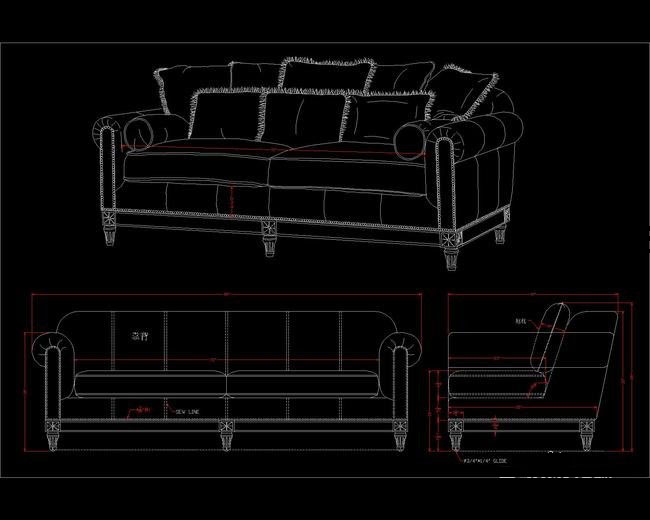
之前小编就和大家说过,使用浩辰CAD软件我们可以绘制一整套的家具,在前面的CAD绘制教程中我们已经绘制了很多,今天来教大家绘制沙发。 怎样使用CAD绘制皮沙发? 小编下面就给那些正在学习CAD的朋友们提供帮助,帮助大家使用CAD绘制沙发。 浩辰CAD绘制皮沙发操作步骤 1、首先,单击“绘图”工具栏中的“矩形”按钮,然后,绘制圆角为10,第一个角点坐标为(20,20),长度和宽度分别为140和100的矩形为沙发的外框0。 接着,单击“绘图”工具栏中的“直线”按钮,绘制坐标分别为(40,20)、(@,80)、(@100,0)、(@0,-80)的直线。 3、然后,单击“修改”工具栏中的“分解”按钮、“圆角”按钮、“延伸”按钮和“修剪”按钮,绘制出沙发的大体轮廓。命令行提示如下: 命令:EXPLODE 选择对象:(选择外面倒角矩形) 选择对象: 命令:FILLET 当前设置:模式=修剪,半径=6.0000 选择第一个对象或(放弃U/多段线P/半径R/修剪T/多个M):(选择内部四边形左边) 第二个对象,或按住Shift键选择要应用角点的对象:(选择内部四边形上边) 选择第一个对象或(放弃U/多段线P/半径R/修剪T/多个M):(选择内部四边形右边) 选择第二个对象,或按住Shift键选择要应用角点的对象:(选择内部四边形上边) 选择第一个对象或(放弃U/多段线P/半径R/修剪T/多个M): 4、重复“圆角”命令,选择内部四边形左边和外部矩形下边左端为对象,进行圆角处理。 命令:EXTEND 当前设置:投影=UCS,边=无 选择边界的边. . . 选择对象或<全部选择>: 选择对象: 选择要延伸的对象,或按住Shift键选择要修剪的对象,或(栏选F/窗交C/投影P/边E/放弃U) 5、最后,单击“修改”工具栏中的“圆角”按钮,选择内部四边形右边和外部矩形下边右端为对象,进行圆角处理。 单击“修改”工具栏中的“修剪”按钮,以刚绘制的圆角圆弧为边界,对内部四边形右边下端进行修剪。 再次,单击“绘制”工具栏中的“圆弧”按钮,绘制沙发皱纹。在沙发拐角位置绘制6条圆弧。 这样就完成了使用CAD绘制沙发。 通过以上的步骤操作,我们就可以完美的用浩辰CAD绘制出皮沙发了,加上之前绘制的八角凳、双人床、门等等,我们的家具也快要齐全了。
CAD绘制教程之怎么用CAD室内绘制一扇门
2019-10-17
4644
在之前的浩辰CAD绘制CAD图形教程中,小编就说了,浩辰CAD可以帮你绘制一个家,前面我们绘制的都是室内,今天我们来绘制一扇门。 浩辰CAD室内绘制一扇门操作步骤 1. 首先,双击或者右键选择打开浩辰CAD软件。 2. (1)以坐标点为原点,绘制1200,2000的矩形,并分解矩形。 (2)矩形的上左右线条往外偏置100个单位,绘制矩形的中点线。 (3)延伸偏置线条,如下图所示。 3. (1)绘制矩形,坐标(100,150),(400,1700)。 (2)镜像矩形,镜像上一步的矩形。 (3)绘制椭圆,长轴550,如下图所示,并镜像到另一边。 4. (1)将椭圆偏移124个单位。 (2)修建多余的边线,如下图所示。 (3)再次通过修剪命令,将内部的椭圆线条修剪。 5. (1)圆心坐标(560,880),半径25。 (2)绘制一条垂直直线120,复制圆,左右偏移中线10个单位。 (3)修剪线条并镜像到另一边。 最后,填充图案,选择线条、比例、角度、颜色。完成门的绘制。 室内设计经常会设计到门窗,以上小编为大家提供了详细的CAD绘制设计一个简易的一扇门的操作方法,希望对大家的绘图有所帮助。
怎么用CAD绘制紫荆花平面图
2019-10-17
5584
在上一篇的浩辰CAD绘图教程中,小编给大家介绍了CAD绘制一朵小花的操作方法,如果大家觉得太普通,那么我们今天来教大家CAD绘制紫荆花平面图。 浩辰CAD绘制紫荆花平面图操作步骤 1、打开浩辰CAD,新建一个空白文件。 2、执行圆弧命令,画花瓣。 1)A,回车 2)300,120,回车 3)310,165,回车 4)350,188,回车 5)A,回车 6)350,188,回车 7)345,182,回车 8)344,175,回车 9)A)回车 10)344,175,回车 11)334,149,回车 12)310,147,回车 13)A,回车 14)310,147,回车 15)302,130,回车 16)300,120,回车 17)A,回车 18)300,120,回车 19)301,134,回车 20)306,148,回车 花瓣的形状画完了。 3、画五角星 1)POL,多边形画正五边形 2)L,直线连接 3)E,删除五边形 4)TR,修剪多余的线段 5下图中的五角星 4、将五角星缩小并移动到花瓣中。 1)SC,回车 2)选择五角星,回车 3)指定基点(左键单击) 4)输入缩放比例。回车(连续缩放只合适大小) 5)M,回车 6)选择五角星,回车 7)左键单击,指定基点 8)移动鼠标,将五角星移动到花瓣中的合适位置。 5、执行【修改】-【阵列】,激活阵列命令 备注:这里可以直接输入“AR”回车,也可以在右边的工具栏中点击阵列的快捷图标。 6、设置阵列参数 1)选择环形阵列 2)选择中性点为花瓣的尾部(300,120) 3)项目总数改为5, 4)填充角度不变,为360, 5)选择对象:整个紫荆花瓣 6)确定 7、紫荆花画好了。 如果你想在CAD中绘制荆棘花的图形,该怎么绘制呢?以上就是小编给大家介绍的关于CAD绘制紫荆花平面图的教程,很简单,需要的朋友可以参考下。
怎么用CAD绘制一朵花
2019-10-17
5097
我们在浩辰CAD软件中可以绘制出各种各样的CAD图形,今天小编来教大家CAD绘制花,用到的浩辰CAD命令包含直线、圆、椭圆、阵列等等。 浩辰CAD绘制花操作步骤 1、正常启动浩辰CAD软件,选择“文件|保存”菜单命令,将其保存为“花朵.dwg”. 执行“圆”命令(c),绘制一个半径为20mm的圆,再执行“多边形”命令,绘制一个内切于圆的正五边形,具圆半径为60mm. 选择“绘图|圆弧|起点、端点、半径”菜单命令,过五边形上侧二条边的中点,绘制半径为29mm的圆弧。 执行“阵列”命令(AR),选择上一步所绘制的圆弧对象,再选择“极轴”选项,设置捕捉内圆心点作为阵列的中心点,再设置阵列数为“5”,从而完成对圆弧进行阵列。 执行“删除”命令(E),将五边形删除;再执行“施转”命令,围绕圆心将圆弧旋转45度。 6、执行“多段线”命令,设置起始宽度为5mm,端点宽度为5mm,绘制一条圆弧。 再执行“多段线”命令(pl),设置起始宽度为0,端点宽度为5mm,绘制一条圆弧,并通过执行“复制”命令(co),再复制出二条多段线,最后依次分别选择多段线,拖动多段线夹点位置,绘制图示图形。 按组合键【ctrl+1】,打开特性面板,在特性面板下拉列表中,将花朵的颜色改为绿色。至此,花朵图块绘制完成,进行保存。 在浩辰CAD软件中,如果你想要绘制一朵小花朵的CAD平面图,那就仔细的查看以上小编教大家的CAD绘制花朵详细教程吧。
用CAD绘制洗衣机的实例教程
2019-10-17
4765
你们知道浩辰CAD软件有多强大吗?强大到可以在CAD中给你绘制一个家。之前我们在浩辰CAD教程中给大家讲解了CAD绘制双人床、吊灯、八角凳等等,今天来教大家CAD绘制洗衣机。 浩辰CAD绘制洗衣机实例教程 启动浩辰CAD,执行矩形命令,绘制一个600X820mm的直角矩形。 执行分解命令(X),对矩形对象进行分解操作;再执行“偏移”命令,将上方的横线依次向下偏移25mm、3mm、107mm、10mm、3mm、609mm、3mm;再将左侧竖线依次向右偏移250mm和3mm的距离。 执行“修剪”命令,将偏移出来的多余竖线对象进行修剪。 执行圆命令,依次绘制半径为90mm,98mm,110mm,150mm的同心圆。 执行“移动”命令(M),将绘制的同心圆对象移动到洗衣机轮廊内部。 执行“矩形”命令和“移动”命令,在洗衣机左上方位置绘制出如图所示图形,从而完成洗衣机开关按钮。 执行“圆”命令,偏移命令和直线命令等,在洗衣机右上方的位置绘制如图所示图形。 执行圆命令、偏移命令和直线命令等,在洗衣机下方的位置绘制出如图所示图形。 最后执行“样条曲线”命令(spl),绘制三条样条曲线,并通过调整样条曲线点的位置,绘制出图所示的二个图形,并执行“移动”命令(M),将样条曲线绘制的图形移动到同心圆中合适的位置。至此,绘制完成。 CAD绘制洗衣机其实包含了很多CAD的基础操作知识。首选通过矩形、偏移等命令绘制洗衣机的外轮廓,再通过圆和移动等命令绘制滚筒式洗衣机的外观轮廊,然后通过矩形、圆等命令绘制洗衣机的控制面板等。
怎么用CAD绘制双人床
2019-10-17
5082
我们大家都知道在浩辰CAD建筑软件以及浩辰CAD云建筑软件中,是可以直接调用CAD床图块的,不需要进行绘制,但是当CAD图块中的床不满足我们要求时,我们还需要自己进行绘制,然后添加到CAD图库中。 浩辰CAD绘制双人床方法步骤 1、在CAD中输入快捷键REC,根据系统提示先选取一个点之后,输入@1500,2008,绘制一个1500*2008的直角矩形,然后输入O命令进行向内偏移10个单位。 输入REC,在刚才所画的直角矩形的左上角作为第一点,然后输入(1480,-30),画出一个小的直角矩形,如图所示。 继续输入REC,根据提示“指定第一个角点或[倒角(C)/标高(E)/圆角(F)/厚度(T)/宽度(W)]”选择F,设置圆角的半径为50个单位,回一个580*260的圆角矩形。 4、接下来一步就是做出枕头的样子, 我们把刚才第三步所画的圆角矩形选中然后按下快捷键O进行偏移,向内偏移10个单位,这样就可以画出枕头的样子。 5、输入M移动命令,将枕头移动到床内,离左边110个单位,里上面150个单位,然后复制另一个枕头到右边,距离相同,如图所示。 6、选择床轮廓的内矩形,然后输入x进行分解,选中右边的线条输入O进行偏移先偏移300,然后选中偏移的线在偏移30,接着在往左偏移30,然后相同的下面的线也是偏移300,30,30。 输入SPL画出三天曲线,效果如图所示: 输入TR快捷键,进行修剪,修剪的效果如图所示: 再输入REC绘制一个500*500的直角矩形,然后向内偏移三次,分别是10,128,72,然后打开正交模式,输入L命令,在小矩形的中心出画两条直线。 10、将刚才所画的床头柜移动到床的旁边,然后在镜像复制另一个就可以了,如图所示,到这里为止我们的双人床全部画完了。 当你平时在用CAD做设计的时候,想绘制一张床但是无从入手,以上,小编使用浩辰CAD为大家带来了CAD绘制双人床的教程。
怎么用CAD绘制一个吊灯
2019-10-17
10678
虽说在浩辰CAD电气软件中可以直接调用CAD灯具,不需要绘制,但是作为一个CAD绘图者,用CAD画吊灯是最基础的CAD技能。 浩辰CAD画吊灯操作步骤 先画出吊灯的灯罩: 画出灯罩上的轮廓: 画出吊灯线的护套: 画出吊灯电线: 画出吊灯的灯泡,一台吊灯的平面图就完成出现在你的眼前了: 以上,就是小编今天使用浩辰CAD软件来交给大家的CAD画吊灯的操作方法了,不知道各位小伙伴学会了吗?浩辰CAD更多CAD教程敬请关注!
怎么用CAD绘制星星
2019-10-17
4997
今天是2019年9月23日星期一,距离中华人民共和国成立70周年还有一周的时候,为了表达对祖国母亲的热爱,今天小编来教大家用CAD画星星。 浩辰CAD画星星方法步骤 使用圆命令先绘制一个半径为10的圆; 2、使用多边形命令,以上一步圆心为原点绘制内切圆五边形; 使用直线命令,连接五边形每两顶点之间的直线; 删除第一步与第二步绘制的圆和多边形(圆和五边形是为了画直线而作的辅助线) 使用修剪命令,剪去五角星内部的直线; 使用填充命令为其填充颜色,得到黄色星星;如果想画圆角的星星,可以先复制一个五角星,然后为其倒圆角,再使用填充,得到红色星星; 用CAD画星星不难,但也要懂一些CAD设计技巧,这里CAD画星星用到的辅助指令有:圆、多边形、直线、修剪、填充、倒圆角;推荐过来,一起来看看吧!
怎么用CAD绘制瓷砖过道角花花纹
2019-10-17
4067
我们在使用浩辰CAD软件进行CAD图纸绘制的时候,经常可以绘制各种各样的CAD图案,今天我们来说说CAD画瓷砖过道角花花纹。 浩辰CAD画瓷砖过道角花花纹操作步骤 先绘制好过道以及拨打线,选择多边形工具打开捕捉进行瓷砖绘制。 选择复制工具或co快捷键。 3、对瓷砖进行复制排列。 修剪掉不需要的多余边角。 再次选择多边形绘制工具,外切于圆进行角花绘制。 6、填好圆半径,这里圆的半径就是角花的二倍,例如输入100半径,出来的角花就是200。 7、用同样的方法进行复制角花,打开捕捉直接进行绘制,绘制结束后修剪剩下的边角。 以上的操作步骤,就是我们今天使用浩辰CAD软件来给大家介绍的关于CAD画瓷砖过道角花花纹的相关内容了,有需要的小伙伴可以保存了!
怎么使用CAD绘制云彩图
2019-10-17
6495
我们大家都知道,在浩辰CAD软件中,我们可以绘制出各种各样自己喜欢的CAD图形,那么,如果你以为CAD绘制云彩图也是要一笔一笔来绘制,就错了。 浩辰CAD绘制云彩图操作步骤 1、 点击【绘图】|【修订云线】,或者可以输入快捷键REVCLOUD。 2、 点击修订云线命令后,输入栏出现:“指定起点或 [弧长(A)/对象(O)/样式(S)] <对象>:” 弧长:点击修订云线命令后,输入A回车,输入最小弧长值回车,输入最大弧长值回车,注意,最大弧长值不能超过最小弧长值的三倍。然后点击绘图区一点移动鼠标回到起点得到云线。 对象:点击修订云线命令后,输入O回车,点击图上的一条弧线,然后弧线会变成云线,这时不输入Y默认不反向,输入Y后回车可以得到反向的云线。 样式:点击修订云线命令后,输入S回车,会出现:“请选择圆弧样式 [普通(N)/手绘(C)]”,输入N回车,画出的云线是普通的单线形式,输入C回车,就是手绘状,如下面的截图。 通过以上的介绍,大家是不是都明白了,其实在浩辰CAD软件中进行CAD绘制云彩图并没有那么难,只需要使用浩辰CAD软件中的云线命令就可以了。
CAD绘制课程表教程
2019-10-15
4189
说到课程表,小编还记得,小时候每次开学都用尺子手绘出课程表贴在文具盒或者桌子上,之后再长大一点都直接买那种画好的课程表自己填写,今天小编来带大家用CAD制作课程表。 浩辰CAD制作课程表技巧 1、打开CAD软件,在左侧的工具栏里找到表格命令,或者是在菜单栏点击绘图,在绘图的下拉菜单里找到表格命令。 2、点击表格后,会出现一个插入表格的窗口。左侧有表格的样式,右侧是制作表格的关键,右侧有行和列的数据,还有行高列宽的数据,这些都要根据自己的需求来填写。 3、我们这里输入6列7行,行高列宽用默认,填好相应的数据,点击确认。列表就出现在页面上了。 接下来就是编辑文字了,先选中要编辑文字的单元格,双击便可输入文字。 5、如果在做表格的时候想要插入行或列,也是可以的。用法和EXCEL也是相似的。先选中表格,然后点击鼠标右键,找到插入行或列的命令,如果插入列的话选择向左插入还是向右。插入行的话选择向上或向下插入。 6、借助CAD直线工具画斜线简单方便,这一点比EXCEL简单方便多了。选择直线工具,在对角线的位置直接连接就形成一条斜线。在斜线里输入文字也很简单,可以在CAD页面上写好文字,直接用M快捷键移到想要的位置上。 最后做成的表格如下图,是不是比用EXCEL更方便呢? 通过上面的操作,是不是大家对于制作课程表有了一个全新的认识了呢?CAD制作课程表比excel更简单,比手绘更方便哦!
CAD绘制棋棋盘教程
2019-10-15
5351
说到象棋大家一定都很熟悉,象棋既可以用来陶冶情操、又可以用来锻炼智力,是很多中国人茶余饭后的娱乐项目,今天我们就来用CAD绘制棋棋盘。 浩辰CAD绘制棋棋盘操作步骤 1、正交打开,输入L(直线的快捷键)命令,空格确认,绘制两条垂直的直线,横为800,竖为900。 输入O(偏移的快捷键),空格确认,输入距离100,向上偏移出9条横线,向右偏移出8条竖线。 输入TR(修剪的快捷键)命令,空格确认,全部选择,空格确认,鼠标左键选中中间要修剪的竖线。 输入L命令,空格确认,鼠标左键点击将帅的位置绘制斜线,注意要把正交关掉。 输入L命令,绘制两条20*20垂直的直线作为样本备用,利用co(复制命令)进行基点处,打开正交,在基点出利用move(移动命令)移动5个单位。 选择制作好的L图形,输入co(辅助命令),空格确认,复制到所有卒位和炮位,正交关掉。 运用文字命令编辑楚河汉界字体,修改字体大小,推荐调整为48,选择对正,这样的一副中国棋盘就绘制好了。 怎么样?我们CAD绘制棋棋盘的方法是不是很好用呢?绘制出来的中国象棋棋盘是不是也是超级逼真,特别想开始下棋了呢?
CAD绘制阿狸头像教程
2019-10-15
5796
阿狸的可爱程度就不用我多说了吧,单看阿狸的微信表情包就知道有多火了,那么,今天小编就带领大家一起来使用浩辰CAD绘制阿狸头像吧! 浩辰CAD绘制阿狸头像操作步骤 首先新建一个图层,按图中标注做好辅助线搭建基础框架。 以图中红点位置为圆心画圆(圆主要是为了确定阿狸的大脑袋的位置)。 利用圆弧画出阿狸外耳的轮廓,注意相交于辅助线角上最顶端那个点。 使用镜像不删除源对象把大耳朵镜像过去。 可以利用修建工具先将耳朵修建好,这样看上去就顺眼多了。 然后就是对阿狸下颚部分进行修饰了,利用圆弧一点点构造阿狸的下颚。 同样,用修剪工具将多余线条删除掉。 8、镜像将阿狸下颚对称过去,阿狸整体头部轮廓出来了。 9、用两个同心圆以及两个小椭圆画阿狸的眼睛,鼻子可以用圆弧来构造。最后镜像过去,阿狸的眼睛鼻子也画完了。 再用圆弧工具将阿狸的内耳补全。 利用图案填充选择合适的颜色及图案给阿狸上色。 时间充足的话可以给阿狸填上一面窗户,至此阿狸也就画好了。 在上一篇的浩辰CAD教程中,小编教大家绘制了米老师,今天又教大家使用CAD绘制阿狸头像,在用CAD绘制卡通人物的路上,请不要掉队哦!
CAD绘制米老鼠教程
2019-10-15
4983
米老鼠是大家都很喜欢的卡通人物,小时候看动画片都喜欢看米老鼠,长大了,依然对米老鼠情有独钟,今天小编就来教大家用CAD画米老鼠。 浩辰CAD画米老鼠操作方法 1、首先,我们打开浩辰CAD软件,然后找到圆和椭圆工具。 头部轮廓使用圆工具绘制,耳朵轮廓使用椭圆工具绘制,这样,轮廓就大概定位下来了。 实用圆弧工具调整脸型,使其有下巴和脸颊。 把米老鼠的大鼻子定位下来。 勾勒出脸型内部轮廓。 把眼睛和嘴巴轮廓给添加上去。 绘制眼睛和嘴巴细部,这样米老鼠脸就绘制好了。 通过以上的步骤,我们就完成了CAD画米老鼠操作,我们喜欢的卡通人物米老鼠通过我们自己的双手绘制出来的感觉是完全不一样的哦!









 苏公网安备 32059002004222号