CAD缩放菜单介绍
2019-06-18
4000
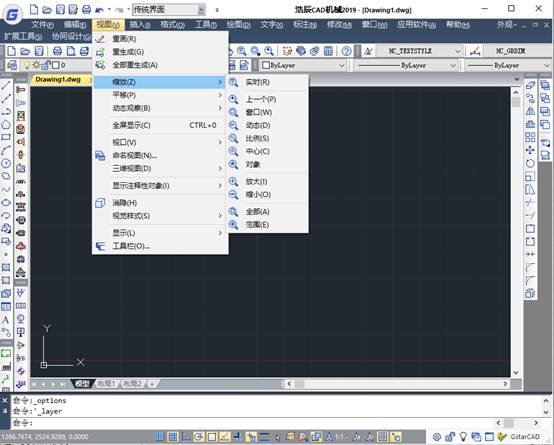
CAD缩放菜单是经常被使用到的,我们在CAD中使用视图的调整功能,用户可以随意调整图形在当前视图中的显示,以方便用户观察、编辑视图内的图形细节或图形全貌。 CAD的视图调整功能菜单也就是缩放菜单如下图所示,我们可以在菜单栏中选择【视图】——【缩放】来查看。 下面我们具体介绍每个选项的含义:【窗口缩放】是指在需要缩放显示的区域内拖动创建一个矩形框,将位于框内的图形放大显示在视窗内。当选择框的宽高比与绘图区的宽高比不同时,浩辰CAD将使用选择框宽与高中相对当前视图放大倍数的较小者以确保所选区域都能显示在视图中,【动态缩放】是指动态地浏览和缩放视窗,此功能常用于观察和缩放比例比较大的图形,激活该功能后,屏幕将临时切换到虚拟显示屏状态,此时屏幕上显示三个视图框,如下图所示。 【比例缩放】是指按照输入的比例参数调整视图,视图比例被调整后,中心点保持不变。通常情况下,相对于视图的缩放倍数比较直观,较为常用。【中心缩放】是指根据所确定的中心点调整视图。当激活该功能后,用户可以直接用鼠标在屏幕上选择一个点作为新的视图中心点,确定中心点后,浩辰CAD要求用户输入放大系数或新视图的高度。具体有两种情况:1.直接在命令行输入一个数值,系统将以此数值作为新视图的高度调整视图。2.如果在输入的数值后加一个X,则系统将其看做视图的缩放倍数。【缩放对象】是指最大限度地显示当前视图内选择的图形,使用此功能可以缩放单个对象,也可以缩放多个对象。【放大和缩小】用于将视图放大一倍显示或缩小一倍显示。连续单击按钮,可以成倍地放大或者缩小视图。【全部缩放】是指按照图形界限或图形范围的尺寸,在绘图区域内显示图形。图形界限与图形范围中哪个尺寸大,便由哪个决定图形显示的尺寸。【范围缩放】是指将所有的图形全部显示在屏幕上,并最大限度地充满整个屏幕。此种选择方式与图形界限无关。【视图的恢复】用户在对视图进行调整之后,以前视图的显示状态会被CAD自动保存起来,使用软件中的【所放上一个】功能可以恢复上一个视图的显示状态,如果用户连续单击该工具按钮,系统将连续地绘图视图,直至返回到前10个视图。 以上就是各种缩放功能命令的操作和使用方法,希望大家可以详细的认真了解每一个功能。
CAD图缩小放大的几个步骤
2019-06-13
17031
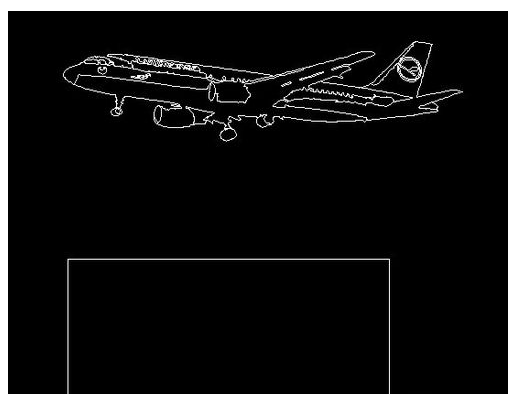
cad图缩小放大是日常使用中可能会遇到的,那么CAD如何缩小放大图形呢?下面小编教大家一种方法。步骤一:打开CAD软件,进入工作模式。步骤二:我们准备把刚制作的飞机图形放入矩形框内,但是发现飞机太大,我们要缩小。 步骤三:用鼠标选择飞机图形,让飞机全体呈现出虚线状态就对了。 步骤四:然后输入键盘字母SC命令,回车,输入缩小的比例,80,这个数值不一定,看自己的图形。 步骤五:得出理想结果,如下,飞机在框内。 以上飞机的大小和缩放的实例操作,希望大家看了以后可以明白操作方法。
怎样缩放X 轴和 Y 轴
2019-06-12
10569
设置彼此独立的 X 轴和 Y 轴的比例。在浩辰CAD机械软件中调用【浩辰机械(M)】→【构造工具(S)】→【缩放X/Y】或输入“GMERASEREPETITION”命令,使用缩放 XY 时,用户可以沿 X 轴缩放对象,而无需考虑 Y 轴,反之亦然。例如,可以将一个圆改变为椭圆。也可以缩放对象以调整为工程图中其他对象的尺寸。使用缩放 XY,用户可以为比例因子指定一个负值。负值使得这个对象相对基点镜像到轴向的另一侧。原图如下图1所示,缩放后如下图2所示。 图1 图2关于浩辰苏州浩辰软件股份有限公司,国家高新技术企业和双软认定企业,亚太地区最大的CAD软件提供商之一。是全球极少数掌握CAD核心技术的主要软件厂商之一;也是最早形成CAD一体化服务体系、提出协同设计概念及推行整体解决方案的中国CAD软件企业。更多关于浩辰CAD公司及最新产品信息,请访问 : http://www.gstarcad.com
CAD缩放教程之不等比例缩放
2019-05-29
8698
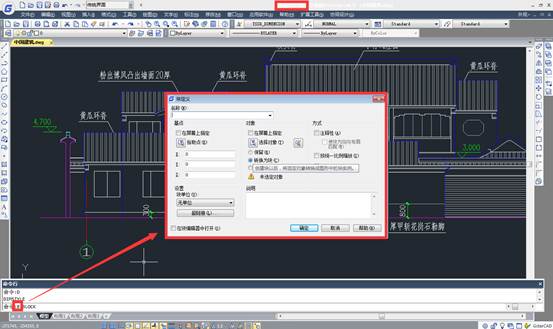
我们在使用CAD软件进行CAD图形绘制的时候,有时候需要我们对绘制的CAD图形进行不等比例的缩放,相信等比例缩放大家都知道怎么操作,那么不等比例呢?例如有一个CAD图形,希望其宽度不变,高度方向进行缩放,即不等比例缩放,该如何操作呢?CAD不等比例缩放步骤将这个图案自定义成块,点击:绘图→块→创建,快捷键b。 2、自定义块时,需要先选中图案的基点,便于作图方便。如果不选,默认是坐标原点。3、给图案名一个名称,然后点击确定4、双击一下刚才命名的图案,发现这个图案已经成块了5、点击:插入→块6、弹出对话框,找到缩放比例。想要缩放的是Y轴,将Y轴的比例调小即可,设置好比例后,点击确定。7、可以看到Y轴的比例成功缩小。以上就是在浩辰CAD软件中对CAD图形进行不等比例缩放的方法步骤,非常的简单,只要大家按照步骤操作就可以实现哦!
CAD图形不等比缩放-一定要掌握的CAD技巧
2019-05-21
10013
画图过程中我们复制图纸进行修改,有时候需要处理成和原图不完全一样的大小,也就是不等比放缩。这是设计人员需要掌握的CAD技巧,会了工作中可以起到事倍功半的效果。1、BLOCK命令选择需要缩放的对象(注:将方式那一栏中的<按统一比例缩放>前面的√号点掉) 2、insert命令,插入这个图块,在比例那一栏中可以输入缩放比例 插入后和原图对比效果用scale命令是对图形双方向进行的比例变换,x和y方向的比例因子相同。如要将一个图形在单方向上进行拉伸,首先要使用block命令把这个图形定义成图块,然后使用insert命令插入这个图块,在插入的时候会有一个对话框出现,里面可以指定x和y方向不同的比例因子。注意在定义图块的时候,需要指定一个插入基点的,如果不设置,缺省是坐标原点。基点最好指定在图形的一些关键点上,例如圆的圆心。在插入图块的时候,你要指定基点的新的位置、x和y方向的比例因子,还可以指定旋转的角度。不是说了吗?X和Y方向的比例因子可以不相同。命令:1SC空格 2选取要所放的图形空格 3选择插入点空格(鼠标点取任意点) 4输入所放比例空格我用的这个版的到是可以你试试GENVXY这个命令,不过这个命令好象是自己编的我不知道你那里有没有这个我想不用放大命令吧因为高度不变 所以我想你只要加长 长度就可以了吧呵呵用S空格选种你要拉伸的地方比如说你要放大5倍原来是10的话你直接输入50不就是5倍么呵呵.再说高度不变 只变长度 不应该叫等比缩放吧 呵呵呵呵是我没看清楚高度我想用同样的方法也可以吧.一般我们都是等比放大的时候才浩辰CAD中的不等比放缩功能:命令:FREESCALE给出基点,软件提示x轴方向放缩比例,可以手动输入 提示y轴方向放缩比例手动输入即可完成不等比放缩本文介绍了CAD图形不等比缩放-一定要掌握的cad技巧,该功能非常实用,尤其是浩辰cad里的不等比放缩命令。简直便捷到逆天。
CAD缩放之不等比随意缩放
2019-05-21
7688
我们在进行CAD图纸修改的时候经常需要对CAD图纸进行不等比的放大或者缩小,等比缩放相信大家都是知道怎么操作的,那么今天我们就主要来说说不等比缩放的操作方法。CAD图纸不等比缩放CAD绘图中,我们需要进行一定比例缩放的时候会用等比例缩放( SC ),但是有时我们只需要缩放某一个尺寸,比如下图我们要把17.27缩放为17,但是8.1不变,我们用SC是无法缩放的,直接修改尺寸也不行,图形会变形。下面就介绍一下CAD非等比例缩放: 首先,非等比例缩放的对象必须是块然后选择对象,打开我们特效面板(ctrl+1) 找到Y比例,这里我们是要改为17,所以选择修改Y比例这里因为缩放的比例我们不知道,所以可以用计算机算出来,17/17.27算出比例,然后再点击应用。我们标注一下可以看到,缩放之后没有变形,并且尺寸缩放完成不等比例缩放,其实也就是这么简单,浩辰CAD软件中的操作都是很简单的,大家跟着教程一会会就都学会了哦!更多教程请关注浩辰CAD官网。










 苏公网安备 32059002004222号