 建筑CAD
建筑CAD
CAD教程:CAD画房间平面图实例
2019-09-26
8962
建筑是各大民用设计院人数最多的一个专业,建筑平面图一般还要布置一些房间的平面家具。本文将通过实例介绍cad教程:cad画房间平面图实例,我们一起学习下吧。 1、如下图所显示,这是前几篇就画好的了,画好的朋友看看怎么画房间里的平面图。 2、这里是矩形工具来画的,在进行偏移就得出如下图,一柜的长是宽是600长是画到墙。 3、在打开CAD图库找到有像这一张的图。 4、在复制到如下图,看到的就是衣柜了。 5、在找到床,这里是1米8的床,一般情况下房超过20平方可以放1米8的床了。 以上就是本文的内容cad教程:cad画房间平面图实例,建筑的设计精髓在于设计房间大小和房间各项家具的合理分布,达到舒适的居住效果。感谢你的阅读。
建筑CAD
CAD技巧:如何画漏斗平面图
2019-09-26
8635
漏斗是第二次工业革命前的计时方式,也是各种流体灌装的设备。在一些设计中需画一些漏斗,那么如何用cad画呢?本文介绍cad技巧:如何画漏斗平面图 1、我们打开CAD之后在CAD的绘图菜单里找到椭圆形选项,如图所示: 2、选择椭圆形选项我们画出两个椭圆形,一个大的在上面,一个小的在下面,如图所示: 3、再在绘图菜单里我们找到直线选项,如图所示: 4、选择直线选项将这两个椭圆形的两边的点连接起来形成漏斗的形状,如图所示: 5、再在绘图菜单里我们找到圆弧选项,如图所示: 6、选择圆弧选项我们在漏斗的上面画出三段圆弧线,如图所示: 7、绘制好圆弧线之后,再在修改菜单那里找到修剪选项,如图所示: 8、点击修剪选项我们将多余的线就行修剪,然后选择圆弧再在线型里找到虚线选项,如图所示: 9、依次将我们的圆弧线都设置为虚线,这样我们的漏斗就画好了,如图所示: 以上就是本位介绍的cad技巧:如何画漏斗平面图,其实画图也是充满了乐趣。感谢你的阅读。希望本文内容能够对你有帮助。
建筑CAD
CAD画图技巧:如何画卡通动漫人物形象的平面图
2019-09-26
21102
Cad是设计人员的武器,cad的出现给图界带来了极大的效率提升。目前已经没有手绘图纸的情况了。本文给正在学习cad的朋友一些帮助,通过画卡通动漫人物来提高cad的使用技能。本文介绍cad画图技巧:如何画卡通动漫人物形象的平面图 一、小熊单击“绘图”工具栏中的“矩形”按钮,绘制矩形,命令行提示如下: 命令:RECTANG 指定第一个角点或(倒角C/标高E/圆角F/厚度T/宽度W):200,122(矩形左上角点坐标值) 指定另一个角点:420,88(矩形右上角点的坐标值) 二、小狗单击“绘图”工具栏中的“圆”按钮,采用“相切、相切、半径”的方式来进行绘制,半径为70的大圆;单击“绘图”工具栏中的“椭圆”按钮,绘制中心点坐标为(330,222),长轴的右端点坐标为(360,222),短轴的长度为20的小椭圆;单击“绘图”工具栏中的“多边形”按钮,绘制中心点坐标为(330,165),内接圆半径为30的正六边形。 三、香蕉人单击“绘图”工具栏中的“直线”按钮,绘制端点坐标分别为(202,221),(@30<-150);(@30<-150),(@30<-20)的折线;单击“绘图”工具栏中的“圆弧”按钮,绘制起点坐标为(200,122),端点坐标为(210,188),半径为45的圆弧。 四、蓝胖子单击“绘图”菜单栏中的“直线”按钮,绘制端点坐标为(420,122),(@68<90);(@68<90),(@23<180)的折线,折线绘制完成。卡通造型就绘制完毕了。 五、旺仔单击“绘制”工具栏中的“圆”按钮,在左边绘制圆心坐标为(230,210),圆半径为30的小圆;单击“绘图”工具栏中的“圆”按钮,绘制内径为5,外径为15,中心点坐标为(230,210)的圆环。 以上就是本文的内容cad画图技巧:如何画卡通动漫人物形象的平面图,是不是觉得原来学习也有如此的有意思呢。感谢你的阅读,希望本文对你有帮助。
建筑CAD
CAD 画棘轮平面图的教程
2019-09-26
4592
Cad需要不断的练习,才能达到人和软件的一体化,做到无软件的程度。脑袋里想到,立马就能画出来,这才是老鸟的标志。本文介绍cad 画棘轮平面图的教程 1、首先,我们要画三个同心圆,里面的两个圆半径相差较小,后面一个圆的半径相差大一些,比如直径从小到大依次设置为40,60,100。 2、画圆的时候可以利用快捷命令C,也可以使用菜单栏中的命令,画出后如下图所示。 3、在选取点的时候可以灵活的使用对象扑捉功能。 4、为了更好的能在圆上选取点,我们选择更加适合自己的点样式,CAD2010可以在如图位置设置,也可以使用快捷命令ddptype。 5、我们使用等分命令divide来将大圆和中圆进行等分,先输入命令然后选择对象然后输入段数,即可等分比如我们选择12。 6、接下来斜着将等分的点用直线(L)连接,如下图所示。 7、然后将多余的部分删除即可完成,希望能够对大家有帮助。 以上就是本文的内容cad 画棘轮平面图的教程,通过这些小练习来强化对cad功能的掌握是每一个优秀设计师必然经过的阶段。希望本文对你又帮助,感谢你的阅读。
建筑CAD
如何使用CAD画酒架平面图
2019-09-26
6970
酒是粮食精,越喝越年轻。当一个人到了一定的年龄,对酒就会有另一种感悟,尤其是白酒。很多人会喜欢小酌一杯,享受那种微醺的感觉。光看茅台市值过万亿就知道酒在中华文化中的地位。本文介绍如何使用cad画酒架平面图 1、在cad上面,画一个框(快捷键REC),然后在屏幕上随意点一个点。再点击键盘“D”,填写尺寸。例如1000*500。如下图 2、然后从框中间,画中心线。如下图。一定是中心线哦! 3、然后以将两条中心线,以交接点,旋转(快捷键RO)45°。如下图 4、因为涉及酒架板件的厚度,9mm、12mm、15mm和18mm等等不同厚度。我这里以18mm板材厚度为例。然后修改“管理用户坐标”,快捷键ucs,图标如下。操作顺序如下,不管用快捷键也好,还是直接点击图标。效果都一样。点击图标后,在模型里面,点解任意一条斜线,点击两处不同位置(同一斜线上),再点击上方任意一个位置。如下图。这就是确定“管理用户坐标”完成 5、当鼠标箭头变成这样子的话,就证明你的操作是正确的! 6、然后将其中一条线“移动”(快捷键m)9mm,再“复制”(快捷键CO)18mm。如下图 7、然后左边的斜线也一样复制,再将所以的线,(以内空为100*100)复制整个框内。如下图。在复制所的线时,鼠标“管理用户坐标”依旧要保持45°角。复制数据填写118。 8、接下来,就是将四周多余的线,剪切(快捷键为TR)掉。 9、大功告成,标注的时候,可以选用del快捷键标注。剩下就是标注了。 本文介绍了如何使用cad画酒架平面图,作为爱酒人士,每当需要设计酒窖时候就会异常的兴奋,天下酒友一家亲。最喜欢的是就是酒架上摆满了各种各样的老酒。没事看一遍也赏心悦目。感谢你的阅读
建筑CAD
用CAD如何画钢琴平面图
2019-09-26
8709
本人对钢琴一直发怵,觉得它复杂难学,所以小时坚决不学钢琴,但对钢琴的弹奏的乐曲却非常喜欢听。我们一起看下用cad如何画钢琴平面图,看看一看如何用cad画出它来。 1、启动cad软件,执行“矩形”命令(rec),绘制1575mmX230mm和1575X50mm的直角矩形。 2、执行矩形命令和移动命令(M),绘制出如图所示图形。 3、执行移动命令,按[F8]键打开“正交”模式,捕捉上一步绘制的矩形中点,将二部分直角矩形图形组合在一起。 4、执行“矩形”命令(rec),绘制一个1422mmX127mm的直角矩形,执行分解命令(X)将直角矩形对象进行找散操作;再执行“偏移”命令(O),将竖线依次向右偏移44mm的距离,从而完成钢琴轮廊的绘制。 5、执行“矩形”命令,绘制一个38mmX76mm的直角矩形,再执行“图案填充”命令(BHA),选择预定义,填充图案为“solid”,对矩形对象进行填充,最后执行复制命令(co),将填充好的矩形图案复制到图中所示的位置。 6、执行“移动”命令,将钢琴琴键移动到图中所示的位置,从而完成钢琴的绘制。 以上就是本文内容用cad如何画钢琴平面图,能够用简单的功能,画出复杂的对象,并且表现的活灵活现,这是一个设计师的底蕴。感谢你阅读本文。
建筑CAD
CAD画风火轮平面图的教程
2019-09-26
5528
最近电影《哪吒》正在热映,票房大有超过《战狼》的势头。工作闲暇之余,画个哪吒的风火轮来休息下,也顺便练习下cad的使用。本文介绍cad画风火轮平面图的教程 1、画轮廓。画外围轮廓圆,确定整体大小。 2、画风火轮大圆。以轮廓圆半径为直径,画小一号的圆,作为风火轮的外部大圆弧。 3、画风火轮小圆。以轮廓圆圆心为起点,做60°方向半径。画风火轮小圆,要求与轮廓圆及大圆同时相切。绘图过程辅助线如图所示。 4、修剪、阵列。修剪保留大小圆外侧部分,圆周阵列6个。添加中心圆,基本绘图就完成了。 5、渲染效果。填充,上色,轮廓加粗。绚丽的风火轮就完成了。 以上就是本文的内容cad画风火轮平面图的教程,算是练习下软件的使用,增加学习的乐趣。繁忙的工作之余,也算消遣一下。感谢你的阅读。
建筑CAD
使用CAD如何画房子平面图
2019-09-26
13639
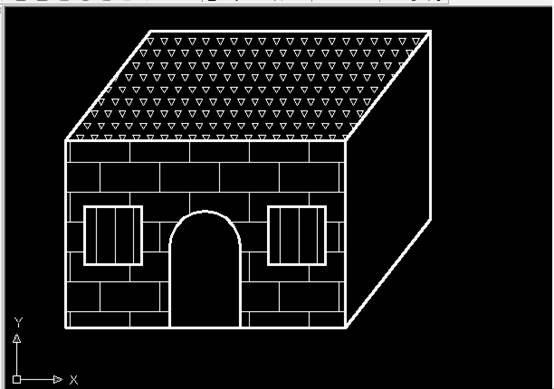
房子总是人们吹牛闲谈时候绕不开的话题,房子如今已成完成了从生活必备品到奢侈品的升华。我们今天学习使用cad如何画房子平面图的方法。通过画房子来练习下cad基本的功能。 1、首先打开CAD软件,新建一个工程,在绘图栏点击矩形命令,画一个矩形,大小可根据要求或者自定义。 2、然后以矩形的左上角的端点为起点画一条斜的线段,如下图所示,线段的长度可以自定义或者根据要求定义。 3、选择修改工具栏中的“偏移”命令,命令行选择“通过”选项,点击矩形的右上角的端点,实现偏移。 4、偏移后的效果如下图1所示,然后将两条斜线的端点连接起来形成一个平行四边形。同样的操作步骤,将右侧的线也拼成一个平行四边形,如图2. 5、选择“绘图”中的“图案填充”选项,打开对话框,选择合适的图案,填充屋顶。 6、填充好的效果如下图所示,可以在对话框中选择合适的比例来调整填充图案的疏密程度。 7、在最中间的矩形框中,画上合适的门和窗,效果如下图所示,也可以用镜像的方法画两个窗户 8、用刚才图案填充的方法进行填充,图案自定义,效果如下,好啦,一个房子画好了,有兴趣的朋友可以自己试一试,很简单哦。 本文介绍了使用cad如何画房子平面图,通过本文我们可以学习到基本的画图功能:偏移、修剪、等编辑功能和填充的使用,体会到画出成图完成任务的那种快感。感谢你的阅读。
建筑CAD
使用CAD绘制床头及床头柜平面图
2019-09-26
9320
丘吉尔有句名言“我能躺着决不坐着”人的一生超过一半的时间都是在床上度过的。今天人们追求生活品质,其实各种奢侈品,都不如一张舒服的床来的实在。本文介绍使用cad绘制床头及床头柜平面图 1、调用"REC"矩形快捷键命令,绘制尺寸为1200*2000的矩形。调用“X”命令,分解矩形。调用“F”圆角命令,把矩形下方进行圆角。半径为75. 2、继续调用“REC”矩形命令,绘制尺寸945*250,半径为50的圆角矩形。作为枕头,移动到相应位置。 3、调用圆弧命令,快捷键“A”,把被子的造型绘制出来。并用"L"直线配合偏移“O”,塑造被子的造型。 4、调用矩形命令,绘制500*400的矩形表示床头柜。矩形向内偏移25。 5、在矩形中间画辅助线,调用圆“C”命令,绘制直径70和100的圆。完成后调用“TR+双空格”修剪。 6、调用镜像“mi”命令,得到另一面床头柜。 早起醒来,突然发现时间还早,再睡个回笼觉,那感觉真是爽。那时候总会感觉床真是个好东西。希望你能够喜欢本文使用cad绘制床头及床头柜平面图。感谢你的阅读
建筑CAD
CAD如何画厂房的线条平面图教程
2019-09-26
8639
建筑设计图分民用建筑和工业建筑,以前我们都学习过了民用建筑的设计。今天我们来看下工业厂房的设计。本文介绍cad如何画厂房的线条平面图教程 1、将CAD打开,然后在绘图里找到矩形选项,如图所示: 2、选择矩形我们在绘图区里画出一个矩形作为厂房的外轮廓,如图所示: 3、再在绘图里找到直线选项,如图所示: 4、选择直线命令我们在厂房内画出厂房里的其他结构线,如图所示: 5、绘制好之后再在修改里找到修剪命令,如图所示: 6、选择修改命令然后将我们绘制的图形多余的部分全部修剪掉,如图所示: 7、我们使用打断命令将图形中的线打断做出车间的门,如图所示: 8、再在菜单那里找到文字命令,如图所示: 9、选择文字命令我们依次为车间标注出其用途,这样我们的厂房就画好了,如图所示: 以上就是本文要介绍的内容cad如何画厂房的线条平面图教程,希望本文内容对你有帮助,感谢你的阅读。
建筑CAD
CAD画避雷接地装置教程
2019-09-26
5807
不同地区的平均雷暴日不一样,有的地区雷击事故比较多有的比较少,有的建筑物的属性非常重要,譬如电力,通信这些决不能出事故的要害部门,防雷更是设计的重中之重。本文介绍cad画避雷接地装置教程 1、我们先将CAD打开并在打开的操作界面内找到直线命令,如图所示: 2、选择直线命令我们画出避雷接地装置的连接线及向天装置,如图所示: 3、继续使用直线命令我们在下面绘制出避雷接地装置的埋地装置,如图所示: 4、选择埋地装置和连接线我们找到线型选项,在线型内选择虚线,如图所示: 5、点击虚线之后将连接线和埋地装置都设置为虚线线型,如图所示: 6、设置好线型之后在画出连接线和埋地装置之间的部件图形,如图所示: 7、绘制个各种图形之后再在修改里找到修剪选项,如图所示: 8、选择修剪选项我们选择图形将多余的线进行修剪,然后再在绘图里找到填充选项,如图所示: 9、选择填充选项选择需要的图案,将埋地装置填充为该图案,这样我们的避雷接地图形就绘制好了,如图所示: 本文介绍了cad画避雷接地装置教程,防雷在现在建筑设计中是必不可少的一项,尽管雷击是小概率的事,但一旦发生会给老百姓带来生命和财产的威胁。感谢你的阅读。
建筑CAD
CAD 根据参照图绘制柜子教程
2019-09-26
6427
在居住建筑装饰平面图设计中,我个人比较喜欢设计各种各样的柜子,柜子的优雅漂亮,直接可以提升室内设计的档次,也提升了客户的品味。我们一起学习下cad 根据参照图绘制柜子教程 1、插入照片至CAD软件中。 2、预先得知原家具的长宽高,然后依照照片中的长度方向画直线,下一步,用缩放工具缩到相对一致的大小。缩放命令的操作:SC--R--P,即可得到图中效果。 3、由于家具的部件大同小异,所以,我拿以前画的配件,直接就用在这件家具上了。 4、主要是细心,这样一件特殊条件下需要的图也就出一了,请看结果。 5、将来和工厂木工师傅校对标准的尺寸后,修改就很快啦。 以上就是本文的内容cad 根据参照图绘制柜子教程,柜子设计的好,可以让室内设计和品味提升好几个档次。设计的原则是美观、大方、实用。感谢你的阅读。
建筑CAD
使用CAD如何创建动态建筑门图块
2019-09-26
9123
我们在做建筑平面图设计时候,很多时候会遇到图块基本相同,只有细微的差别。每种做一个图块太麻烦了。这种情况我们可以做成动态块,通过夹点即可调成成不同的样式。下面我们一起看下使用cad如何创建动态建筑门图块 1、先绘制好平图图,门的图块。注意经图有标注意在方便理解。如下图: 2、删除标注。执行“创建块”命令(B)/“绘图”---“块”---“创建”。将门对象创建为图块,创建图块的名称为“M800”。点击“确定”块就创建完成了。 3、双击已经创建的块,弹出块“编辑块定义”对话选择框,选择被编辑的块,确定,如下图: 4、在“块编写选项板”中的“参数”选项中选择“线性”项,根据命令行提示,创建一个线性参数,如图所示。 5、删除“线性”参数的向下箭头。如下图: 6、在“块编写选项板”中的“动作”选项中选择“移动”项,然后根据命令行提示,在选择参数时,选择已经创建的线型(距离1),系统提示“选择对象:”时,选择门框对象,按空格键确定,从而形成了一个移动图标,表示创建好了移动。如图所示。 7、在“块编写选项板”中的“动作”选项中选择“缩放”项,然后根据命令行提示,在选择参数时,选择已经创建的线型(距离1),系统提示“选择对象:”时,选择开门弧型对象,按空格键确定,从而形成了一个缩放图标,表示创建好了缩放。如图所示。 8、在“块编写选项板”的“动作”选项中选择“拉伸”项,然后根据命令行提示,选择创建的线型,系统提示“选择对象:”时,选择所有门板对象,按空格键确定,从而形成了一个拉伸图标,表示创建好了动态拉伸。如图所示。 9、选择形成了一个拉伸图标,在空白处点击鼠标右键选择“特性”。如图所示。修改"角度偏移"值:270,如图所示。 本文通过详实的例子介绍了使用cad如何创建动态建筑门图块的方法。适用于图块相同只有个别细微差别的场景。这样只做一个动态块,通过夹点调整来显示不一样的形态。
建筑CAD
CAD浴室平面图如何画
2019-09-26
6921
浴室是现代居住建筑必不可少的组成部分,随着人民生活水平的不断提高,卫生水平也要求越来越高。我们一起看下cad浴室平面图如何画。 1、调用“PL”多线段命令,绘制出淋浴房的轮廓。其尺寸一般为1120或者其他。这个尺寸是可以根据客户家的卫生间定制的。 2、调用"X“分解命令。 3、调用"O"偏移功能,将多段线向内偏移40,并用修剪”tr“功能修剪。 4、调用圆命令,绘制出半径为50的圆表示地漏。移动到相应的位置。 5、调用”DIV"定数等分命令,将圆分成三等分。(若看不到分点,可选择点样式设置。) 6、调用直线,以等分点为起点绘制线段,并且删除等分点。 7、调用直线命令,绘制出淋浴头。淋浴房的绘制就完成了。 本文介绍了cad浴室平面图如何画,当我们的淋浴画好后,可以做成一个块,然后做到模板里以便后续继续使用。这样自己的图库会越积累越多,在有项目时候可以很快的完成了。
建筑CAD
CAD室内平面图如何画
2019-09-26
10736
做设计图一定离不开cad ,欲练神功,还得先掌握手里的兵器。作为新学着,该如何去设计平面图呢。本文介绍cad室内平面图如何画,请看下文。 1、这里我以浩辰CAD为例,打开浩辰CAD.我们来熟悉一下CAD的工具面板。 2、工具面板在CAD的左右两侧都有显示,鼠标放在某一个工具的上面就会显示他的名称,下面会为大家介绍具体的用法。 3、首先我们要测量好房间的尺寸,画好草图之后就可以开始制作了。我们先来看怎么画直线。左侧工具面板第一个就是直线,这里要注意画直线要选择“正交”,“正交”没有打开画的就是斜线。图中红色框住的地方是我们要注意的。 4、点击下直线按钮在空白处随便点一下,然后往四个方向随便哪个方向移动鼠标,数值是可以直接输入的(以毫米为单位),输入好数值按“回车键”就可以了。 5、墙体一般都是双线表示,单线变成双线我们可以用“偏移”工具,点击“偏移”输入好要偏移的数值(一般外墙是240mm),点击“回车键”出现小的方框后移动鼠标把小方框放到刚画好的线上按住不要松,然后鼠标向下移动任意位置松开鼠标,就会出现和他一模一样的线了,间距就是刚才输入的数值。 6、用同样的方法把其他的线画出来,画的同时一定要记得保存哦,防止电脑突然关机所有功夫就白费了。 7、这里有用到弧线在左侧工具栏的第六个就是“圆弧”,圆弧是有三个点组成, 8、所有都画好之后就要把尺寸标注上,标注尺寸是在右侧工具栏,如果没有就在右侧工具栏空白处“右键”——鼠标移动到“浩辰CAD”——就会出现工具栏选项了点击“标注”就会出现标注工具栏了,标注怎么设置这里就不在说了,以后会写一篇单独介绍标注设置的,请关注。 9、标注尺寸的时候需要用到“对象捕捉”,我们要对“对象捕捉”进行一下设置,在“对象捕捉”上右键就会出现设置,一般要把“垂足、断点、终点、圆心、节点、交叉点”都勾选上,选好了点击确认就可以了。 10、下面我们再标注就方便多了。标注好之后我们就可以美化一下图纸了,放一些沙发、花草、之类的,这些模型都是实现做好的。 本文通过详实的图例介绍了cad室内平面图如何画,学会了这些,慢慢的我们就能够更加深入的去学习绘制较复杂的图了。希望本文内容对你有帮助。











 苏公网安备 32059002004222号