 建筑CAD
建筑CAD
CAD问题解答之CAD软件中在线咨询功能的使用技巧
2020-12-31
5547
在使用正版CAD软件绘制图纸的过程中,当遇到软件相关问题无法解决时,可以通过在线咨询功能来咨询官方客服。下面就让小编来给大家介绍一下正版CAD软件——浩辰CAD建筑软件中CAD问题解答之在线咨询功能的相关使用技巧吧!CAD问题解答:在线咨询首先打开浩辰CAD建筑软件,然后找到并依次点击设置帮助→设置→在线咨询(ZXZX) ;单击【在线问答】菜单命令,命令提示如下。正在启动 QQ 程序中,请稍候... 如果用户机器上安装了 QQ 客户端,命令调出 QQ 客户端,自动加入 QQ 联系人,即使当前 QQ 没有登录,也可以马上进入匿名交互。如本机没有安装 QQ,命令会提示用户安装 QQ。本命令启动的 QQ 交互界面如下图所示:以上就是小编给大家整理的正版CAD软件——浩辰CAD建筑软件中CAD问题解答之在线咨询功能的相关使用技巧,各位小伙伴在以后的CAD制图过程中如果遇到有问题解决不了可以使用在线咨询来寻求帮助哦~
建筑CAD
如何使用CAD软件帮助来快速查询CAD快捷键命令?
2020-12-31
7139
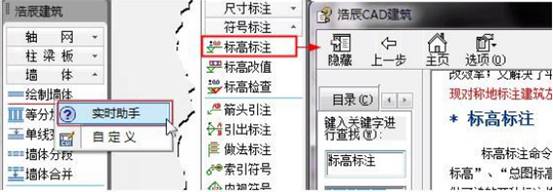
作为一名CAD制图初学入门者,在使用国产CAD软件绘制图纸的过程中,想要快速查询CAD快捷键命令的话该如何操作呢?下面就和小编一起来看看国产CAD软件——浩辰CAD建筑软件中使用CAD软件帮助来快速查询CAD快捷键命令的相关CAD制图初学入门教程吧!CAD软件帮助的使用:首先打开浩辰CAD建筑软件,然后找到并依次点击设置帮助→设置→软件帮助(RJBZ) ;除了单击"软件帮助"命令打开帮助文件,在其中沿着命令目录寻找需要求助的命令外,还有下列方法可以快速获得命令求助信息。命令实时助手,这是通过右击菜单项启动的求助机制,直接定位到当前右击的菜单项 (命令),右击后显示出"实时助手"菜单,单击即可直接定位到你右击的菜单命令帮助,如下图左所示为右击"建筑设计工具箱>墙体菜单>绘制墙体",显示实时助手右键菜单的情况。F1 快捷求助,以往在 GCAD 平台,按 F1 键只会打开平台的帮助文档,现在浩辰建筑将 F1 键与建筑软件的帮助文档关联,在命令执行中按 F1 键即可打开建筑软件当前命令的帮助文档,如下图右所示为执行【标高标注】命令后,按 F1 键显示的帮助内容。注意:F1 快捷求助有个限制,不能用于带有确定/取消按钮的常规对话框命令中,不过在浩辰建筑里面,这样的对话框已经不多了。问号图标 浩辰建筑软件的对话框标题栏还有一个问号图标,单击问号可以打开帮助文档,显示本命令功能,此功能目前仅在 WindowsXP 系统中提供。上述CAD制图初学入门教程就是国产CAD软件——浩辰CAD建筑软件中使用CAD软件帮助来快速查询CAD快捷键命令的相关操作技巧,各位小伙伴在以后的CAD制图工作中如果需要查询CAD快捷键命令的话可以使用CAD软件帮助来快速查询
建筑CAD
CAD教程:CAD软件帮助功能的相关介绍
2020-12-31
5224
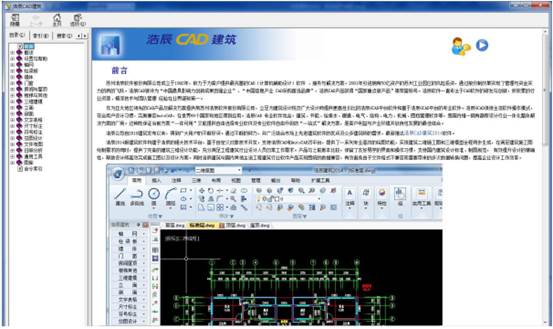
为了方便用户,浩辰CAD建筑软件中提供了CAD软件帮助功能。那么浩辰CAD建筑软件中的CAD软件帮助功能有给用户提供了哪些帮助信息呢?接下来CAD教程就和小编一起来看看浩辰CAD建筑软件中CAD软件帮助功能的相关内容介绍吧!CAD软件帮助: 首先打开浩辰CAD建筑软件,然后找到并依次点击设置帮助→设置→软件帮助(RJBZ)。浩辰CAD建筑软件发行时向户提供纸介质操作指南,全面详尽地介绍本软件的功能和使用方法,但最新的联机帮助文档时效性最好,它的更新比较及时,能随软件升级提供。通过登陆浩辰软件公司的官方网站,了解最新消息,下载试用软件、教学演示、成功案例等资源。单击“软件帮助”菜单命令,显示对话框如下图,其中介绍了浩辰CAD建筑软件的最新命令和操作,是掌握浩辰建筑的必不可少的入门读物。 以上就是小编给大家介绍的浩辰CAD建筑软件中CAD软件帮助功能的相关内容介绍,各位小伙伴在以后的CAD制图过程中如果遇到相关问题可以参考本篇CAD教程来解决,有需要CAD下载的小伙伴可以访问浩辰CAD官网下载专区免费下载试用正版CAD软件。
建筑CAD
CAD管理:正版CAD制图软件中配置管理的使用技巧
2020-12-30
5341
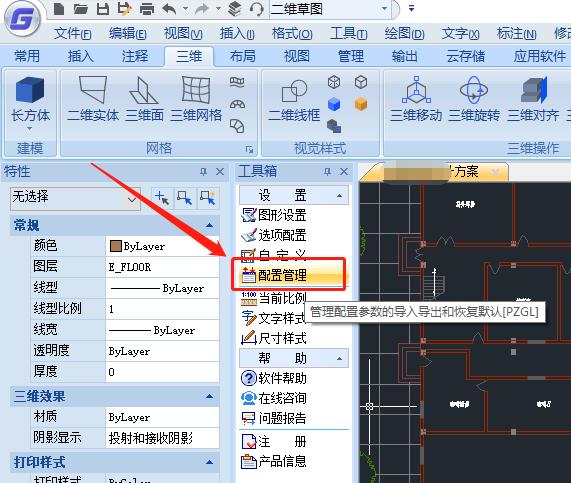
在正版CAD制图软件中绘制建筑CAD图纸的过程中,如果想要管理CAD制图软件中的配置参数,该如何操作呢?接下来的CAD教程就让小编以正版CAD制图软件——浩辰CAD建筑软件为例来给大家介绍一下CAD管理之配置管理的相关操作技巧吧,感兴趣的小伙伴可以跟着小编一起来了解一下。CAD管理:配置管理浩辰CAD建筑软件中配置管理命令功能是管理本机上已经安装的浩辰CAD 建筑中的配置参数,可以将这些参数以配置文件的形式导出导入,以命令行的形式执行。首先打开浩辰CAD建筑软件,然后找到并依次点击设置帮助→设置→配置管理(PZGL);如下图所示:点取菜单命令后,命令行提示:请选择配置管理功能[导入(I)/导出(E)/恢复默认(D)]<退出>:可以键入 I 或者 E,从文件选择对话框中导入或导出配置管理文件,或者键入 D 恢复为默认值。关于正版CAD制图软件——浩辰CAD建筑软件中CAD管理之配置管理的相关介绍及操作就给大家介绍到这里了,各位小伙伴在以后的CAD制图工作中如果需要对CAD制图软件进行配置管理可以参考本篇CAD教程来操作。
建筑CAD
CAD教程:CAD自定义菜单和工具栏的操作技巧
2020-12-30
9955
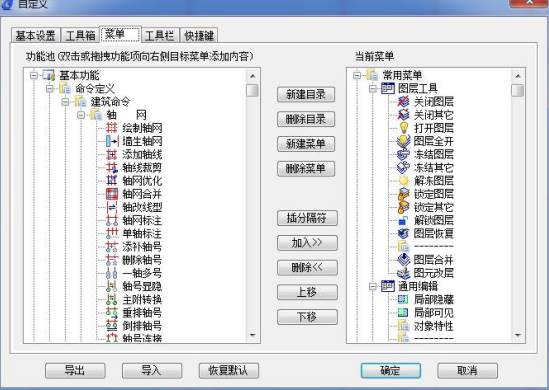
在使用国产CAD软件绘制图纸的过程中,各位小伙伴可以根据自身需求对菜单和工具栏进行CAD自定义,那么具体如何操作呢?接下来的CAD教程就让小编来给大家介绍一下国产CAD软件——浩辰CAD建筑软件中CAD自定义之自定义菜单和工具栏的相关操作技巧吧。CAD自定义:菜单首先打开浩辰CAD建筑软件,然后找到并依次点击设置帮助→设置→自定义(ZDY)→菜单。菜单是用户日常工作最常用的命令集合,可以在本界面中进行个性化设置,如下图所示:CAD自定义:工具栏首先打开浩辰CAD建筑软件,然后找到并依次点击设置帮助→设置→自定义(ZDY)→工具栏。工具栏是一条布置图标的浮动界面,可以停靠在屏幕图形编辑区的上方或下方,可以从 安装的默认位置拖动到其他位置,也可以在浮动状态时通过右上角的 X 按钮关闭,要重新打开请右击CAD 标准工具栏空白处,在菜单中选择“IAEC->用户定义工具栏”,勾选后工具栏即可重新显示。加入:从下拉列表中选择菜单组的名称,在左侧显示该菜单组的全部图标,每次选择一个图标,单击“加入>>”按钮,即可把该图标添加到右侧用户自定义工具区。删除:在右侧用户自定义工具区中选择图标,单击“<<删除”按钮,可把已经加入的图标删除。图标排序:在右侧用户自定义工具区中选择图标,单击右边的箭头,即可上下移动该工具图标的位置,每次移动一格。上述CAD教程就是小编给大家整理的国产CAD软件——浩辰CAD建筑软件中CAD自定义之自定义菜单和工具栏的相关操作技巧,是不是很简单?有需要CAD下载的小伙伴可以访问浩辰CAD官网下载专区免费下载试用正版国产CAD软件哦~
建筑CAD
CAD教程:CAD自定义之基础设置的操作技巧
2020-12-30
7129
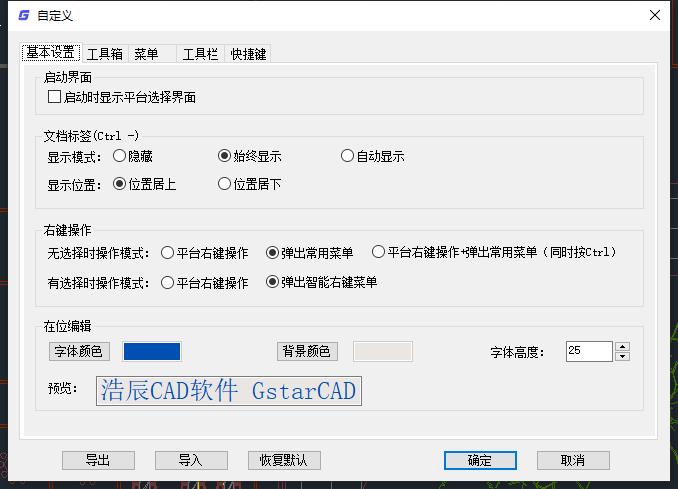
在使用国产CAD软件绘制CAD图纸的过程中,有些时候会需要CAD自定义设置,那么你知道浩辰CAD建筑软件中CAD自定义之基础设置怎么使用吗?不知道也没关系,接下来的CAD教程就让小编来给大家介绍一下国产CAD软件——浩辰CAD建筑软件中CAD自定义之基础设置的相关使用技巧。CAD自定义:基础设置 首先打开浩辰CAD建筑软件,然后找到并依次点击设置帮助→设置→自定义(ZDY)→基础设置。如下图所示: 启动界面:勾选此处,下次双击浩辰CAD建筑软件快捷图标时,可在软件启动界面重新选择不同CAD平台启动浩辰CAD建筑。文档标签:控制打开多个 DWG 文档时,在图形编辑区上方或者下方显示一个标有文档名称的按钮,单击"文档标签"可以方便把该图形文件切换为当前文件,在该区域右击显示右 键菜单,方便多图档的存盘、关闭和另存,热键为 Ctrl-,在此可以设置文档标签的显示模式和位置。右键操作:用户可以控制右键菜单的显示模式,分没有选中对象和有选中对象两个情景控制操作的结果。无选择(空选)时右键菜单可选三种模式:"平台右键操作":右键菜单显示受当前图形平台选项中的右键菜单设置控制,"弹出常用菜单":右键菜单是浩辰 CAD 建筑预定义的右键菜单,"平台右键操作+弹出常用菜单(同时按 Ctrl)":不按 Ctrl 键时同第一项,按 Ctrl 键同时右击,显示预定义右键菜单;有选择时右键菜单可选两种模式:"平台右键操作":同上;"弹出智能右键菜单":按所 选对象的编辑功能和对象可能的下一步操作,弹出对应的预定义菜单。在位编辑:用户可控制在位编辑时的字体、字体高度参数,还能控制在位编辑的背景颜色。CAD自定义:工具箱 首先打开浩辰CAD建筑软件,然后找到并依次点击设置帮助→设置→自定义(ZDY)→工具箱。如下图所示: “工具箱”是浩辰 CAD 建筑软件提供的新型交互界面,预先设置好一些常用菜单组, 由本界面组织这些菜单组进入工具箱。以上就是小编给大家整理的CAD教程,到这里国产CAD软件——浩辰CAD建筑软件中CAD自定义之基础设置的相关使用技巧就给大家介绍完了,感兴趣的小伙伴赶紧到浩辰CAD下载中心免费安装试用正版浩辰CAD建筑软件来和小编一起来学习建筑CAD制图吧!
建筑CAD
CAD教程:CAD软件中CAD自定义功能怎么用?
2020-12-30
5823
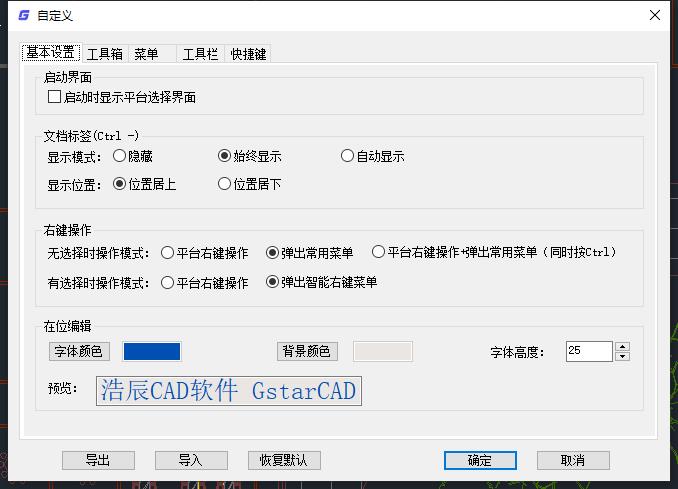
在使用正版CAD软件绘制图纸的过程中,有些时候为了方便绘图会需要对CAD软件进行一些简单的CAD自定义,那么具体该如何操作呢?接下来的CAD教程就让小编来给大家介绍一下正版CAD软件——浩辰CAD建筑软件中CAD自定义的相关使用技巧吧。CAD自定义命令:浩辰CAD建筑软件中自定义命令功能是启动浩辰CAD建筑自定义对话框界面,在其中按用户自己的要求设置软件的交互界面效果。首先打开浩辰CAD建筑软件,然后找到并依次点击设置帮助→设置→自定义(ZDY)。如下图所示:单击“自定义”菜单命令后,启动自定义对话框界面,其内容可以由用户进行个性化设 置,他们的改动可以通过下面的“导入”、“导出”、“恢复默认”等功能保存与共享,单击“恢 复默认”时默认仅对自定义部分的参数起作用,你可以在界面勾选或者去除勾选控制你要恢 复的部分参数,如下图所示。自定义功能分为“基本设置”、“工具箱”、“菜单”、“工具栏”、“快捷键”五个页面进行控制,之后的文章会给大家一一介绍。以上CAD教程就是小编给大家整理的正版CAD软件——浩辰CAD建筑软件中CAD自定义的相关使用技巧,各位小伙伴看明白了吗?更多相关实用CAD教程可以访问浩辰CAD官网教程专区查看哦~
建筑CAD
CAD教程:建筑CAD设置之建筑相关功能介绍
2020-12-30
5024
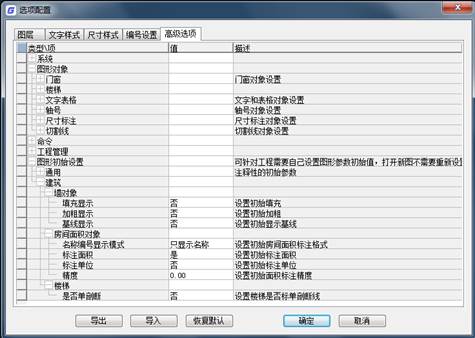
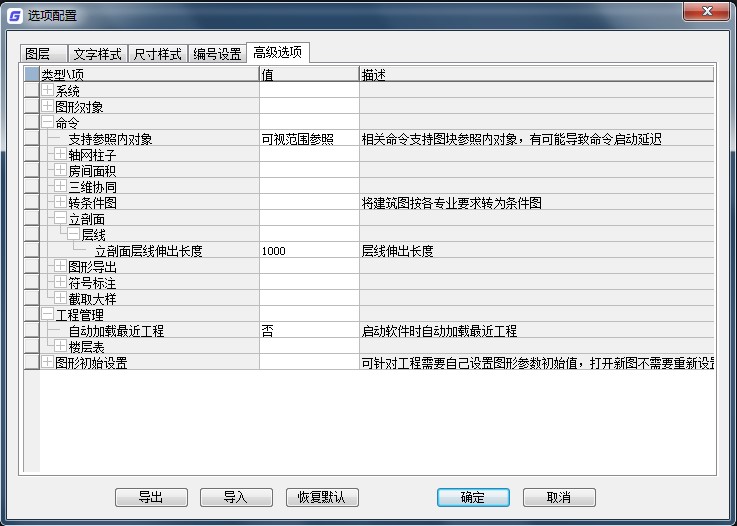
在使用国产CAD软件绘制图纸的过程中,有些时候为了方便绘图,会需要对CAD软件进行一些设置,今天的CAD教程就来给大家分享一下国产CAD软件——浩辰CAD建筑软件中建筑CAD设置之建筑相关功能设置的相关介绍吧建筑CAD设置:建筑相关功能首先打开浩辰CAD建筑软件,然后找到并依次点击设置帮助→设置→选项配置(XXPZ); 1、墙对象填充显示? 默认值为“否”设置墙对象的初始状态是否采用【图形设置】>加粗填充中,墙体材料对应的标准填充图案填充墙体内部。默认为"否",墙内不填充。加粗显示? 默认值为“否”设置墙对象的初始状态是否采用【图形设置】>加粗填充中,墙体材料对应的标准线宽进行墙线加粗。默认为"否",墙线不加粗。基线显示? 默认值为“否”设置墙对象的初始状态是否显示墙基线。默认为"否",不显示墙基线。2、房间面积对象名称编号显示模式 默认值为“只显示名称”设置初始房间面积标注格式,选项包括:只显示名称 只显示编号 显示名称和编号。标注面积? 默认值为“是”设置初始执行【搜索房间】命令后的结果是否标注面积。标注单位? 默认值为“否”设置初始执行【搜索房间】命令后的结果是否标注单位。精度 默认值为“0.00”设置初始面积标注精度选项为:0 0.0 0.00 0.000 0.0000 0.00000, 默认精度为 0.003、楼梯对象是否单剖断? 默认值为“否”设置楼梯是否标单剖断线。设置楼梯是否标单剖断线,默认为"否",按《建筑制图统一 标准》图例标双剖断线。以上CAD教程就是国产CAD软件——浩辰CAD建筑软件中建筑CAD设置之建筑相关功能设置的相关介绍,各位小伙伴看明白了吗?有需要CAD下载的小伙伴可以访问浩辰CAD官网下载专区免费下载试用正版浩辰CAD建筑软件哦~
建筑CAD
CAD教程:CAD软件中如何进行CAD视口设置?
2020-12-30
7514
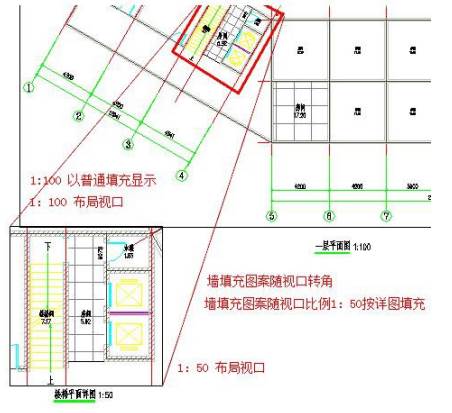
在使用正版CAD软件中绘制图纸的过程中,当绘制的CAD图纸放在布局中时会需要进行CAD视口设置,那具体该如何进行操作呢?接下来的CAD教程小编就来给大家简单介绍一下正版CAD软件——浩辰CAD建筑软件中进行CAD视口设置的相关操作技巧。CAD视口设置: 视口控制默认值为“无”;图形对象是否初始启用随视口比例和转角特性,只对新对象有效,选项包括"无、随视口比例转角、随视口比例、随视口转角",默认为"无",即对象不随视口比例和转角,而随当前出图比例。除了初始设置外,每个浩辰对象都可在特性栏设置同样的特性,对象的视口 控制设置后,取代原对象特性中的"当前比例"、"布局转角"。下图为平面图随视口比例转角,布局以视口比例为 1:100 和 1:50,在布局视口中显示的实例。 对象随视口的显示特性适用于当前图形、图块、外部参照、图块外部参照。视口控制启 用后,对象有如下新特性。随视口比例,模型空间下随图纸当前比例(状态栏左下角),对参照和图块内对象有效; 布局视口内随视口比例(定义视口时设置的比例),对所有自定义对象有效;布局视口外随布局比例(固定为 1:1) ;随视口转角,模型空间下随 WCS 角度(0 度),对参照和图块内的对象有效;布局视口内随视口的旋转角,对所有自定义对象有效。以上CAD教程就是小编给大家整理的正版CAD软件——浩辰CAD建筑软件中进行CAD视口设置的相关操作技巧,感兴趣的小伙伴可以了解一下,更多相关CAD教程可以访问浩辰CAD官网教程专区查看。
建筑CAD
建筑CAD设置:国产CAD制图软件中如何设置层高?
2020-12-30
6053
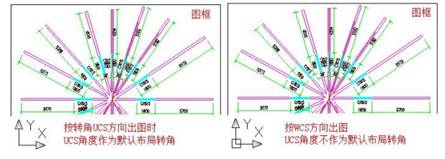
在使用国产CAD制图软件绘制建筑CAD图纸的过程中,有些时候会需要对建筑层高进行设置,那么如何在建筑CAD设置中设置层高呢? 接下来的CAD教程就让小编来给大家介绍一下国产CAD制图软件——浩辰CAD建筑软件中建筑CAD设置之层高设置的相关操作技巧吧!建筑CAD设置:层高设置首先打开浩辰CAD建筑软件,然后找到并依次点击设置帮助→设置→选项配置(XXPZ);层高默认值为“3000”;设置的初始层高,只支持绘图单位是毫米的情况,默认值为 3000。绘图单位默认值为“毫米”;设置的初始绘图单位,包括毫米和米两个选项。注意绘图单位为米时只用于总图道路,车位、绿化、坐标标注、尺寸标注这几种情况,不适用于建筑图的绘制。UCS 角度作为默认布局转角? 默认值为“是”;图形对象的布局转角自动初始化为当前 UCS 角度,只对新对象有效。用于需要按旋转UCS 用户坐标系方向出图的情况,如下图左所示:上述CAD教程就是国产CAD制图软件——浩辰CAD建筑软件中建筑CAD设置之层高设置的相关操作技巧,是不是很简单?感兴趣的小伙伴可以访问浩辰CAD下载专区免费下载试用浩辰CAD建筑软件来和小编一起学习建筑CAD制图哦!
建筑CAD
建筑CAD设置:CAD软件中怎么设置比例?
2020-12-29
6032
在使用国产CAD制图软件绘制建筑CAD图纸的过程中,有些时候会需要对建筑CAD设置中的图纸比例进行设置,你知道具体该如何操作吗?不知道也没关系,接下来的CAD教程就让小编来给大家介绍一下国产CAD制图软件——浩辰CAD建筑软件中建筑CAD设置之比例设置的相关操作技巧。建筑CAD设置:比例设置 首先打开浩辰CAD建筑软件,然后找到并依次点击设置帮助→设置→选项配置(XXPZ);显示模式:默认值为“自动”;显示模式包括三个选项:自动、完全二维、完全三维。图形按平面图还是三维模型显示。 选择自动,表示图形的显示按当前视图自动选择合适的模式显示:平面视图、侧面视图时按二维施工图规则显示,其他视图时按三维投影线框图显示,选择其他两个模式:完全二维仅显示平面图,完全三维按当前视图显示三维投影线框图,如下图所示。 出图比例:默认值为“100”;设置的初始出图比例,绘图单位是毫米,比例是 1:100,默认值为 100。绘图单位是米,比例 1:1000,此时该值改为 1,比例 1:500,该值改为 0.5。详图比例:默认值为“100”;设置的初始详图比例,只按绘图单位是毫米考虑,不适用于米单位的总图绘制。比例是1:100,默认值为 100。上述CAD教程就是小编给大家整理的国产CAD制图软件——浩辰CAD建筑软件中建筑CAD设置之比例设置的相关操作技巧,是不是很简单?有需要CAD下载的小伙伴可以访问浩辰CAD官网下载专区免费安装试用正版浩辰CAD建筑软件哦~
建筑CAD
建筑CAD制图:如何按各专业要求转条件图?
2020-12-29
4375
在进行建筑CAD制图的时候,有些时候会需要按各专业要求转条件图/绘制立剖面,具体该如何进行操作呢?接下来的建筑CAD制图教程就让小编来给大家介绍一下国产CAD软件——浩辰CAD建筑软件中按各专业要求转条件图、绘制立剖面以及工程管理的相关操作介绍吧!建筑CAD教程:转条件图将建筑图按各专业要求转为条件图。建筑CAD教程:立剖面层线在【建筑立面】和【建筑剖面】命令中,在楼层 0 标高处提供了层线作为辅助线。层线伸出长度 默认值为“1000”在此设置层线从外墙开始伸出的长度。建筑CAD教程:工程管理浩辰CAD建筑软件中自动加载最近工程默认值为“否”;启动软件时是否需要自动加载最近打开的工程,如果为"是",会自动加载最近打开过的工程。楼层表楼层框 以一个矩形框定义平面图属于一个标准层的范围,称为楼层框。显示楼层框? 默认值为“否”在此设置定义楼层框的操作结束后,楼层框是否继续显示。以上建筑CAD制图教程就是小编给大家整理的国产CAD软件——浩辰CAD建筑软件中按各专业要求转条件图、绘制立剖面以及工程管理的相关操作介绍,感兴趣的小伙伴可以访问浩辰CAD下载中心免费安装试用正版浩辰CAD建筑软件来和小编一起学习建筑CAD制图哦~
建筑CAD
CAD三维制图:CAD软件中三维协同功能的使用技巧
2020-12-29
5382
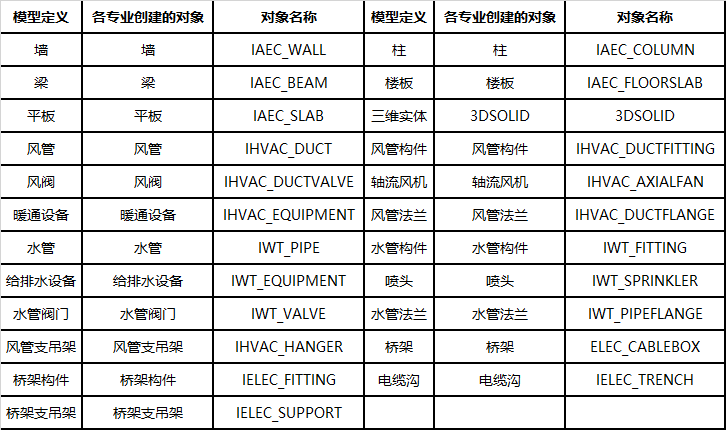
在使用国产CAD软件绘制建筑CAD图纸的过程中,除了绘制二维平面图外,有些时候也会需要进行CAD三维制图。那么浩辰CAD建筑软件中CAD三维制图功能如何使用呢?下面就和小编一起来看看国产CAD软件——浩辰CAD建筑软件中CAD三维制图之三维协同的相关CAD教程吧!CAD三维制图:三维协同 浩辰CAD建筑软件中碰撞检测是一种检查专业之间构件空间干涉问题的方法。 碰撞检测的范围默认值为上表中的对象名称,列出参与碰撞检测的各对象,一般用户不用修改 ;忽略碰撞检测围 默认值为空,列出不参与碰撞检测的各对象,一般用户不用修改 ;碰撞位置标注圆球模型? 默认值为“是”,如果选“是”,检测到碰撞的位置以圆球进行标识。以上CAD教程就是小编给大家整理的国产CAD软件——浩辰CAD建筑软件中CAD三维制图之三维协同的相关操作技巧,感兴趣的小伙伴可以参考本篇CAD教程进行一些简单的CAD三维制图操作,有需要可以访问浩辰CAD下载中心免费下载试用正版浩辰CAD建筑软件哦~
建筑CAD
建筑CAD设置:CAD软件中如何设置轴网柱子?
2020-12-29
7014
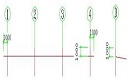
在使用国产CAD软件绘制图纸的过程中,有些时候会需要进行建筑CAD设置,那么浩辰CAD建筑软件中的轴网柱子是如何设置的呢?接下来就和小编一起来看一下国产CAD软件——浩辰CAD建筑软件中建筑CAD设置之轴网柱子的相关CAD教程吧!建筑CAD设置:轴网柱子1、墙生轴网墙体最小长度 默认值为“500”墙体最小长度是【墙生轴网】命令中,用于生成轴线的最小墙体长度,小于该长度的墙 段不生成轴线。2、绘制轴网轴线出头 默认值为“1000”轴线出头是【绘制轴网】命令创建的轴线两个方向的出头长度,如下图所示。3、房间面积搜索房间时自动打断墙体? 默认值为“是”为了适应合并墙体时获得正确的房间面积,搜索房间时应自动打断墙体,有跨墙的普通门窗时,要设为不打断墙体。关于国产CAD软件——浩辰CAD建筑软件中建筑CAD设置之轴网柱子的相关操作技巧就给大家介绍到这里了,各位小伙伴感兴趣的话可以参考本篇CAD教程来对轴网柱子进行设置,更多相关CAD教程可访问浩辰CAD官网教程专区查看~
建筑CAD
CAD制图初学入门:如何添加CAD尺寸标注?
2020-12-29
8172
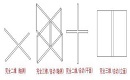
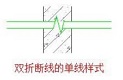
在CAD制图过程中,经常会需要对CAD图纸中的部分图新添加CAD尺寸标注,可能有些刚开始进行CAD制图初学入门学习的小伙伴对此并不了解,其实很简单,接下来就让小编来给大家介绍一下国产CAD制图软件——浩辰CAD建筑软件中CAD尺寸标注的相关CAD制图初学入门技巧吧!1、CAD尺寸标注 直线尺寸标注样式 默认值为“粗线”直线尺寸标注样式(包括弦长),可选有 1.粗线,2.细线,3.圆点三种,默认样式为"粗线"。角度弧长尺寸标注样式 默认值为“箭头”角度(包括弧长)尺寸标注样式可选有 1.箭头,2.圆点两种,默认样式为"箭头"。尺寸自调状态 默认值为“自动上调”尺寸自调状态有三种,包括:1.自调关;2.自动上调;3.自动下调。2、切割线:双折断样式 双折断样式 默认值为“单线”。双折断线样式包括单线和双线两种,效果如下图所示 以上CAD制图初学入门教程就是小编给大家整理的国产CAD制图软件——浩辰CAD建筑软件中CAD尺寸标注的相关操作技巧,是不是很简单?有需要CAD下载的小伙伴可以访问浩辰CAD官网下载中心免费下载试用正版浩辰CAD建筑软件哦~










 苏公网安备 32059002004222号