手机CAD看图软件基础教程之查看网盘中的外部参照
2019-05-22
7117
网盘的存储空间大,很多用户会选择将自己的图纸放在网盘里,以百度网盘为例,输入用户名和密码登录后,显示网盘中的文件列表。如果想查看保存在网盘里的图纸,而这张图纸包含外部参照,该怎么办呢?浩辰CAD看图王手机版提供百度网盘,Dropbox, Google Drive, OneDrive, 和Box网盘。在浩辰CAD看图王手机版上,输入网盘用户名和密码即可直接访问网盘里的图纸和文件。 第一步,点击网盘中的该图纸和外部参照,文件状态从灰色变成绿色。 第二步:点击“已下载”标签 点击右上角的“编辑”,勾选图纸和外部参照,点击“拷贝”,选择保存路径。 第三步:在手机中点击打开刚才拷贝过来的图纸,即可正确显示图纸和外部参照。 其实,归根结底,一般的外部参照底图也是属于CAD图纸的,所以外部参照的导入方法也是和CAD图纸是一样的,唯一要注意的就是要将外部参照图纸和CAD图纸放在同一文件夹下面保存,当然,在百度网盘中,所有的图纸都必须放在“我的应用数据”文件夹下面相应的位置才可以在浩辰CAD看图王手机版中查看到,这一点大家一定要注意,浩辰CAD看图王手机版提供了这么多的网盘功能,希望大家能够快速的查看CAD图纸哦!
手机CAD看图软件基础教程之测量
2019-05-22
5566
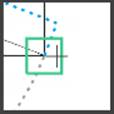
在用手机看图过程中,测量是比较常用功能。测量过程过程中,支持使用模拟鼠标,放大镜,配合对象捕捉,进行精确选点。测量命令中,选点时手指长按屏幕,显示模拟鼠标,放置手指遮挡视线,屏幕左上角会显示放大镜,放大镜里呈现的是所选点的放大图形,以便用户观察是否捕捉到该点。放大镜的大小和位置和根据个人习惯设置。手指抬起,放大镜消失。如图: 浩辰CAD看图王手机版提供长度测量,面积测量,坐标测量,弧长测量,实体测量,比例设置,查看结果等测量相关的命令。浩辰CAD看图王手机版最新支持端点,中点,圆心,节点,象限点,交点,插入点,垂足,切点,最近点捕捉。绘制过程中,拖动某一实体,系统自动捕捉其延伸方向内实体的端点或中点,以便精准相交位置。同时支持极轴追踪和对象捕捉追踪。精准的捕捉到点是精确测量的基础。浩辰CAD看图王手机版为您提供最精准的测量功能。
手机CAD看图软件基础教程之智能笔
2019-05-22
6664
所谓CAD软件中的智能笔,其实也是一种CAD绘图的工具,浩辰CAD看图王手机版中提供的智能笔功能可以让你的绘图更加的方便以及正规化,正规化?此话怎么说呢?其实这就是智能笔的作用了,所谓智能就是说可以根据您绘制的轨迹将绘制的内容转变为相对规则的图像,比如说我们在上面自己画一条线的话可能会歪歪扭扭,但是使用智能笔功能,绘制出来将是一条笔直的直线。 浩辰CAD看图王手机版提供智能笔的功能。启动命令后,手指在图纸上移动,程序能够很智能地判断用户的意图,将手指的轨迹转变为相似的标准图形对象,比如直线,圆,圆弧,矩形等。 初始状态为连续绘制状态。随着手指在屏幕上移动,程序自动判断移动产生的轨迹,并生成一系列连续的标准图形。在此模式下不支持对象捕捉,不能规定绘制的线一定通过某个指定点。在命令提示行的最右端,提供“单独”关键字,点击后切换到单独绘制的模式。随着手指移动,仅创建一个单独的实体,此时支持对象捕捉。连续模式和单独模式可通过点击关键字切换。智能笔能够快速实现手绘,模糊绘制的优势明显。
手机CAD看图软件基础教程之文件详情
2019-05-22
5609
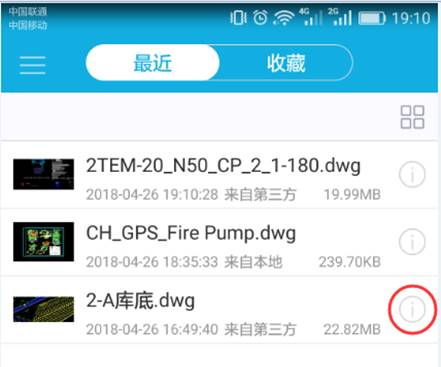
CAD软件中的文件详情其实就是介绍一些关于CAD图纸的情况,而在手机cad看图王浩辰CAD看图王手机版中文件详情功能却不止于此,在浩辰CAD看图王手机版中,文件详情除了一些基础的文件信息,比如:名称、类型、大小、位置、时间等等,还有一下关于CAD图纸的操作,比如:分享、上传、收藏、重命名、拷贝、移动、删除等等,在这里我们不但可以查看CAD图纸的相关信息,还能对CAD图纸进行相应的操作。 启动浩辰CAD看图王手机版,显示“最近”页,点击文件名称后文件详情按钮,即可显示包括分享,上传,收藏,重命名,复制,移动,删除等功能。方便用户管理最近打开的文件。对“本地”的文件也提供相同边界的操作。 如果是网盘中的文件,需要点击该文件,下载完成后(状态从灰色变成绿色),点击“已下载”标签,在已下载的文件目录中点击文件详情按钮。浩辰CAD看图王手机版的界面友好,给用户提供了很多边界的文件管理功能,只需要点击一下文件名后的文件详情按钮,即可显示包括分享,上传,收藏,重命名,复制,移动,删除等功能。手机cad看图王浩辰CAD看图王手机版,提供更多的CAD图纸操作!
手机CAD看图软件基础教程之镜像功能
2019-05-22
17610
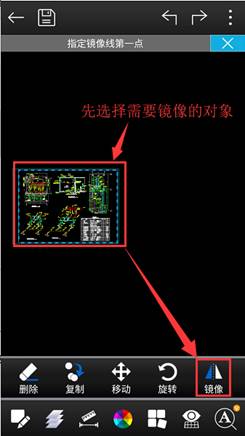
镜像顾名思义就是像照镜子一样,就好比你在镜子中看到的物体,CAD软件中的镜像命令使得到的CAD图形和被选择的对象关于所选取的镜像轴线对称。对于对称的CAD图形,可以只绘制一半甚至1/4,然后采用CAD镜像命令产生对称的部分。手机cad看图王浩辰CAD看图王手机版中的镜像编辑功能可以方便快捷地帮助我们完成编辑操作。下面将镜像功能的操作步骤介绍如下: 1.打开浩辰CAD看图王手机版,以高级制图模式打开图纸,选择需要镜像的对象(全部选中),在下面的菜单栏会弹出镜像功能的按钮; 2.点击镜像按钮,指定镜像线的第一、二点,点击“√”号确定即可。 、 手机cad看图王浩辰CAD看图王手机版中的镜像编辑功能可以方便快捷地帮助我们完成编辑操作。镜像操作在CAD绘图过程中可以帮助我们大幅度的减少绘图的时间,而且能够确保镜像过来的图形和之前的图形尺寸完全一致,在CAD中,与其是针对一些比较规则的CAD图纸的绘制,镜像命令可以起到至关重要的作用,浩辰CAD看图王手机版中提供镜像功能,也是为了帮助大家快速的在手机上进行CAD图纸的绘制。
CAD看图软件基础教程之放大镜的使用
2019-05-22
7901
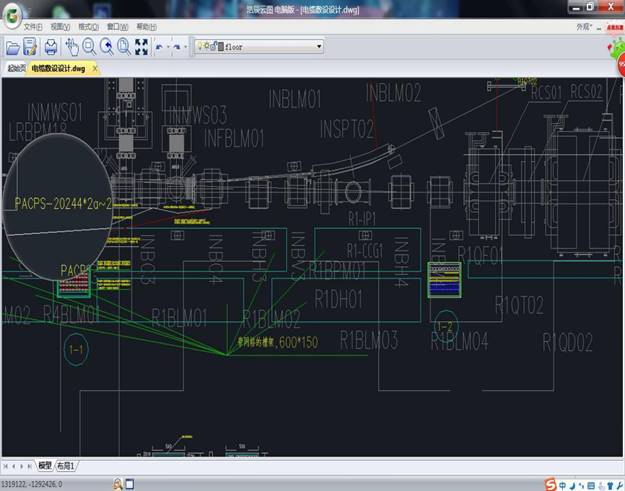
浩辰CAD看图王电脑版从另外一个视角展示出CAD看图软件的魅力。小编带你走进这款软件,领略这款软为用户特地打造的小惊喜。如果你的CAD看图软件看不清你最想看清楚的小细节,你着急吗?会气愤吗?制图要制得精细,看图当然也要看的仔细。以电缆敷设为例:一张图纸摆在我们面前,这里要过什么线?走向是什么?通过哪个洞口?从洞口哪个位置走?这些小的具体到点的位置,如果一个个放大再缩小的看,不仅麻烦还耽误时间。 用精准的眼光穿透阻碍看细节 从上图中看到什么线型了吧!看到具体的摆放位置了吧!是的,这个部位被局部放大了,那么小编是怎么做到的呢?其实很简单,因为浩辰CAD看图王电脑版本身就带有这种功能。知道了软件具有放大镜的功能,那么操作方法是什么呢?既然浩辰CAD看图王电脑版是从用户的角度出发来设计的这款软件,那么自然是一切以用户为主,实现快速、便捷的操作方法了。方法就是:单击鼠标中间滚轮。鼠标对着想要局部放大的地方,单击鼠标滚轮即可放大,再次单击就退出了。使用就是这么简单、方便。有了浩辰CAD看图王电脑版,之前用过的其他CAD看图软件都相形失色,这款软件太好了……要一直使用下去。
手机CAD看图软件之VIP功能介绍
2019-05-22
9719
说到在手机上进行CAD图纸的查看和编辑,大家一定会想到浩辰CAD看图王手机版,不错,目前为止,浩辰CAD看图王手机版是手机端看图以及编辑最好用,最方便,并且功能最全的一款手机端CAD看图以及绘图的软件,在浩辰CAD看图王手机版中也有一些非常实用的VIP功能,今天我们就以2.5.0版本中的一些VIP功能为例,来给大家简单介绍一下,当然在最新的版本中VIP功能可不止这些哦! 1. 测弧长 2. 测实体 3. 看结果 4. 精度 5.文字查找替换 6.关闭广告(开屏) 7.5G存储空间 以上就是在浩辰CAD看图王2.5.0版本中,购买VIP,可以使用一些新的功能。高级账户VIP功能包括:测弧长,测实体,看结果,精度,文字查找替换,关闭广告,5G云存储功能。但这仅仅是2.5.0版本中的vip功能哦,最新斑版本的浩辰CAD看图王手机版中更是增加了很多的VIP功能,比如:标注、块统计、书签、倒角、圆角等等,赶快来看看吧!
手机CAD看图软件基础教程之测弧长
2019-05-22
10260
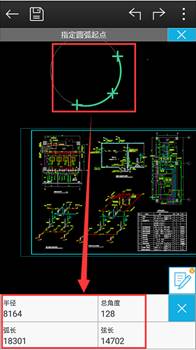
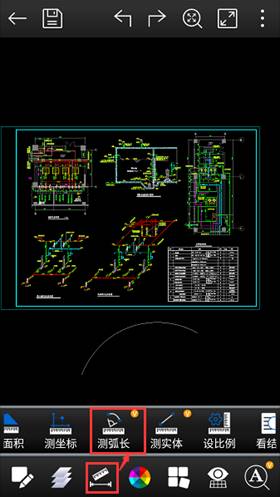
现实生活中,我给你一个圆弧形状的物体,让您测出其长度,你该怎么做呢?大家肯定觉得这个也不难呀,我找一根绳子绕着它的弧度走一圈,然后测量出绳子的长度不就可以了。当然,这是在现实生活中测量弧长的方法,那么,如果这个圆弧是在CAD图纸上呢,你该怎么来测量,从哪里找一个像绳子一样的东西来辅助你测量呢?其实,不用担心,因为在浩辰手机CAD看图王中就直接有弧长测量的功能。 操作步骤如下: 步骤1:单击工具条上的“测量”按钮,弹出的面板上选择“测弧长”命令,弹出测长度面板。 步骤2:单击或拖动指定圆弧的起点,手指抬起时拾取的点为测量的起点。 步骤3:单击或拖动指定圆弧的端点。 步骤4:单击或拖动指定圆弧上一点。 步骤5:面板中显示圆弧的半径,总角度,弧长和弦长;可在结果框内长按,选择“复制”复制测量结果。 步骤6:点击面板上的“×”或命令提示语后的“×”关键字可结束命令。 以上就是使用浩辰手机CAD看图王进行弧长测量的操作方法以及步骤,看起来是不是很简单,实际操作起来更简单哦,总之,是和绳子类似,但是比绳子方便多了,不信的话,你实际操作一次就知道到底有多方便喽。浩辰CAD看图王2.5.0极其以上版本中,新增的测弧长的功能,可以方便、灵活、快捷的测出任何一个弧长的相关参数(半径、角度、弧长、弦长),并列出来。
手机CAD看图软件基础教程之绘制点
2019-05-22
8122
在开始今天的文章介绍之前我先问大家一个问题。当你要开始进行CAD绘图的时候,不管你选择了哪一个绘图工具,你首先要在界面上进行什么操作呢?这个问题有点简单哈,大家基本上也都能打出来,不管你要在CAD图纸上绘制什么,首先要做的当然是选取点了,只有确定了点的位置,你才能开始接下来的绘图,那么在手机CAD软件-浩辰手机CAD看图王中就提供了多种绘制点的方法,一起来看吧!CAD看图王在绘制和测量时,会提示:点击或拖动指定**点,此时有以下两种方式绘制点:手机CAD看图手指点击绘制点 第一种方式:手指在屏幕上点击或拖动;比如启动“多段线”命令,手指在屏幕上点击一下立即抬起,显示一个点标记,表示多段线的一个端点位置。 也可以让手指在屏幕上点击后拖动来确定点的位置。拖动过程中会自动捕捉,捕捉到已有点后会显示捕捉符号。 手机CAD看图命令面板绘制点 第二种方式:在命令面板上输入点坐标指定点。点坐标分为三种:绝对坐标,极坐标和相对坐标。CAD看图王支持以上三种坐标的输入。1. 绝对坐标:点击坐标标注图标,显示绝对坐标面板,可修改绝对坐标值。 2. 极坐标:启动命令后,指定第一点默认显示极坐标,输入第二点相对第一点的长度和角度,即可确定第二点的位置。 3. 相对坐标:点击切换按钮,从极坐标切换到相对坐标,输入第二点相对第一点的X轴增量和Y轴增量,即可确定第二点的位置。 手机CAD看图王提供绘制和测量命令。绘制点时可在屏幕上点击或拖动,也可通过各种面板输入数值实现精确绘制。以上介绍了在浩辰CAD看图王手机版中绘制点的方法,可以用手指直接在界面上选取点,如果你担心这样选择的点不精准,可以点击点之后重新修改点的参数来精确确定点,也可以采用命令面板的方式来精准的确定点,在命令面板中提供了三种绘制点的方法,根据自己的情况进行选择就可以哦!
手机CAD看图软件常见问题之坐标标注不准确
2019-05-22
21525
手机CAD看图王软件中,之前软件默认的是世界坐标系,不管图纸中是什么坐标系,软件一律默认为世界坐标系,但是浩辰CAD看图王心版本中,可以自动读取坐标系,如果图纸中的坐标系是自定义的,软件读取出来的就是自定义的坐标,不是世界坐标。当测出的坐标与图中的标注不一样时(前提是要保证图中的标注是正确的),用电脑打开图纸,在命令行输入UCS,空格,按照提示进行操作,完成后,保存图纸,再次用浩辰CAD看图王打开就可以正确测出坐标值。 手机CAD看图王新版本中,软件是可以自动读取图纸中的坐标系的。不再是只可以默认为世界坐标系。所以以后我们在测量坐标的时候再也不用担心测量的坐标不准确了,浩辰CAD看图王不断的更新和进步,只为让你用到更好、更专业的CAD看图软件,无论是手机端的CAD看图王,还是电脑端的浩辰CAD看图王电脑版都在不断的努力。
手机CAD看图软件基础教程之修改实体颜色
2019-05-22
9758
在手机CAD看图王的高级制图模式,可对直线,圆,圆弧,多段线等实体进行删除,复制,移动,旋转,镜像,缩放,修改颜色等操作。如果选中直线,圆,或圆弧,还可修改其相关参数。下面介绍一下如何修改一条直线的颜色,其它对象修改颜色也可以用相同的方法。选择一条直线后,该直线褪色显示,直线外滚动显示外包矩形框,具体操作如下图所示: 二级菜单显示如下: 点击“颜色”图标,选择其中一种颜色,然后点击屏幕空白处即可。此时所选直线的颜色就改变了。浩辰CAD看图王手机版除了提供基本的绘制功能,也提供编辑功能,可以修改所选对象的颜色。上面介绍的就是在浩辰CAD看图王手机版中进行实体颜色修改的操作方法,手机CAD看图王是一款可以在手机端看图和制图的CAD软件,高级制图模式下能够精准的进行CAD图纸的绘制。
CAD看图软件基础教程之查看外部参照图纸
2019-05-22
9337
我们在手机上使用浩辰CAD看图王手机版打开CAD图纸的时候,有时候会出现缺少外部参照的情况,同样在电脑上我们用浩辰CAD打开的时候也是会提示缺少外部参照的,这就说明别人发给你的CAD图纸中是存在外部参照图纸的,但是他并没有将相应的外部参照图纸也一起发给你,这个时候就需要你找出外部参照图纸的名称以及相应的位置,告知发图人,让他将外部参照图纸也发给你。 查找参照图纸 在电脑上用浩辰CAD软件打开这张图纸,打开的时候,会出现如下情况: 再次说明您的图纸是缺少外部参照的。点击“更新参照文件的位置”之后,进入图纸。 从上图中可以看到右边的图纸还是显示不全的(因为缺少参照)。左边的对话框中显示了参照图纸的名称以及状态,分为: 未找到(说明参照图纸和这张图纸没有保存在同一文件夹下)。 已加载(说明参照图纸已经和该图纸保存在了一起)。 已孤立(因为A2图框这用了风口图例作为参照,现在A2图框找不到了,风口图例就被孤立了)。 在“文件参照里面”,打开的图纸“走廊”下方显示的三张图纸就是缺失的参照图纸,点击“参照名”,该名称会变灰(如上图),同时下方“详细信息”列表会显示该参照图纸在绘制的时候选择的保存路径。如果您的图纸是自己绘制的,那么就可以根据显示的路径在自己的电脑上找到相应的参照图纸。通过上面的方法我们就可以完成外部参照的导入了,外部参照导入之后在手机上就可以查看到完整的CAD图纸了。
CAD软件下载安装之CAD看图王电脑版
2019-05-22
11096
不同于浩辰CAD的电脑端绘图,也不同于CAD看图王的手机端图纸操作,浩辰CAD看图王电脑版是一款专门在电脑端看图的神器,开图快捷、显示准确、操作方便是其成为首选电脑端看图软件的重要原因。既然对于看图浩辰CAD看图王电脑版是绝对专业的,那么为什么知道的人却没有红遍大江南北,其实这是我们的错,到现在为止浩辰CAD看图王电脑版还是小鲜肉一枚,因为它出生的晚,对,出生的晚,到现在为止它也仅仅只有一岁。虽然它才一岁多,但是对于看图来说,已经相当的成熟了,也算是少年老成吧! CAD看图软件快速看图 它以最快的开图速度,50M以内平均开图2.61秒,秒杀其他软件,不仅打开CAD图纸相应速度快,对于大容量的图纸也毫无压力,就算长时间运行稳定性也不会受任何的影响。 CAD看图软件准确显示 它体积小,安装方便,麻雀虽小,五脏俱全,小内存照样看图纸,其内嵌天正解析实体,完整准确的显示天正建筑图纸,再也不用担心天正的图纸显示不全了。 它还自带光环出生,是行业内首款支持外部参照的CAD看图软件,就算图纸中插入再多的外部参照,也能准确显示。只要将外部参照和图纸一起保存在电脑上的同一文件夹就好,既方便看图也方便查找。 放大镜功能、图层操作、图纸打印,图片输出,邮件发送、二次开发等功能,任你挑选。 CAD看图软件一键同步 还有值得一提的是它的云图功能,只需拥有一个账号,便可随时随地网页端、手机端、电脑端同时访问云端存储的项目文件,并实现便捷安全的图纸交流与分享。 这么好的软件,这么多的功能,而且还永久免费,我们真的要对大家说一声:对不起,我来晚了!不过从现在开始,你就可以将它收入囊中了,它从今以后就是你的了。或许很多人都知道浩辰CAD,也或许更多的人知道的是CAD看图王APP,但是对于浩辰云图电脑版虽然知道的人也不少,但是与前两者比较,却相差甚远。浩辰CAD看图王一款电脑端的轻量级CAD软件。
手机CAD看图软件基础操作之导出
2019-05-22
11068
不知道大家对CAD软件中的“导出”功能是怎么理解的呢?有的朋友或许会认为,所谓的“导出”就是将CAD图纸“导出”到其他的地方进行查看或者保存,其实并非如此,在咱们手机CAD看图王中所谓的“导出”就是将你打开的CAD图纸“导出”成其他的格式,比如PDF文档形式,或者jpg/png/bmp图片格式,具体的操作方法也是很简单的,下面就为大家来介绍。 打开CAD手机看图王,在首页打开我们需要的图纸,在图纸界面的右上角,点击,会有下拉菜单出现,点击导出:如下图所示: 按照提示一步一步来进行操作。如下所示: 选择导出PDF格式: 选择导出图片格式: 手机CAD看图王中,打开我们的图纸,可以导出PDF格式或者图片格式,以方便我们平时的看图以及交流。软件中写的很清楚是“导出”功能,就是将打开的图纸导出为其他格式的,但是还有一些大佬,硬是把“导出”功能理解为,将其他位置的图纸通过此命令导入到图纸中。我也很无奈,可能这就是大佬独特的思维吧,今天通过对“导出”功能的详细介绍,相信以后“导出”功能就不会被误解了。
手机CAD看图常见问题之忘记登录密码怎么办?
2019-05-22
8519
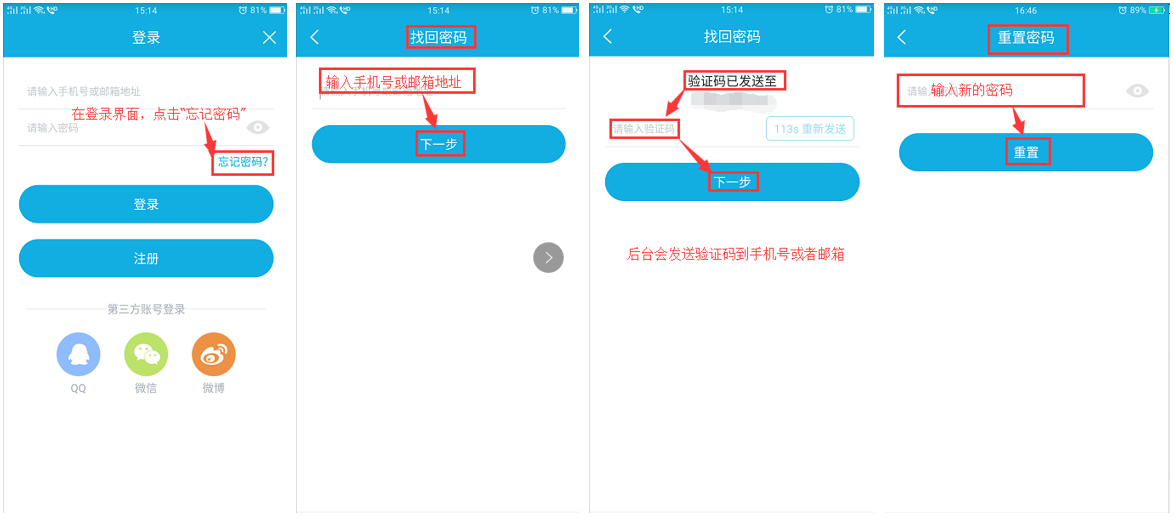
我们都知道现在的软件在登录前都是是需要注册的,注册的方式有手机号码注册和邮箱注册,那么现在就用到这个了。对于一些记性不好,而又为了保险,给各个地方设置的密码都不一样的朋友来说,忘记密码简直就是家常便饭,但是有些时候一旦你忘记密码就会非常的麻烦,但是在浩辰CAD看图王中密码忘记不可怕,我们可以通过注册的手机号或者邮箱找回密码或者重置。具体操作步骤如下所示: 在登录界面,点击“忘记密码”,按照提示进行一步一步操作: 密码重置成功,返回登录页面,用新密码就才可以成功登录。 浩辰CAD看图王手机版软件,只有在登录后才会有更多的功能和空间供我们使用,但是由于现如今账号密码太多了,很多时候我们会不记得密码是多少。那么一旦遇到这种情况我们就赶紧用上上面的操作方法来解决,上面的四个图中很详细的为我们介绍了相关的操作,大家一看就明白了,如果你是一个记性不太好的人,那么建议你将该篇文章进行收藏,忘记密码的时候就知道怎么操作了。













 苏公网安备 32059002004222号