CAD格栅教程之捕捉格栅绘制直线
2019-05-29
10305
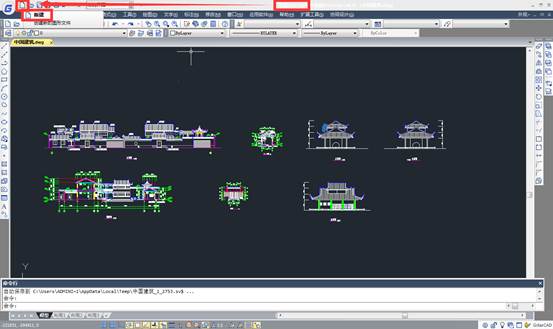
画直线之前,我们先来看一下栅格。常用的CAD版本新建图形后,屏幕上都会显示由横竖直线组成的网格,这个就被称为栅格。比较早的版本显示的是点状栅格。CAD格栅绘制1、 在界面左上角点“新建”按钮,新建一张图。 2、 向上滚动滚轮,在放大的过程中,我们可以看到放大到一定程度,原来最小的方格会变成粗线,方格中又多出一些细线,原来的一个方格又被细分成5X5的方格。继续向上滚动滚轮,直到方格不再细分为止,此时每个方格的长宽就是栅格的基础尺寸。3、 在底部状态栏左侧有一排按钮,将光标停留在每个按钮上可以看出功能的名称,我们可以看到“栅格显示”按钮被按下,在它的左侧的按钮就是“栅格捕捉”,鼠标单击按下这个按钮,也就是打开栅格捕捉。不同CAD版本的图标可能不同,但位置和样子是差不多的。此时在图形窗口中移动光标,我们可以看到光标不在连续移动,而是在这些线的交点间跳动,也就是如果我们画图的时候,图形将被准确定位到栅格的交点处。CAD中这种自动将光标定位到图中已有栅格、图形的特征点的操作方式就被称为捕捉(SNAP),这里用到的是栅格捕捉,更常用的是对象捕捉,后面我们会单独介绍。CAD利用格栅绘制直线1、 单击“直线”按钮。直线是最基本也是最常用的图形,如果你用的是二维草图界面,直线图标会在最左侧。如果你用的是经典界面,直线在左侧“绘图”工具栏的最上端。将光标在图形窗口中移动,我们可以看到跟随光标的有一个提示:指定第一点,还有光标所在位置的X\Y坐标。2、 在栅格粗线的某个交点处单击,确定直线的第一点,然后将光标向右移动到相邻的粗线交点处。我们看到提示变成了:指示下一点或,并且还可以看到直线的尺寸和角度。从这个提示我们可以看出栅格两条线之间的间距是10,每5条线有一条粗线。3、 单击确定直线的第二点,然后继续移动光标。通过上面两次单击确定了直线的起点和端点,直线已经绘制完了,但移动光标后我们会发现,我们还可以接着上一条直线的第二点继续绘制直线。软件的提示倒没什么变化,仍然是:指定下一点或。4、 将光标定位如上图所示的右上方粗线交点处后单击,确定第二条直线的端点,我们看到提示仍是:指定下一点或。我们注意看“或”后面有一个向下的方向键提示,我们可以按一下向下的方向键,可以看到隐藏的选项是什么。我们把目光向下移到命令行,可以看到这些其实就是命令行的提示。在图形窗口中显示的提示被称为动态输入(DYN),状态栏也有按钮可以打开和关闭动态输入。动态输入可以让我们将注意力集中绘制的图形处,但为了不过多遮挡图形,并未显示全部选项。同类的CAD,如浩辰CAD参数并不完全相同,浩辰CAD提供了更多的参数,在绘制直线时可以分别长度或角度。5、 输入U,回车,我们可以看到又重新回到上一点。6、 重复步骤4,重新绘制斜线。输入C,回车。直线自动跟第一条直线的起点连接,形成了一个三角形。上面的练习中我们一下子绘制了三条直线,如果我们只需要绘制一条直线怎么办?CAD命令绘制直线下面我们通过绘制一条直线来学习一下如何用命令绘制直线。1、 输入L,回车。直线的命令是LINE,CAD提供了简化命令:L,因此输入一个L,就可以快速调用直线命令,比将光标移动到直线按钮上再单击,效率更高。CAD高手们都是左手键盘输入命令,右手鼠标定位和选择图形。2、 按照提示在屏幕上随意定位两个点绘制一条直线。3、 按空格键或回车键,就直接退出了直线命令。由于栅格应用并不多,此处不再详细介绍栅格的设置,如果有兴趣的话,可以在栅格显示图标上单击鼠标右键,打开草图设置对话框去研究栅格的设置。通过上面的操作,我们应该理解上图中红框中那些参数,至于其他参数,暂时不用去管。总结:通过上面的学习,我们对栅格、栅格捕捉、直线命令及提示、命令行提示等都有了一定的了解,有了这个基础,你就可以尝试其他各种绘图命令,看看他们的提示了。直线是CAD设计图纸中最重要的组成元素,因此,本教程将以直线的绘制引导读者快速入门。栅格捕捉虽然不常用,确实精确定位尺寸最简单的方式,我们先从这种方式开始。
CAD捕捉教程之捕捉格栅绘制直线
2019-05-21
7698
我们在使用CAD软件进行绘图的时候,绘制直线是肯定要用到的,而CAD软件中都会有格栅来方便我们绘图,捕捉格栅可以帮助我们更加精准快速的进行CAD图纸的绘制。什么是CAD软件格栅?画直线之前,我们先来看一下栅格。常用的CAD版本新建图形后,屏幕上都会显示由横竖直线组成的网格,这个就被称为栅格。那么大家知道CAD如何捕捉栅格绘制直线吗?下面是小编整理的CAD如何捕捉栅格绘制直线的方法,希望能帮到大家!如何捕捉CAD软件格栅来绘制直线?单击“直线”按钮。直线是最基本也是最常用的图形,如果你用的是二维草图界面,直线图标会在最左侧,如下图所示。 如果你用的是经典界面,直线在左侧“绘图”工具栏的最上端。将光标在图形窗口中移动,我们可以看到跟随光标的有一个提示:指定第一点,还有光标所在位置的X\Y坐标。2、在栅格粗线的某个交点处单击,确定直线的第一点,然后将光标向右移动到相邻的粗线交点处。我们看到提示变成了:指示下一点或,并且还可以看到直线的尺寸和角度。从这个提示我们可以看出栅格两条线之间的间距是10,每5条线有一条粗线。3、在点位置单击确定直线的第二点,然后继续移动光标。通过上面两次单击确定了直线的起点和端点,直线已经绘制完了,但移动光标后我们会发现,我们还可以接着上一条直线的第二点继续绘制直线。软件的提示倒没什么变化,仍然是:指定下一点或。4、将光标定位所示的右上方粗线交点处后单击,确定第二条直线的端点,我们看到提示仍是:指定下一点或。我们注意看“或”后面有一个向下的方向键提示,我们可以按一下向下的方向键,可以看到隐藏的选项是什么。我们把目光向下移到命令行,可以看到这些其实就是命令行的提示。在图形窗口中显示的提示被称为动态输入(DYN),状态栏也有按钮可以打开和关闭动态输入。动态输入可以让我们将注意力集中绘制的图形处,但为了不过多遮挡图形,并未显示全部选项。同类的CAD,如浩辰CAD参数并不完全相同,浩辰CAD提供了更多的参数,在绘制直线时可以分别长度或角度。5、输入U,回车,我们可以看到又重新回到上一点。6、重复步骤4,重新绘制斜线。输入C,回车。直线自动跟第一条直线的起点连接,形成了一个三角形。以上就是使用浩辰CAD进行捕捉格栅绘制直线的操作方法步骤,只要大家跟着步骤一步步来操作一次,就都会了,赶快学起来吧!
CAD软件中如何设置栅格
2019-05-20
12111
当我们在使用CAD软件绘制图纸时,有时会为了看图和作图的方便,会对栅格功能进行设置,从而方便绘图,栅格中有很多内容需要设置。那浩辰CAD中如何设置栅格呢?今天就为大家简单介绍下。启用栅格按键盘【F7】键可启用或关闭栅格。2、栅格设置用于打开“草图设置”对话框的命令是DSETTINGS。或在浩辰CAD2019状态栏上的(栅格)按钮处单击鼠标右键,从弹出的快捷菜单中选择“设置”,都可以打开浩辰CAD2019“草图设置”对话框。 【启用栅格】打开或关闭栅格。也可以通过单击状态栏上的“栅格”,按 F7 键,或使用 GRIDMODE 系统变量,来打开或关闭栅格模式。【栅格样式】在二维上下文中设定栅格样式。也可以使用 GRIDSTYLE 系统变量设定栅格样式。【二维模型空间】将浩辰CAD2019二维模型空间的栅格样式设定为点栅格。 【块编辑器】将块编辑器的栅格样式设定为点栅格。【图纸/布局】将浩辰CAD2019图纸和布局的栅格样式设定为点栅格。【栅格间距】控制栅格的显示,有助于直观显示距离。注意LIMITS 命令和 GRIDDISPLAY 系统变量控制栅格的界限。【栅格 X 间距】指定 X 方向上的栅格间距。如果该值为 0,则栅格采用“捕捉 X 轴间距”的数值集。【栅格 Y 间距】指定 Y 方向上的栅格间距。如果该值 为 0,则栅格采用“捕捉 Y 轴间距”的数值集。【每条主线的栅格数】指定主栅格线相对于次栅格线的频率。【栅格行为】在以下情况下显示栅格线而不显示栅格点:浩辰CAD2019 GRIDSTYLE 设置为 0(零)。浩辰CAD2019LT: SHADEMODE 设置为“隐藏”。控制栅格线的外观。【自适应栅格】缩小时,限制栅格密度。【允许以小于栅格间距的间距再拆分。放大时,生成更多间距更小的栅格线。主栅格线的频率确定这些栅格线的频率。【显示超出界线的栅格】显示超出 LIMITS 命令指定区域的栅格。【跟随动态 UCS】更改栅格平面以跟随动态 UCS 的 XY 平面。以上就是在浩辰CAD软件中,当我们需要对栅格进行设置的时候,我们需要了解其中的每一项内容,然后逐项进行设置好,这样在以后的使用中就不需要来设置了。安装浩辰CAD软件试试吧。更多CAD教程技巧,可关注浩辰CAD官网进行查看。
浩辰CAD中如何关闭CAD栅格
2019-05-20
8419
当我们在使用CAD软件绘制图纸时,首次打开浩辰CAD软件,默认的是将CAD的栅格功能打开的,但是很多时候为了看图方便,我们会关闭栅格,那么,浩辰CAD中如何将软件的栅格功能关闭呢?今天就为大家简单介绍下。快捷命令法打开 在键盘中点击【F7】键可以关闭和打开软件的栅格功能。 直接操作法在CAD界面下方的状态栏,点击栅格功能的快捷图标。以上就是在浩辰CAD软件中,当我们在绘制图纸的时候,关于栅格功能,我们可以使用快捷键随时打开和关闭栅格功能,满足我们的绘图或者看图需求。今天就谁介绍这么多了。安装浩辰CAD软件试试吧。更多CAD教程技巧,可关注浩辰CAD官网进行查看。









 苏公网安备 32059002004222号