CAD绘制图纸时Z轴归零的方法
2019-12-11
8126
在CAD绘图软件中,我们在CAD绘制图纸的时候,有时候会带有Z坐标,当我们在测量图纸上相关数据的时候,有时会受到Z坐标的影响,从而使数据不准确,那在我们的绘制图纸的时候,如何才可以使Z轴归零呢?CAD绘制图纸时Z轴归零的方法:1、 大家打开浩辰CAD软件 2、 此时我们可以看到立方体的Z坐标是不为零的 3、 点击菜单栏【扩展工具】-【坐标工具】-【改Z坐标】按钮 4、 然后在CAD绘图区域选择立方体为对象,按回车键,命令栏提示操作如下 5、 修改后的图形如图所示 以上就是在CAD绘图软件中,我们在测量CAD绘制的图纸的时候,为了使数据更为准确,我们可以通过相关设置,将Z轴归零。今天就介绍这么多了。安装浩辰CAD软件试试吧。更多CAD教程技巧,可关注浩辰CAD官网进行查看。
CAD绘制选区的过程
2019-12-11
4816
在CAD软件中,当我们需要对CAD绘制的图纸进行相关编辑的时候,我们需要选中图纸上的相应内容,然后根据要求进行编辑,在我们选择图纸对象的时候,我们可以使用的方法有哪些,该如何操作?CAD绘制选区的过程:首先,大家打开浩辰CAD软件,再打开图纸的界面。下面以一个矩形和一条直线作为例子 方法一 我们按住鼠标的左键,并用鼠标进行拖动操作,框选整个图纸对象;这里面需要注意的一点是,一定要框选到对象的所有范围。按ESC键可以取消选择,框选对象后松开,CAD软件即可显示夹点 方法二 1、第二种方法更为简单,只要框选了对象的一部分,就可以框选对象的全部。我们从目标的右下方开始框选对象 2、只要接触了目标,都可以选中该对象的全部,如下图所示 以上就是在CAD绘图软件中,在修改和编辑CAD绘制的图纸时,我们可以选中需要的对象,选择的方法我们可以参考上述内容。今天就介绍这么多了。安装浩辰CAD软件试试吧。更多CAD教程技巧,可关注浩辰CAD官网进行查看。
CAD绘制显示器的方法
2019-12-11
4772
当我们想要使用CAD软件绘制出显示器的时候,在软件中,我们需要使用哪些CAD绘制图纸的功能?显示器的绘制,正确的操作步骤是怎样的?我们来了解下CAD绘制显示器的相关内容及具体操作过程。CAD绘制显示器的方法:1.调用rec矩形命令,绘制尺寸为400*360的矩形。 2.将矩形向内分别偏移40和5。 3.调用直线命令,将内侧显示屏的轮廓线的交角处连接起来。 4.调用矩形命令,绘制显示屏底座。280*55 5.调用圆弧命令,绘制底座的弧形造型。 6.调用圆命令,绘制显示屏的各种按钮。显示屏的绘制完成。 以上就是在CAD绘图软件中,我们使用CAD绘制显示器的操作方法,如果还有更加方便和简单的方法,我们也可以借鉴使用和参考。今天就介绍这么多了。安装浩辰CAD软件试试吧。更多CAD教程技巧,可关注浩辰CAD官网进行查看。
CAD绘制变压器的过程
2019-12-11
8591
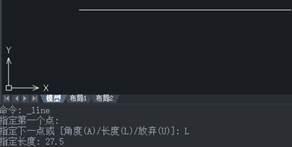
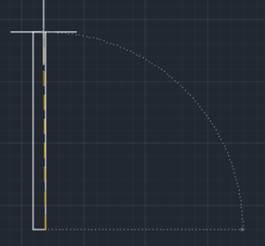
在CAD软件中,有很多的绘图功能,同样也有很多的修改编辑功能,在使用CAD绘制图形的过程中,我们离不开修改编辑命令的时候,当我们想要绘制变压器的时候,在软件中,我们该如何操作?CAD绘制变压器的过程:1、 首先,大家打开浩辰CAD软件 2、 选择【绘图】-【直线】命令,在绘图区域合适的位置绘制一条长度为27.5的水平直线 3、 选择【绘图】-【圆】命令,以绘制的直线的左端点为圆心,绘制一个半径为1.25的圆 4、 点击【修改】-【移动】按钮,选取圆为对象进行移动,命令窗口显示输入以及结果如图所示: 5、 点击【修改】-【阵列】按钮,选择“矩形矩阵”,选择圆为对象,行列以及偏移距离和方向设置如图所示,点击“确定”按钮 6、 完成矩形阵列设置之后,得到下图: 7、 点击【修改】-【偏移】按钮,将直线向下移2.5,结果如图 8、 点击【修改】-【修剪】按钮,去掉多余的线段,得到下图 9、 点击【修改】-【镜像】按钮,以下方水平直线为镜像线,对水平直线上方的图形进行镜像处理,之后在CAD中就完成了变压器的绘制 以上就是在CAD绘图软件中,我们使用软件中的修改编辑命令,辅助我们使用CAD绘制变压器的具体过程,可以学习和了解一些。今天就介绍这么多了。安装浩辰CAD软件试试吧。更多CAD教程技巧,可关注浩辰CAD官网进行查看。
CAD绘制太极图形的过程
2019-12-11
7507
当我们想要使用CAD绘图软件,绘制图形的时候,我们需要熟练软件中的一些CAD绘图操作,比如,我们在用CAD绘制太极图形的时候,我们就需要熟练使用圆形的绘制及修剪、填充等功能的使用。CAD绘制太极图形的过程:1.CAD因为其精准度可以轻松画出各类图形,首先我们画一个半径为60的一个圆,打开对象捕捉设置,勾选我们要用到的点,分别是圆心、端点、象限点。 2.设置完成以后点击确定,来到绘图界面,在刚才的那个大圆里面我们需要画2个半径为30的小圆。利用对象捕捉和圆工具中的两点模式,先捕捉大圆圆心,然后鼠标移动捕捉到大圆左边的象限点,画出第一个小圆,重复此步骤画出另外一个圆。 3.画好以后三个圆两两相切,我们用di命令测量一下每个圆的直径。两个小圆直径都是60,大圆直径为120. 4.接下来我们使用修剪工具,点击修剪工具,再按一下enter键或者单击一下鼠标右键,然后移动到小圆上如图进行修剪。 5.完成以后找到两个小圆的圆心,再画2个半径为10的小一点的圆。这样太极的轮廓已经出来了。 6.下面我们要给轮廓上色,在视图里面点击工具选项板,打开以后找到图案填充。点击一下图案中的实体填充,然后在要上色的地方单击一下。实体颜色显示的黑色,但并不是说一定就是黑色,而是依据背景色来的,因为我的背景色是白色,所以填充的也是白色。 7.关闭图形栅格来看一下最后的结果,太极图已经全部完成了。我这里只填充了白色的圆和大圆白色的一半,另外一半由于背景色是黑灰色了,所以就不填充了。可以在图案填充里面找到喜欢的颜色进行填充。 以上就是在CAD绘图软件中,我们在使用CAD绘制太极图形的时候,熟练使用软件中的绘图及编辑功能,绘图的时候就会很方便快速。今天就介绍这么多了。安装浩辰CAD软件试试吧。更多CAD教程技巧,可关注浩辰CAD官网进行查看。
CAD绘制沙发模型的过程
2019-12-11
5742
在CAD绘图软件中,我们使用软件可以绘制出平面图,当我们想要查看三维模型效果的时候,我们在软件中,也可以使用CAD绘制出相关的模型图,我们来了解下CAD绘制沙发模型的具体过程。 CAD绘制沙发模型的过程: 1.其间用到平面命令(起点、端点、角度)绘制弧线、(相切、相切、半径)绘制圆、三维编辑里的复制面、拉伸面、三维阵列、三维镜像等命令。首先新建一个文件,设置一下图形界限。建4个层,名字为沙发帮、路径、底座、坐垫。在主视图用沙发帮图层绘制沙发帮平面图: 2、绘制完成后,将其做成面域,然后到俯视图用路径层绘制放样路径,绘制完成后合并成多段线,并移动到沙发帮平面的左下角端点,并原点复制一条多段线,改为底座层。路径线制作如图: 3、将图底座层关闭,单击绘图/实体/拉伸 命令选择图一平面,回车,输入P,选择放样路径完成如图: 4、关闭沙发帮和路径图层,对底座层操作,用直线讲两个端点连接,并向内移动直线20,修剪后做成面鱼并拉伸,高度250,绘制完如图: 5、回到左视图打开坐垫层,关掉其他层,在平面图中绘制坐垫的放样图型。完成后如图: 6、在西南等轴测图进行路径拉申,完成后做三维镜相、园角、编组、后如图 7、将其移到合适位置,做三维阵列。然后对沙发的前面圆角,R20.在将帮的前面复制一个面拉申,高度5角度60,第二次高度15,角度0。在进行到圆角,R5。在到选项了设置一下平滑度为10,素线为50,重生成一下。以上就是在CAD绘图软件中,我们可以根据需要绘制出二维图纸,同样也可以使用CAD绘制出需要的CAD模型图。今天就介绍这么多了。安装浩辰CAD软件试试吧。更多CAD教程技巧,可关注浩辰CAD官网进行查看。
CAD绘制扇形的方法
2019-12-11
12702
在CAD绘图软件中,我们绘制CAD图纸的时候,在有些时候,会使用到扇形,如果图纸上需要用CAD绘制扇形,在软件中,我们可以使用什么方法来进行绘制,具体的操作不收又是怎样的?CAD绘制扇形的方法:首先,大家打开浩辰CAD软件,开启界面下方的对象捕捉功能 1、先画出一个圆,再单击界面左侧工具栏的直线按钮,捕捉圆的圆心以及跟圆的交点,两者相连 2、按F10的快捷键打开极轴追踪 3、点击CAD界面下方的极轴追踪坐标,再点击设置 4、在弹出来的草图对话框里,我们勾选“启用极轴追踪”的复选框,增量角设为60度,极轴角测量选为“相对上一段” 5、单击界面左侧工具栏的直线按钮,捕捉圆心确认一条跟上一条线段相隔60度的线 6、单击菜单栏的修改-修剪按钮,按住鼠标左键选中整个图形,再把多余的线删掉,这样,一个扇形的平面图就画好啦 以上就是在CAD绘图软件中,我们使用CAD绘制扇形的具体操作过程,以后在绘图的时候,如果需要绘制扇形,我们可以借鉴上述的绘制方法。今天就介绍这么多了。安装浩辰CAD软件试试吧。更多CAD教程技巧,可关注浩辰CAD官网进行查看。
CAD绘制沙发平面图的过程
2019-12-11
6577
在CAD绘图软件中,我们可以绘制出我们需要的CAD图形,同时,也可以对图纸上的图形对象进行编辑,有些情况下,软件中的圆角功能会给我们的编辑带来很大的方便,当我能用CAD绘制沙发平面图纸的时候,是如何使用的呢?CAD绘制沙发平面图的过程:1.调用“矩形”命令。(快捷键REC)。绘制170*800,半径为55的圆角矩形。 2.按照上述方法,画出沙发两边的扶手。尺寸为560*170. 3.绘制沙发垫。尺寸为两扶手的内径。560/570*570.沙发垫与靠背要留点空隙。 4.标注尺寸,让客户更直观的感受到实际的效果。 5.可以选择填充,使效果更直观。填充命令为“H”,然后选好样例,添加拾取点即可。 6.填充效果如图。 7.沙发一般都是以组出现的,可以画出组合的沙发。 注意事项圆角矩形的画法:输入“REC "快捷键。输入"F”输入半径为“55”。在操作界面点击一点,输入“D”尺寸选项。输入宽高尺寸如“170,空格 800,空格。以上就是在CAD绘图软件中,我们在使用CAD绘制沙发平面图纸的时候,我们使用的圆角功能,给我们的绘图带来了很多便利。今天就介绍这么多了。安装浩辰CAD软件试试吧。更多CAD教程技巧,可关注浩辰CAD官网进行查看。
CAD绘制沙发立面图的方法
2019-12-11
5167
在CAD绘图软件中,如果我们已经有沙发的平面图纸了,想要查看其立面效果,我们可以使用CAD绘制出沙发的立面图,根据的相关的参数,我们可以在软件中进行绘制,具体的CAD绘制过程我们来了解下。 CAD绘制沙发立面图的方法: 1.输入“rec”矩形命令。绘制1350*350的矩形命令。并调用分解命令“X”将矩形进行分解。 2.调用定数等分命令,将线段分为三段。并调用直线命令,绘制等分线。作为沙发靠背。 3.调用矩形命令绘制尺寸为400*150的矩形,作为沙发的扶手。 4.绘制1350*120的矩形,作为沙发垫子。 5.绘制100*30的矩形,作为沙发脚。 6.利用圆角“F”命令,对沙发进行圆角,圆角半径为60.然后用直线命令,完善图形,并删除多余线段。以上就是在CAD绘图软件中,我们使用CAD绘制沙发的立面图纸的操作过程,以后在绘图的时候,如果有需要,我们可以借鉴上述沙发的绘制方法。今天就介绍这么多了。安装浩辰CAD软件试试吧。更多CAD教程技巧,可关注浩辰CAD官网进行查看。
CAD绘制桌椅的过程
2019-12-10
18142
在CAD绘图软件中,我们绘制的一些建筑平面图纸,为了可以使我们的图纸看上去更直观,效果更佳,我们会在图纸上布置一些家具,当我在图纸上想要使用CAD绘制出四人桌椅的时候,我们该怎么操作?CAD绘制桌椅的过程:1、 首先,大家打开浩辰CAD软件 2、 点击【绘图】-【直线】命令,绘制如图所示的椅子初步轮廓 3、 点击【修改】-【复制】按钮,复制竖直直线,命令窗口显示输入如下: 4、 得到下图 5、 重复【复制】命令,依次绘制椅子的轮廓线 6、 点击【绘图】-【圆弧】-【三点】按钮,绘制椅背的轮廓,然后点击【绘图】-【直线】按钮,绘制一条竖直线,再用镜像命令绘制另一条竖直线,结果如图所示 7、 点击【绘图】-【圆弧】-【三点】按钮,绘制扶手上的圆弧,远离椅背那一端的圆弧可以用镜像命令完成 8、 执行【直线】命令,绘制竖直段线,另一端用镜像命令完成 9、 执行【圆弧】命令,绘制如图所示圆弧,此时椅子就绘制好了 10、 执行【圆】命令,绘制桌子,以椅子为参照,将圆心置于椅子对称线上,然后绘制大小合适的两个同心圆 11、 绘制结果如图 12、 点击【修改】-【阵列】按钮,在【阵列】对话框中选择环形矩阵,然后选择椅子为阵列对象,选择同心圆的圆心为中心点,设置项目总书为4,填充角度为360度,点击确定 13、 最后在CAD中就绘制出了如图所示的四人桌椅 以上就是在CAD绘图软件中,我们在建筑平面图纸上布置家具的时候,我们可以根据图纸的需要,使用CAD绘制出相应的配套设施。今天就介绍这么多了。安装浩辰CAD软件试试吧。更多CAD教程技巧,可关注浩辰CAD官网进行查看。
CAD绘制logo的过程
2019-12-10
19062
我们使用的CAD软件,我们可以使用CAD绘制一些些平面施工图,大样图等,也可以出一些简单的三维效果图,当我们想要使用CAD绘制出一些品牌logo的时候,具体的绘图过程是怎样的?CAD绘制logo的过程:1、 首先,大家打开浩辰CAD软件 2、 将光标定位到绘图区域下方的极轴追踪图标,单击鼠标右键,打开如图所示的草图设置对话框,设置增量角为45 3、 然后点击【对象捕捉】选项卡,设置捕捉中点;点击确定,返回绘图区域 4、 点击【绘图】-【直线】按钮,绘制一条水平直线,其长度为12 5、 点击【绘图】-【圆】-【圆心、半径】按钮,以水平直线的中心点为圆心,绘制一个半径为1的圆 6、 点击【绘图】-【圆】按钮,以水平直线右端点为圆心,绘制一个半径为5的圆,此时两个圆刚好相切;然后点击【直线】按钮,以水平直线右端点为起点,绘制一条长度合适的线段,线段与水平直线的逆时针夹角为135° 7、 点击【绘图】-【圆】-【两点】按钮,利用两点画圆方式在斜线上绘制一个半径为3的圆,确定第一点为斜线上与半径为5的圆的交点 8、 点击【绘图】-【圆】-【相切、相切、半径】按钮,绘制一个与竖直线和半径为3的圆相切,其半径为8的圆(在绘制这个圆之前需画一条过水平直线中心点的竖直直线) 9、 点击【绘图】-【圆】-【相切、相切、相切】按钮,绘制一个与三个圆都相切的大圆 10、 点击【修改】-【镜像】按钮,选择四个圆以及斜线为对象,以竖直直线为镜像线,绘制出如图所示的图形 11、 点击【绘图】-【圆】-【相切、相切、半径】按钮,绘制一个半径为13,与两个半径为8的圆相切的圆 12、 点击【绘图】-【直线】命令,绘制如下图所示的两个半径为8的圆的切线 13、 点击【绘图】-【圆】-【两点】按钮,利用两点画圆的方式绘制一个分别经过切线与两个圆的切点的圆,如图所示 14、 点击【绘图】-【直线】按钮,绘制直线。直线的第一点为上一步所绘制的圆的圆心,第二点为斜线的垂足 15、 点击【绘图】-【圆】,绘制一个半径为8的圆。圆心为上一步所绘制的垂线与斜线的交点;然后点击【绘图】-【圆】-【相切、相切、半径】按钮,绘制一个与上一步所绘制的圆以及竖直直线相切,并且半径为8的圆, 16、 点击【绘图】-【圆】-【两点】按钮,利用两点画圆命令绘制半径为3的圆内的小圆 17、 点击【绘图】-【圆】-【相切、相切、半径】按钮,绘制与底部两个圆相切且半径为8的圆 18、 利用修剪、删除命令去掉多余的线条 19、 最后绘制的苹果如图 20、 画好苹果LOGO的轮廓后,我们可以在CAD中自行填充颜色 以上就是在CAD绘图软件中,如果我们要用CAD绘制出苹果的logo,在软件中,我们要熟练使用软件中的圆、直线、圆弧等功能的操作。今天就介绍这么多了。安装浩辰CAD软件试试吧。更多CAD教程技巧,可关注浩辰CAD官网进行查看。
CAD绘制门弧的过程
2019-12-10
5688
在CAD绘图软件中,当我们绘制的CAD平面图纸中需要插入门时,我们可以使用软件中的门窗功能,当CAD软件中,没有结合其他插件使用时,我们在软件中,也可以使用CAD绘制出门弧,具体的绘图过程如下所示。CAD绘制门弧的过程:1、首先,大家打开CAD软件2、点击界面菜单栏中的“绘图”-“矩形”按钮,绘制出如下图所示的宽度为50,长度为800的门框 3、我们选择“绘图”-“圆弧”工具,根据命令行出现的指示输入C指令,按下回车键 4、根据命令行出现的指示,我们指定矩形右下角点位圆弧的圆心,再向上移动拾取矩形右上角点作为圆弧的起点,执行结果如下图所示 5、左拉弧线纸质弧线与水平线平行 6、确定后点击鼠标左键 7、再使用“直线工具”,把矩形与弧线连接起来,这样,门弧就完成绘制了 以上就是在CAD绘图软件中,当图纸上需要添加门窗等构件的时候,我们可以使用CAD绘制出需要的各种构件图,门弧的绘制过程可以参考上述内容。今天就介绍这么多了。安装浩辰CAD软件试试吧。更多CAD教程技巧,可关注浩辰CAD官网进行查看。
CAD绘制铰套的操作过程
2019-12-10
4645
我们在使用CAD绘图软件的时候,我们会根据图纸的要求,使用CAD绘制出一些相应的CAD图案,当我们要在图纸上绘制出铰套的时候,我们需要了解下软件的矩形、偏移等绘图工具的使用,具体的操作过程来了解下。CAD绘制铰套的操作过程: 1、 首先,大家打开CAD软件 2、 用矩形和多边形命令绘制如图所示的草图 3、 点击【修改】-【偏移】命令,将四边形向内偏移 4、 点击【修改】-【修剪】命令,将多余的线去掉,剪切出层次关系,最后在CAD中绘制的图形效果如图: 以上就是在CAD绘图软件中,我们在熟练使用CAD软件中的矩形、偏移、修剪等绘图工具后,使用CAD绘制出铰套就会很容易操作了。今天就介绍这么多了。安装浩辰CAD软件试试吧。更多CAD教程技巧,可关注浩辰CAD官网进行查看。
CAD绘制动断按钮的过程
2019-12-10
4082
当我们使用CAD软件绘制图纸的时候,我们不仅要学会使用软件,也要了解和掌握一些CAD绘图及编辑功能的使用,在CAD绘制图形的时候,结合这些功能的使用,对我们的绘图速度有一定的帮助的。CAD绘制动断按钮的过程:1、 首先,大家打开CAD软件 2、 选择【默认】-【图层】-【图形特性】命令,在“图层状态管理器”中建立“粗实线”和“中心线”两个新的图层 (1) 将第一个图层命名为“粗实线”图层,所有属性按默认设置即可 (2) 将第二个图层命名为“虚线”图层,设置下线型,其余属性按默认设置即可 3、 将粗实线图层设为当前图层,点击【绘图】-【直线】按钮,绘制初步的图形 4、 执行【直线】命令,分别以a点和b点为起点,绘制长度为35的竖直直线 5、 重复执行【直线】命令,以a为起点,b为终点绘制直线ab 6、 选择【直线】命令,以ab线段的中点为起点,绘制长度为35的竖直直线,并将其所在图层改为“虚线”图层,得到下图 7、 点击【修改】-【偏移】按钮,以ab线段为起始边,绘制两条水平直线,偏移的长度分别为25和35 8、 选择【修改】-【修剪】命令,修剪到多余的直线 9、 执行【延伸】命令,将虚线延伸到斜线边上,最后在CAD中动断按钮就绘制好了 以上就是在CAD绘图软件中,如果我们想要在图上用CAD绘制动断按钮的时候,我们可能会使用到编辑功能必须要熟练,这样我们绘制的时候就会比较顺手。今天就介绍这么多了。安装浩辰CAD软件试试吧。更多CAD教程技巧,可关注浩辰CAD官网进行查看。
CAD绘制等腰梯形的过程
2019-12-10
6597
我们使用的CAD软件,我们可以在其中绘制很多的CAD图形,当我们想要在图纸上用CAD绘制出等腰梯形的时候,我们该如何进行操作,才可以完成等腰梯形的绘制,具体的绘制过程我们来了解下。CAD绘制等腰梯形的过程:1、首先,大家先打开CAD软件 2、点击界面左侧工具栏中的“直线”按钮,画出一条水平直线作为底边 3、使用“直线”命令把底边左端点作为起点画出一条长度为120,角度为60的直线,按回车键确认 4、使用“直线”命令把底边右端点作为起点画出一条长度为120,角度为120的直线,按回车键确认 5、最后,使用“直线”命令将上边连接起来 6、这样,CAD软件就把等腰梯形绘制好了 以上就是在CAD绘图软件中,我们使用CAD绘制等腰梯形的过程,我们如果在绘图的时候有需要,可以参考此种绘制方法。今天就介绍这么多了。安装浩辰CAD软件试试吧。更多CAD教程技巧,可关注浩辰CAD官网进行查看。














 苏公网安备 32059002004222号