CAD中三维绘图的过程
2019-07-25
5378
当我们在使用CAD软件绘图时,都会按照一定的绘图步骤来进行操作,当我们绘制三维图纸的时候也有一定的操作步骤。 CAD中三维绘图的过程: 首先我们要有一个思路,要怎样画这个BOBBIN的三维图呢?我们可以定一个步骤,先画什么后画什么? 我们将BOBBIN分几个部分拆开来画:下挡板、上挡板、针脚、绕线柱一、下挡板:(根据尺寸图可以知道下挡板长15.2mm,高5.7mm,支点5.7-3.5=2.2mm,先绘制一个U型图,后组成面域/reg,然后根据总长13.7和幅宽8.7得出下挡板的厚度是2.5mm,因此拉伸/ext 2.5mm) 然后旋转换个角度 接下来画针脚:(根据尺寸图知道针脚直径0.6,4个针,针距3.0mm,并随意拉伸一个针长,这里长度约5mm) 然后将针脚移动到下挡板中:(根据尺寸图得知,针脚中心距离挡板边1.35mm,并将针脚植入BOBBIN约1mm) 接着做出槽位:(画一个边约2mm和0.5mm的三角形,并拉伸1mm,后移动到挡板上。利用差集工具做出槽位) 二、上挡板;根据尺寸上挡板长11.5mm*(14.8-5.7),磁芯孔5.3*4.5mm,还要做一个11.5*(9.1-5.3)的长方形,并分别拉伸0.55mm和2mm,(其中上面的2mm厚度尺寸图中没有标明,就随意拉伸一个厚度,并对上部进行圆角处理) 然后将上下挡板组合在一起 三、绕线柱:根据尺寸图得知绕线尺寸外6.5*5.3mm,内5.3*4.5mm,长度9.8mm,因此绘制两个长方形并拉伸9.8mm,然后差集将中间做孔。 接着组合起来 然后换到俯视图上,利用镜像工具出来另外一半 接着可以装上磁芯,磁芯画法就不细说了 着色后看看效果图 以上就是在CAD软件中,当我们想要在软件中绘制三维图纸的时候,我们可以按照三维绘图的操作步骤来,会方便很多。今天就介绍这么多了。
CAD中如何渲染三维实体
2019-07-25
12593
当我们在使用CAD软件绘图时,当我们的三维实体绘制结束后,为了使其看上去更为真实、美观,我们一般会对其进行渲染的操作。那在浩辰CAD软件中三维实体如何渲染三维实体呢?今天就为大家简单介绍下。 CAD中三维实体渲染的过程: 1、使用已有的基础知识绘制水杯基本模型:图2 绘制水杯模型2、在工具栏选择【渲染】,点击【材质】,打开对话框,如下图: 图3【材质】对话框3、在这个对话框中选择“材质库”,将材质库打开: 图4【材质库】对话框4、在“当前库”中,小编选择BLUE GLASS材质,然后选择“输入”,完成材质的添加,预览效果后确定,返回【材质】对话框: 图5 附着材质5、在对话框中选择“附着”,选择需要附着的对象,这里是整个水杯,这里为了使效果更好,小编选择“修改”,重新设置了透明度、环境、折射等选项,如图6: 图6【修改标准材质】对话框6、然后再选择“颜色/图案”,单击“查找文件”,增加图案,这里小编增加的是一幅Canada.tga图案7、贴图:在【渲染】对话框选择“贴图”,根据提示选择好对象,这里我们需要给水杯的四周贴图, 选择好对象再打开下面这个对话框: 图7【贴图】对话框8、当图片坐标错误的时候,点击“调整坐标”,将坐标进行调整,同时,也可以调整位图的位置: 图8【调整柱坐标】对话框及【调整对象位图位置】对话框9、添加背景:在【渲染】那里有个“背景”的按钮,打开下图对话框: 图9【背景】对话框10、在上图对话框中,选择“查找文件”,再在“背景图像”中添加好需要的背景文件,确定。11、一切准备就绪,开始渲染:在【渲染】对话框中,选择“渲染”,打开下面这另一个【渲染】对话框: 图10 【渲染】对话框12、在“渲染选项”栏目下,勾选4个复选项,再点击“渲染”,便可以得到我们需要的效果,就是一开始的图啦;当然,为了使结果更加满意,需要反复多次调整参数。 以上就是在浩辰CAD软件中,当我们想要渲染绘制的三维实体时,具体的渲染步骤,我们可以借鉴上面的操作。今天就介绍这么多了。安装浩辰CAD软件试试吧。更多CAD教程技巧,可关注浩辰CAD官网进行查看。
CAD中三维实体如何生成三视图
2019-07-25
7205
当我们在使用CAD软件绘图时,在三维实体对象绘制完成后,我们可以很直观、清楚的了解实体的外观造型,但是想要了解其他方面的信息就比较难了。那在浩辰CAD软件中三维实体如何生成三视图呢?今天就为大家简单介绍下。 CAD中三维实体生成三视图的过程: 以上就是在浩辰CAD软件中,当我们需要通过平面三视图来了解三维实体的相关数据信息时,我们可以参考上面的操作将三维实体生成三视图。今天就介绍这么多了。安装浩辰CAD软件试试吧。更多CAD教程技巧,可关注浩辰CAD官网进行查看。
CAD中如何绘制三维螺旋线
2019-07-25
10624
当我们在使用CAD软件绘图时,根据要求,大概我们需要绘制螺旋线的时候,我们可以使用软件中的相关功能,进行绘制,会很方便。那在浩辰CAD软件中如何绘制三维螺旋线呢?今天就为大家简单介绍下。 CAD中三维螺旋线的绘制过程: 调用cad螺旋线命令的方法有几种:命令行:在命令行中输入helix 功能区:在默认的选项卡中,点击绘图面板中的螺旋按钮工具栏:点击建模工具栏中的螺旋按钮菜单栏:依次执行绘图,选择螺旋命令即可执行后,系统就让用户指定底面、顶面的半径还有高度等参数,用户根据需要自行设定,就可以完成创建螺旋线了。 在系统的默认情况下,圈数为上次创建时的圈数。用户如果想更改参数可以到特性选项板中进行自定义编辑。 以上就是在浩辰CAD软件中,在我们需要使用软件中相关功能绘制三维螺旋线的时候,我们可以参考上述操作步骤。今天就介绍这么多了。安装浩辰CAD软件试试吧。更多CAD教程技巧,可关注浩辰CAD官网进行查看。
CAD中三维立体剖切过程
2019-07-25
13251
当我们在使用CAD软件绘图时,当我们想要了解三维立体对象的内部构造事,我们可以将三维立体进行剖切,然后查看其内部结构。 CAD中三维立体剖切过程 1.先画一个矩形(@160,76),并在矩形的长边的中心点上画一条辅助线(70),在辅助线与短边中心心位置重全的点上画二个圆(R:16、R:8) 2. 再用以上面同样的方法,在同一个点再画上一条辅助线(67.5),在端点与知边中心点重合的点上画一个圆(R:7)。 3.用镜像命令(MI)将所有的圆,以长边中心点镜像到对面。之后把辅助线删掉。 4.在矩形的长边中心点上画出一条直线,作为辅助线。并以这条辅助线的中心点,画上一个圆(R:20)。 5.再做一个矩形(@50,20),以矩形的中心,移动到圆的中心上来。修剪(TR)后合并(REG)。 6.在垂直辅助线的中心点处,做两个圆(R:45、R:55)。 7. 在两个大圆的内部加上两条直线。在最大圆的内部与矩形边交接处画上一条直线。矩形的上中心点位置向下画上一条直线(9)作为辅助线。并以这个端画上一条直线连接内圆。 8.将两个圆内部的两个连接直线镜像(MI)到对面,并两个大圆修剪合并。删除辅助线。 9. 用矩形工具,从左侧黄色大圆的上象线点上,到红色大圆与左侧黄色大圆下象线点交点处画上一个矩形。并镜像到对面。 10. 用修剪命令(TR),把刚才所做的矩形的左侧黄色大圆进行修剪。然后合并(REG)图形。 11.转换视图到三维西南等轴测(视图—三维视图—西南等轴测)。 12.用拉伸命令(EXT),将矩形和两个蓝色最小圆,拉伸高度为:18。 13.用拉伸命令(EXT)将图中所有黄色图形进行拉伸,拉伸高度为:16。 14.再用拉伸命令,把图中红色的图形进行拉伸,拉伸高度为:80。 15.用移动工具(M)把图中左右两边的黄色图形向上移动。移动高度为:@0,0,64。 以上就是在CAD软件中,在我们需要对三维立体对象进行剖切的时候,我们可以参考上述剖切步骤。今天就介绍这么多了。
CAD三维空间中如何使用阵列
2019-07-25
6906
当我们在使用CAD软件绘图时,当我们绘制三维图纸中的对象时,如果需要使用阵列功能可以快速完成图纸绘制,我们可以使用阵列功能。那在浩辰CAD软件三维空间中如何使用三维阵列功能呢?今天就为大家简单介绍下。 CAD三维中阵列功能的使用: 1、在三维实体命令“长方体”的运用。2、三维阵列(矩形阵列)的运用。3、二位线框的“消隐”命令以及多层实体“差集”的应用。 在三维操作中,经常要用到“消隐”命令,在CAD中有2个“消隐”命令,他们在使用时是不同的,一个是三维着色里的“消隐”命令,也是属于三维实体的消隐。还有一个是二维线框模式的消隐,在实际操作中比较实用,而且命令比较好记“HIDE”,还有个快捷命令“HI”。下面就是对这2个命令的简单介绍: 以上就是在浩辰CAD软件中,我们需要使用阵列功能来快速完成图纸的情况下,我们可以参考上述操作过程。今天就介绍这么多了。安装浩辰CAD软件试试吧。更多CAD教程技巧,可关注浩辰CAD官网进行查看。
CAD三维空间中如何使用旋转剖切
2019-07-25
7468
当我们在使用CAD软件绘制时,对于三维图纸中的对象,如果我们想要对其进行旋转、剖切等编辑,应该如何操作?那在浩辰CAD软件三维空间中如何使用旋转剖切功能呢?今天就为大家简单介绍下。 CAD三维中旋转剖切功能的使用: 在三维界面里进行旋转。2、实体怎样做剖切。3、怎样对实体作平面环形阵列。 以上就是在浩辰CAD软件中,我们需要编辑三维对象,我们可以使用软件中的旋转、剖切等编辑功能,具体操作见上。今天就介绍这么多了。安装浩辰CAD软件试试吧。更多CAD教程技巧,可关注浩辰CAD官网进行查看。
CAD中如何将三维实体转换成三视图
2019-07-25
12853
当我们在使用CAD软件绘制时,如果我们只有三维实体对象,但是没有三视图,我们可以在CAD中将其转换成三视图。那在浩辰CAD软件中如何将三维实体转换成三视图呢?今天就为大家简单介绍下。 CAD中三维实体转成三视图的过程: 1、打开CAD,大家看到如下图的界面工具条的放置有点怪,这是为了使绘图的窗口界面最大化,便于大家看的清楚。最上面的“建模”工具条,到后面还要换成“标准”工具条。最下面的命令行,就省略了。 先画好三维实体或者打开已经画好的三维实体,可以是线框图、或消隐图、也可以是着色图(2007版以上中的“真实”或“概念”),我这里为了讲解的清楚,使用了“概念”。 在三维实体上,我们先要有一个空间概念,即三维实体在转成三视图后的“俯视”、“前视”和“左视”的方向,如下图:2、按照刚才的三个视图的定位,以前视图的方向为基准,用“复制”命令,将三维实体往左边复制一个,注意,要打开“正交(也可以按F8)”,复制的这个,在以后转成的三视图里,作为“俯视图”。3、将刚做好的2个三维实体,还是以前视图的方向为基准,用“复制”命令,往后面的方向,复制2个,可以一起复制。注意,还是要打开“正交(也可以按F8)”,复制后的这2个,在以后转成的三视图里,将作为“前视图”和“左视图”。如下图所示: 以上就是在浩辰CAD软件中,我们可以使用软件中的功能命令,将三维实体转换成三视图,操作如上所述。今天就介绍这么多了。安装浩辰CAD软件试试吧。更多CAD教程技巧,可关注浩辰CAD官网进行查看。
CAD三维空间中如何使用拉升功能
2019-07-25
6071
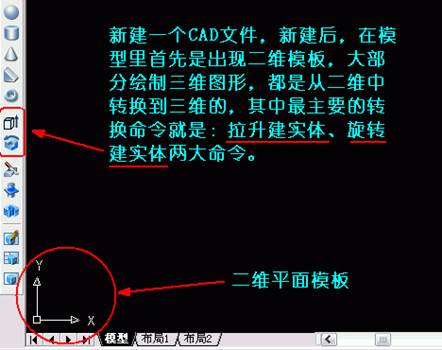
当我们在使用CAD软件绘制三维图纸时,当我们绘制的图纸需要进行拉升操作时,我们可以使用软件中的拉升功能。 CAD三维空间中拉升功能的使用: 打开CAD,新建CAD文档,默认的界面是二维平面的“俯视图”,之所以习题(1)会漏讲,是因为习题(1)是需在俯视图中绘制二维,再转到三维实体的。我在做习题(2)时,发觉了这个问题,因此先给大家讲一下。 我们现在建模简单,只要在二维中绘制基本图形一次,转到三维中用各种命令操作一下即可。我说用什么二维界面,大家跟着做了,如果不解其中道理,那等到以后建复杂的模型时,经常在三维、二维中转来转去,就麻烦了,还是利用点时间,介绍一下为好,大家如在自主建模时碰到,也知道该如何处理。请看下图: 还有请大家需引起特别注意的是,在三维建模中,也就是在三维界面里,还是经常要用到一些二维命令,像上一题中用到的“倒角”,本题中要用到的“复制”等等……,这些命令,一般只能在坐标UCS的X轴、Y轴上来回移动,不能再Z轴上移动,特殊需要,就必须进行UCS的转换。同样,就是三维的界面下的主要命令“拉升建模”,所要求的拉升距离,是指Z轴上的距离,如果此时坐标UCS不合要求,也必须进行UCS的转换。
CAD三维空间中如何使用倒角功能
2019-07-25
5439
当我们在使用CAD软件绘制三维图纸时,如果图纸中有需要使用倒角功能的地方,我们也可以使用软件中的倒角功能。那在浩辰CAD软件三维空间中如何使用倒角功能呢?今天就为大家简单介绍下。 CAD三维空间中倒角功能的使用: 1、在三维界面里绘制二维图形。2、实体怎样做差集。3、再复习一下“倒角” 以上就是在浩辰CAD软件中,当我们在CAD的三维空间绘制二维空间的图纸时,倒角的编辑过程如上所述。今天就介绍这么多了。安装浩辰CAD软件试试吧。更多CAD教程技巧,可关注浩辰CAD官网进行查看。
CAD三维空间中如何拉伸移动图纸
2019-07-25
6900
当我们在使用CAD软件绘制三维图纸时,如果图纸中的对象需要编辑,我们也可以对其进行拉伸、移动等编辑。CAD三维空间中图纸的拉伸移动过程: 在三维界面里时,在 完成各种的三维操作的时候,一定要密切注意三维坐标,配 合操作,随时要调整UCS的方向,“拉升”是沿着Z轴方向, 而利用二维命令时,则只能在X轴、Y轴方向上来完成,因此 调整UCS的方向是做三维建模很重要的步骤。
CAD三维绘图时如何使用拉伸功能
2019-07-25
9886
当我们在使用CAD软件绘制三维图纸时, 也可以使用二维空间中的很多绘图和编辑图纸的工具,比如:拉伸、倒角等。那在浩辰CAD软件中三维绘图时如何使用拉伸功能呢?今天就为大家简单介绍下。 CAD三维绘图时使用拉伸功能的方法:三维建模的实体,可以在浩辰CAD里快速生成三视图和消隐立体图,从而付之打印。我每次发的三维题目(三视图和实体图),就是用这个方法生成的。目前,这个方法,我正在整理,待完善后发专贴告诉大家。以期望对大家的工作有所帮助,也要让大家知道,在CAD 中做三维建模也是一件很方便的事,包括从建模到出图。 以上就是在浩辰CAD软件中,当我们在三维绘图的时候,需要用到拉伸、倒角等功能的时候,可以参考上述操作步骤。今天就介绍这么多了。安装浩辰CAD软件试试吧。更多CAD教程技巧,可关注浩辰CAD官网进行查看。
CAD三维图纸如何转化为二维图
2019-07-25
20275
当我们在使用CAD软件绘制图纸时,当需要绘制三维模型的时候,我们可以在三维模式下来绘制,在完成三维绘制后,如果想要将其转化为二维图,如何操作?那在浩辰CAD软件中如何将三维图纸转化为二维图纸呢?今天就为大家简单介绍下。 CAD三维图转二维图的过程: 可以用viewbase命令。把工作环境(workspace)切换到3D建模模式。 然后选在Base图标里的From Model Space, 或者输入命令viewbase>M。 然后根据命令的提示, 选择所要生成视图的模型,选择模型所要去的布局(Layout),就会到相应的布局页面。 点击确定平面图, 立面图,侧视图轴测图等的位置, 然后回车。 就可以看到自动生成好了三视图。 以上就是在浩辰CAD软件中,当我们需要将绘制好的三维模型图纸,切换为二维图纸的时候,我们可以借鉴下上述操作过程。今天就介绍这么多了。安装浩辰CAD软件试试吧。更多CAD教程技巧,可关注浩辰CAD官网进行查看。
CAD中如何绘制三维弹簧
2019-07-25
7454
当我们在使用CAD软件绘制图纸时,当我们想要在CAD软件中绘制弹簧时,我们就需要在三维空间中进行绘制那在浩辰CAD软件中如何绘制三维弹簧呢?今天就为大家简单介绍下。 CAD中绘制三维弹簧的过程:画螺旋线helix回车,指定底面中心点(0,0)回车。 指定底面半径5,顶面半径5,高100。 双击螺旋线,调出螺旋线特性选项板,将圈数改成20。 画半径为1的圆,如图。 输入sweep回车,指定扫略对象(圆)回车,扫略路径(螺旋线),再将视觉样式改为真实即可。 以上就是在浩辰CAD软件中,当我们需要绘制三维弹簧的图纸时,具体的绘制操作过程如上所述。今天就介绍这么多了。安装浩辰CAD软件试试吧。更多CAD教程技巧,可关注浩辰CAD官网进行查看。
CAD中三维对象的绘制与修改
2019-07-25
6192
当我们在使用CAD软件绘制图纸时,我们在绘制三维图纸对象的时候,如果在绘制中出现错误,我们也可以对其进行修改。 CAD中三维对象的绘制和修改: 线框建模对于初始设计迭代非常有用,并且作为参照几何图形可用作三维线框,以进行后续的建模或修改。 实体建模不但能高效使用、易于合并图元和拉伸的轮廓,还能提供质量特性和截面功能。通过曲面建模,可精确地控制曲面,从而能精确地操纵和分析。 网格建模提供了自由形式雕刻、锐化和平滑处理功能。 三维模型包含这些技术的组合,并且您可以在它们之间进行转换。例如,可以将图元三维实体棱锥体转换为三维网格,以执行网格平滑处理。然後,您可以將網面轉換為 3D 曲面或回復為3D 實體以利用其各自的塑型特徵。 查看三维模型 动态查看三维模型的最有用的命令是 3DORBIT。 除了更改视图外,还可以通过单击鼠标右键来显示包含多个选项的快捷菜单。最常用的选项包括: 在不同的视觉样式(如“概念”、“真实”和“X 射线”)之间切换 在平行和透视投影之间切换 在不同的标准预设视图(如俯视图、前视图)之间选择应用二维和三维 CAD 命令 大多数用于二维操作的 CAD 命令均可应用于三维模型。例如,使用 ROTATE 命令,您可以围绕着平行于 UCS Z 轴的轴旋转三维实体。若要围绕着另一个轴方向旋转该模型,则需要更改 UCS Z 轴的方向。 也存在一些专用于三维环境的命令(如 3DROTATE),其中会显示有助于绕任一主轴旋转的小控件。 最易入手的命令是 ROTATE,由于其熟知程度较高,但选择使用哪一种命令则取决于环境和您的首选项。 可以在特性选项板中通过更改三维对象的设置来更改三维对象。 可在“特性”选项板中修改三维实体、曲面和网格以及它们的子对象。通过更改特性来修改三维实体对象 通过在特性选项板中更改设置,可以修改图元实体的基本大小、高度和形状特征。例如,要更改具有以下特征的四棱锥:顶点为顶面是平面曲面的八棱锥(棱台)上的点,请更新“顶面半径”和“侧面”特性。 对于已重新组合为复合对象的三维实体,可以选择保留历史记录子对象,该子对象表示已删除的部件。特性选项板控制这些历史记录的可用性和显示。 以上就是在CAD软件中,当我们绘制的三维图纸对象需要进行修改的时候,我们可以参考上述操作过程。今天就介绍这么多了。









 苏公网安备 32059002004222号