CAD旋转怎么用?CAD旋转快捷键应用技巧
2021-07-09
15920
在绘制CAD图纸的过程中,当需要旋转图纸中某个对象时该如何操作?CAD旋转快捷键命令是什么?有些CAD新手对此并不是很了解,下面就和小编一起来了解一下浩辰CAD软件中CAD旋转怎么用以及CAD旋转快捷键命令的相关应用技巧吧!CAD旋转快捷键:浩辰CAD软件中CAD旋转快捷键命令是:RO(全称:ROTATE),主要用于围绕基点旋转对象。CAD旋转操作步骤:首先在浩辰CAD软件中打开图纸,然后在命令行输入CAD旋转快捷键命令:RO,按回车键确认;根据命令行提示在图纸中选择需要旋转的对象,按回车键确认;然后在中指定旋转基点,最后指定旋转角度(在命令行输入角度值或者用鼠标控制旋转角度)。如下图所示:其实在浩辰CAD软件中除了可以通过快捷键命令来调用旋转命令外,还可以在菜单栏和工具栏中调用。具体操作步骤如下:1、菜单栏:【修改】—【旋转】。2、工具栏:【常用】—【修改】—【旋转】按钮。如下图所示:上述教程中给大家分享了浩辰CAD软件中CAD旋转命令的相关应用以及CAD旋转图形的具体操作步骤,CAD新手小伙伴在CAD绘图中如果不知道CAD旋转怎么用的话可以参考本篇教程来操作,想了解更多CAD实用技巧请持续关注浩辰CAD软件官网教程专区。
CAD旋转命令绘制灯的过程
2019-11-26
6110
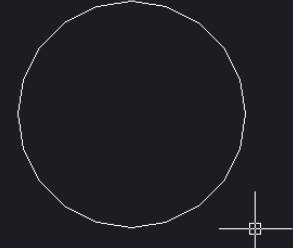
在CAD绘图软件中,当我们的图纸上需要绘制一个灯的图形的时候,我们可以使用软件中的cad旋转功能,在绘制灯的过程中,使用CAD旋转命令,对我们的绘图会有很大帮助和便利,具体的绘制过程来了解下。 CAD旋转命令绘制灯的过程: 1、 首先,大家打开浩辰CAD软件 2、 点击【绘图】-【圆】按钮,在绘图区域空白处合适位置绘制一个半径为5的圆 3、 点击【绘图】-【直线】按钮,以圆心为起点绘制一条长度为5的直线 4、 重复【直线】命令,绘制另外三条正交的直线 5、 点击【修改】-【旋转】命令,选择圆以及四条直线为旋转对象,输入旋转角度为45°,命令窗口显示操作如下: 6、 最后在CAD中炉灯的图形就绘制好了 以上就是在CAD绘图软件中,我们可以使用cad旋转命令,在图纸中绘制一些需要的CAD图形,具体的CAD操作过程如上所述。今天就介绍这么多了。安装浩辰CAD软件试试吧。更多CAD教程技巧,可关注浩辰CAD官网进行查看。
CAD旋转功能的使用
2019-11-26
7739
在CAD软件中,我们绘制CAD图纸的时候,如果图纸上有需要使用到cad旋转功能的时候,我们在软件中该如何操作,才可以正确使用CAD旋转功能的,我们来了解下CAD旋转功能的具体操作过程? CAD旋转功能的使用: 【旋转】命令启动方式:(1)在命令栏直接输入ROTATE (2)点击【菜单栏】-【修改】-【旋转】按钮(3)选取要旋转的对象,单击鼠标右键,在弹出的对话框中点击【旋转】按钮(4)选择【修改】工具栏中【旋转】命令(5)在【默认】选项板中点击【修改】-【旋转】按钮1、点击【绘图】-【直线】按钮,绘制两条直线,其端点坐标分别为{(0,0),(0,50)},{(0,50),(80,50)} 2、点击【修改】-【偏移】按钮,将水平直线向下偏移,偏移距离分别为15,35和60;再次执行【偏移】命令,将竖直直线向右偏移,偏移距离为20,30,50和60 3、点击【修改】-【旋转】按钮,将上图中的直线1、2进行旋转,旋转的角度(与最下方水平线的交点)为45°和-45°;4、绘制效果如图: 5、点击【修改】-【修剪】命令,将多余的线去掉,即可完成燕尾槽的绘制 以上就是在CAD绘图软件中,我们在使用cad旋转功能绘制图纸的时候,如果在绘图中使用到,我们可以按照上述的操作方法来使用。今天就介绍这么多了。安装浩辰CAD软件试试吧。更多CAD教程技巧,可关注浩辰CAD官网进行查看。
CAD旋转对齐命令的使用
2019-11-26
15691
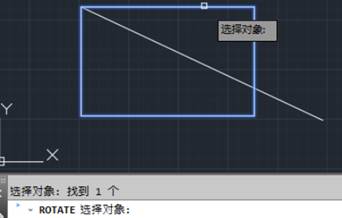
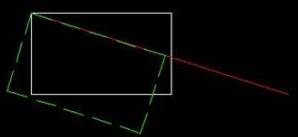
在CAD软件中,在编辑和绘制图纸的时候,如果图纸有需要,我们会使用cad旋转功能,当我们在进行CAD旋转操作的时候,经常会因为不能够精确旋转到位而出错,屠刀这类问题的时候,我们该如何进行CAD旋转操作呢? CAD旋转对齐命令的使用: 1、打开CAD软件,打开图纸。2、在命令行中输入RO命令,按空格键进行确认。3、根据命令行的指示完成操作,选择我们要选择的对象-矩形,按空格键。 4、指定图纸界面上的一处作为旋转对象的基点。5、在命令行中输入R参照旋转的命令。6、点击选择旋转对象-矩形中的两个端点。 7、根据命令行的提示完成操作,按照小编这里的图形,指定角度这里我们直接点击直线的端点就可。 8、这样子,我们就精确地将水平的图形平行于这一斜线了。9、假若我们选定的直线与目标直线并没有在一起,大家可以连续性地输入P命令,然后选择另外一条直线的两个端点进行操作。以上就是在CAD绘图软件中,当绘制图纸的时候,如果需要将两个图形对齐,我们就可以按照上述的cad旋转方法进行操作今天就介绍这么多了。安装浩辰CAD软件试试吧。更多CAD教程技巧,可关注浩辰CAD官网进行查看。
CAD旋转角度与方向之间的关系
2019-11-12
6669
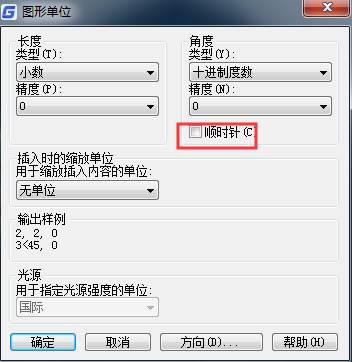
在对CAD图纸进行修改编辑的时候,我们经常会使用到软件中的CAD旋转的命令,当我们在旋转的时候,输入CAD图形旋转角度为正值的情况下,图形进行顺时针旋转是怎么回事呢?如何处理这个问题? CAD旋转角度与方向之间的关系: 方法:在命令行输入单位命令(units)或菜单栏选择:格式,单位。 打开命令后会弹出图形单位对话框,在对话框右边角度一栏,有一个“顺时针”可能被打钩了,取消即可,如打上勾则角度值更改为遵循顺时针为正逆时针为负的原则。 以上就是在CAD绘图软件中,我们在使用CAD旋转功能的时候,经常会因为旋转角度与方向之间的关系不清楚导致旋转不到正确的位置,可以了解下CAD旋转角度与方向之间的关系。今天就介绍这么多了。安装浩辰CAD软件试试吧。更多CAD教程技巧,可关注浩辰CAD官网进行查看。
CAD旋转图形的方法
2019-09-05
7653
在CAD绘图软件中,我们绘制的CAD图纸中,如果有CAD对象需要进行旋转操作的时候,我们可以使用CAD旋转功能,根据图纸的要求,将图纸旋转到我们需要的方向或者角度,CAD旋转图形的方法有哪些呢? CAD旋转图形的方法: 1、要从第一张图变成第二张图的形式,我们利用对齐命令进行操作。 旋转前 旋转后 2、首先选择参照图形的一条线,进行“偏移”,偏移量为成图后两图形之间的距离。 3、输入“AL”快捷键,或“ALIGN”的完整命令,回车。 4、选择我们要旋转的图形,本步骤也可以跟第三步对调。 5、根据命令行的提示进行操作,先点击要操作图形线上的一点,再点击参考线的一点,这是会有显示一条白线。 6、再根据上图中命令行的绿色框中提示进行操作,同样是先点击要操作图形线上的一点,再点击参考线上的一点。 7、然后按“空格”,命令行会问你是否需要缩放,我们根据需要来选择“是”或“否”,再按“空格”,那么图形就旋转到参考线上了,再选中移动到我们需要的位置就好了。 注意: 操作前,可以将要旋转的图形做成块,方便我们后续的移动。 以上就是在CAD软件中, 我们在对图纸中的图形进行旋转的时候,我们可以使用不同的CAD旋转方法来进行操作。今天就介绍这么多了。安装浩辰CAD软件试试吧。更多CAD教程技巧,可关注浩辰CAD官网进行查看。
CAD旋转动态块的定义
2019-09-04
4051
在CAD绘图软件中,我们会将图形定义为动态块,这样在CAD绘图的时候,方便我们绘制和提高我们的绘图速率,当我们想要将图形定义为CAD旋转动态块的时候,我们该如何操作呢? CAD旋转动态块的定义: 1、首先,打开CAD软件,在打开的软件中点击“文件”,选择“打开”,找到自己要定义成块的图形。 2、打开图形之后,在CAD命令栏输入W进行写块,在弹出的对话框中,我们点击“选择对象”,然后框选我们要定义的块。 3、框选后按回车,弹出的对话框中,我们点“拾取点”在点“确认”,如图所示。在弹出的会话框中点击“是”,完成块的创建。 4、这时定义的块就成功了,我们输入I,选择插入块,如图所示。 5、然后双击块,在弹出的对话框中点确定。 6、接着在弹出的界面中我们选择参数。在参数选择后,选择旋转参数。在图中一次按照1,2,3的顺序,完成旋转参数的设置。 7、完成后,点击动作,在动作对话框中,选择旋转动作。按照命令提示,如图1,2的顺序完成设置,如图所示。 8、然后点击“关闭块的编辑器”,旋转的块就定义好了,如图所示,可以按照图中箭头方向自由旋转了。 以上就是在CAD软件中,我们在将图形定义为CAD旋转动态块的时候,我们可以按照上面的操作过程来进行设置、定义。今天就介绍这么多了。安装浩辰CAD软件试试吧。更多CAD教程技巧,可关注浩辰CAD官网进行查看。
CAD旋转的操作步骤
2019-09-04
9460
在CAD绘图软件中,当我们绘制的图形是相对于水平线平行时,我们可以使用软件中的CAD旋转功能,将CAD图形,按照一定的角度进行旋转,使其平行与一条斜线,与水平方向有一定的夹角。 CAD旋转的操作步骤: 如果被旋转的图形和斜线不在一起,操作也基本相同操作步骤如下 第一步:输入命令RO; 第二步:选择你要旋转的对象,回车确认; 第三步:指定旋转对象的某一个作为旋转的基点; 第四步:输入字母“R”是参照旋转; 第五步:点选旋转对象的两个端点,此时提示如下: 指定新角度或 [点(P)]<0>: 如果旋转的图形如上图所示,直接在红色上的直线上点一个点就好了,如果选择的直线跟目标直线不在一起,就需要继续输入P,然后通过在斜线上选择两个点来定位目标角度,操作如下: 第六步:输入字母“p“回车确认; 第七步:选择另一条直线的两个端点。以上就是在CAD软件中,我们可以使用CAD旋转功能,将图纸中的CAD对象进行旋转操作,让其平行与斜线。今天就介绍这么多了。安装浩辰CAD软件试试吧。更多CAD教程技巧,可关注浩辰CAD官网进行查看。
CAD旋转的过程
2019-08-28
5164
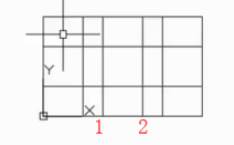
在我们使用CAD软件绘图的时候,我们有时候会对图纸中的CAD对象进行相关的编辑,比如,我们对图形旋转一个角度,换一个方向,当我们在使用CAD旋转对象的时候,我们具体该如何操作呢? CAD旋转的过程: 图1显示一个简单的使用ROTATE命令的实例:一个长方形围绕它的某个角旋转45度。 图1:一个简单的旋转操作 现在,请看图2。这里,假设您想要旋转下面的长方形,以便使其与上面的长方形的转角相同。 图2:一个参照旋转 要做到这个您要完成计算: 测量上面长方形的旋转角(从零度开始)。 测量下面长方形的旋转角 相减两数值。 按旋转角差值使用ROTATE命令旋转下面长方形。 但是这个方法太费时间了,且很容易出错。 这里有好的多的方法。使用ROTATE命令的“参照”选项。通过此选项,您可以指定一个参照角度,然后将它作为ROTATE命令的输入值。听起来有点复杂是吗?其实很简单。以下就看看它如何工作。 启动ROTATE命令,然后在提示“选择对象:”时,选取下面的长方形,然后按Enter键。 在提示“指定基点:”时,使用端点捕捉以指定上面长方形的左下角。如图3所示。 图3:选取用于旋转的参照基点 3.在提示“指定旋转角度或 [参照(R)]:”时,键入“r”代表参照。 4.在提示“指定参照角 <0>:”时,按图4显示,先选取点1然后点2。 注意光标要直接地参照步骤2中指定的基点。 图4:选取参照角度 5.在提示“指定新角度:”时,按图5所示,捕捉到点3。 ROTATE命令将旋转下面的长方形到由基点和点3定义的角度。如图6所示。 使用ROTATE命令的“参照”选项的窍门就是在选取参照的基点。 以上就是在CAD软件中,我们使用软件中的CAD旋转功能旋转图纸的时候,可以根据旋转的操作提示,选定基点,输入角度进行操作。今天就介绍这么多了。安装浩辰CAD软件试试吧。更多CAD教程技巧,可关注浩辰CAD官网进行查看。
CAD旋转文本的操作过程
2019-08-28
4620
我们在用CAD软件绘图的时候,我们会根据图纸的需要,在图纸中添加一些CAD文字,当我们需要这些CAD文字按照一定角度排列摆放的时候,我们就可以使用软件中的CAD旋转的功能。 CAD旋转文本的操作过程: 比如下图从(a)旋转到(b)。 a b 1.命令功能 下拉菜单:【ET扩展工具】→【文本工具】→【旋转文本】 命 令 行:Torient 用来快速旋转文字。 2.操作步骤: (1)命令:Torient 执行torient命令 (2)选择对象:点选文字 选择欲旋转的文本 (3)选择集当中的对象:1 提示选中的对象数 (4)新的绝对旋转角度<最可读>:0 输入绝对旋转角度 (5)一个对象被修改 回车后结果如上图(b) 以上就是在CAD软件中,我们可以使用CAD旋转的功能,对图纸内的CAD文字进行旋转,可以是任意的角度,方向。今天就介绍这么多了。安装浩辰CAD软件试试吧。更多CAD教程技巧,可关注浩辰CAD官网进行查看。
CAD旋转参照的操作过程
2019-08-27
4854
在我们绘制的CAD图纸中,我们会因为个方面的要求与需求,而在CAD图纸中插入一些参照,我们在使用这些参照的时候,有些情况下,会对其进行相应的编辑,当我们想要使用CAD旋转参照的时候,该如何操作呢? CAD旋转参照的操作过程: 【线段旋转参照】 1.任意打开素材图片,选定需要旋转的直线,输入命令ro,按回车键 2.再输入参照命令 r ,按回车键 3.在显示的输入框里面,输入指定参照角 4.指定第一点 5.选择直线的另一点作为旋转直线的第二点 6.指定新角度,选择旋转参照,就大功告成 以上就是在CAD软件中,在CAD图纸中,如果有参照文件我们可以对其进行相关的编辑,CAD旋转参照的具体操作过程可以参考上面的内容。今天就介绍这么多了。安装浩辰CAD软件试试吧。更多CAD教程技巧,可关注浩辰CAD官网进行查看。
CAD中如何使用旋转命令绘制图案
2019-07-25
4782
当我们在使用CAD软件绘制图纸时,我们会使用软件中的很多命令来绘制图纸,直线、圆、曲线、评议、复制、旋转等。那在浩辰CAD软件中如何使用旋转命令绘制图案呢?今天就为大家简单介绍下。 CAD中旋转命令的使用:1.打开浩辰CAD,视图——前视2.新建图层LA——空格——新建图形图层与标注图层 3.画一个长100mm,高300mm的矩形REV(矩形)——空格——用鼠标左键点一个,松开左键再拖一下鼠标——输入 100,300——矩形画好再沿上下边的中点画一条直线L(直线)——空格——用鼠标左键点一下上边的中心,再点一下下边的中点——空格——直线画好 4.浩辰CAD2018中文版如图画一条样条曲线SPL(样条曲线)——空格——在矩形右上顶点点击第一点,然后如图弯曲点3点,最后点矩形右下顶点——空格若画的不好,可以再调整样条曲线的各个点 5.将样条曲线向左偏移3mm O(偏移)——空格——输入3——选择样条曲线——再此线的左边点一下 6.将矩形分解X(分解)——空格——选择矩形——空格再将矩形的下边向上偏移5,再向上偏移3 O(偏移)——空格——输入5——选择下边线——在此线的上边点一下——空格(击两下空格)——输入3——在此线的上边点一下 7.如图修剪多余的线条TR(修剪)——空格——单击鼠标右键——选择要修剪的线条再将其它多余的线条删除选择要删除的线条——E(删除)——空格 8.倒圆角F(倒圆角)——空格——R(输入圆角半径)——1.5——选择要倒圆角的两边线——空格——再选择要倒圆角的两边线——空格——直到倒完 9.将些图形面域REG(面域)——空格——框整个图形——空格 10将此面域图形沿左边中线旋转REV(旋转)——空格——选择图形——空格——点中线上端点与下端点——空格 11.转概念视觉样式SHA(视觉样式)——空格——C(概念)——空格动态观察3DO(动态观察)——空格——按住鼠标左键,拖动观察浩辰CAD2018中文版花瓶画好了 以上就是在浩辰CAD软件中,当我们要使用旋转命令来绘制花瓶的时候,具体操作,我们可以借鉴上述过程。今天就介绍这么多了。安装浩辰CAD软件试试吧。更多CAD教程技巧,可关注浩辰CAD官网进行查看。
CAD旋转视图但不改变坐标系的方法
2019-07-22
8569
当我们需要使用旋转视图时可以使用viewcube,但是每次的旋转只能90°。那有什么办法可以旋转我们的视图但是又不改变我们的坐标系呢?小编教大家CAD旋转视图但不改变坐标系的方法。 1.打开需要旋转视图的图形,如下图所示。 首先在打开视图之前我们需要知道旋转的角度,可以通过查看图中的文字或者直线的角度。 2、输入DVIEW命令,回车,软件会提示让选择一个对象或使用DVIEWBLOCK。 这个提示是让我们选择一个对象来预览视图旋转的效果,DVIEWBLOC就是软件提供的一个默认的图形。 3、可以选择图中的一个文字或直线,如图所示。 4、回车,确认选择完了对象,此时图中只显示了被选中的文字或直线,命令行会显示DVIEW的一系列选项。 5、输入TW,回车,此时可拖动光标来确定旋转角度,也可以输入事先已确定的角度后回车,我们可以看到图形被旋转了。 6、回车,确定视图旋转角度,整张图纸就完全显示出来,视图应该就旋转到我们需要的角度了。 温馨提示:如果需要在图中标注实际的坐标值,可以用DVIEW或UCS命令来旋转视图,但不改变坐标系。 以上就是CAD旋转视图但不改变坐标系的方法,希望同学们好好学习并熟练掌握。
CAD旋转教程之CAD中如何将图纸进行旋转
2019-07-08
28753
我们在使用浩辰CAD软件进行CAD图形文件绘制的时候,经常需要对绘制的CAD图形文件进行旋转,那么CAD旋转图形如何来操作呢?一起来看吧! CAD中将图纸旋转的方法步骤 1.首先下载并且打开CAD后,点击软件界面的“查看器”选项,在“位置”的工具中选择“逆时针旋转”或者“顺时针旋转”按钮,即可对CAD图纸进行旋转,旋转角度固定为90度。 3.也可以点击“旋转角度”的按钮,根据自己的需要输入X、Y、Z轴的旋转角度,点击“旋转”,就可以完成对图形自定义角度的旋转。 4.旋转CAD图并不会对图形文件作出改变,如果快速恢复图形打开时的初始角度,点击“三维导航”右侧的下拉按钮,选择“初始化视图”就可以回到原来的视角。 通常我们在制作完成CAD图纸后,我们会经常对其进行查看。为了对图形的每一个部分了解透彻,我们需要对图纸进行旋转。以上就是小编今天给大家讲解的CAD图纸旋转的方法了。
CAD旋转技巧讲解
2019-06-18
4287
CAD旋转技巧是一个基础的操作,浩辰CAD是一款功能强大的制图软件,下面小编就来给大家介绍一下关于cad的使用技巧,有需要的可以自己试试看。 1.打开CAD,首先绘制一条直线,输入“旋转”的命令“RO”。2.然后指定直线的一段作为旋转的基点,移动鼠标手动的进行旋转,输入你想要的角度便可以直接旋转到这个角度。 3.输入旋转命令“RO”,指定旋转基点,再输入“复制旋转”命令“C”,复制旋转是原来的线不动,另外还要再复制一条线进行旋转。 4.输入旋转命令“RO”,指定一个旋转的基点,再输入“参照旋转”命令“R”,选中它们的交点,接着选中需要旋转的直线的另一端点,点击你参照的直线的另一端即可。 CAD旋转功能的操作主要是通过快捷键命令或者直接调用工具栏命令来启动,对于操作上来说一定要选择好基点然后再进行旋转。












 苏公网安备 32059002004222号