CAD更改背景颜色的操作技巧
2019-05-28
10832
CAD更改背景颜色的操作技巧有我给大家讲讲,下面就有详细的讲解步骤,大家可以跟我一起学习一下,这样可以深入了解CAD更改背景颜色的操作技巧。1、在桌面上双击CAD的快捷图标,打开CAD这款软件,进入CAD的操作界面,此时可以看到工作区的颜色为白色2、在该区域里点击鼠标右键,在弹出的右键菜单里找到选项选项3、点击选项选项,弹出选项对话框4、在该对话框内找到显示选项 5、点击显示选项,在其内找到颜色选项6、点击颜色在上下文里选择二维模型空间选项,再在界面元素里选择统一背景选项7、再在右侧找到颜色,在选择框内选择黑色8、选择黑色以后,在预览里可以看到现在效果9、点击应用并关闭选项,可以看到我们的工作空间的颜色就变成黑色了补充:CAD使用小技巧1、文字镜像如何设置转动与不转动A、在镜像前,输入MIRRTEXT指令B、输入新值0 代表不转动;输入新值1代表转动C、MIRRTEXT指令完成后,输入MI镜像指令就OK了2、CAD的版本转换A、CAD高版本可以打开所有低版本的图纸B、CAD低版本不可以打开高版本的图纸C、高版本转成低版本的方法,直接点击另存为,将文件类型可以改成任意的低版本D、将低版本转换成高版本,就比较复杂了,需要第三方软件,也就是版本转换器。3、CAD默认保存文件为低版本A、在绘图界面输入OPB、点击打开和保存选项卡C、在文件保存-另存为处选择低版本就可以了4、多段线的合并方法A、输入PE指令B、选择需合并的一条线,输入Y,再接着输入JC、选择所有需要合并的线条,就可以了5.填充无效时的解决办法有的时候填充时会填充不出来,除了系统变量需要考虑外,还需要去OP选项里检查一下。解决方法:OP----显示---应用实体填充(打上勾)6、加选无效时的解决办法正确的设置应该是可以连续选择多个物体,但有的时候,连续选择物体会失效,只能选择最后一次所选中的物体。解决方法:OP(选项)---选择---SHIFT键添加到选择集(把勾去掉)用SHIFT键添加到选择集“去掉勾”后则加选有效,反之加选无效。相关阅读:CAD中常用容易混淆的概念1、缩放:ZOOM和SCALE这两个功能虽然都翻译成缩放,但除了初学者容易混淆外,大部分用过一段CAD都应该能清楚。Zoom(z):是视图缩放,在CAD中用来绘图和观察图形的是一个窗口,这就相当于一个相机的镜头,zoom就相当于镜头的拉近和拉远,虽然看到所有图形显示的大小变了,但图形的实际尺寸不会发生任何变化。Scale(sc):这个是图形的缩放,他会直接改变图形的大小,而且只会改变被选中图形的大小。而且CAD的Scale命令还比较死,只提供一个比例设置,也就是各轴向只能等比例缩放。2、拉伸:(Stretch和Extrude)这两个功能也都翻译成拉伸,不过一般人Stretch用得比较多,Extrude比较少用,倒也不会造成太多困扰。Stretch(S):对二维图形局部的拉伸,通常用于改变二维图形某个方向的尺寸,如果选择整个图形的话,图形会被直接移动。Extrude:将二维图形拉伸成为三维模型,可以对多段线、面域等进行操作,通常用二维图形绘制好截面,然后处理成多段线或面域,拉伸的话就给截面一个高度,还可以设置拉伸的角度。3、 多段线线宽和对象线宽我们在绘制多段线时可以设置线宽,另外在对象属性中也可以设置线宽。两个线宽有什么区别和联系呢?多段线线宽:多段线的线宽是以实际的图形单位来计算的,可以利用他来绘制一些特殊的图形,例如箭头等,也可以利用他来控制图形的打印线宽。 多段线的线宽因为是按图形单位设置的,因此在打印时需要考虑比例,例如需要打印出0.3毫米宽的线,打印比例为1:100,在绘制多段线时就要把宽度设置 为30。当多段线线宽设置过小,例如设置为3,打印比例为100,计算出来的线宽是0.03,CAD会按最小线宽,通常是0.09打印。对象线宽:所有图形都可以设置线宽,这个线宽值主要用于控制打印,是按毫米设置的,设置为0.3,就表示0.3mm,线宽列表中已经写明了 单位。在模型空间和布局空间中可以显示这个线宽,但显示的线宽都是示意性质的,及时在布局空间按页面设置显示也是如此,和最终打印的线宽还是不完全相同。 给图形设置了对象线宽,并不表示打印时一定会按此线宽输出,最终还取决于打印样式表(CTB或STB)的设置,在打印样式表中设置为:使用对象线宽,给对 象设置的线宽才会起作用。如果同时设置了多段线线宽和对象线宽,将使用多段线线宽。以上就是我给你们讲的CAD更改背景颜色的操作技巧,很多人不是很理解,就请你们按照文中提到的方法去做,一步一步的来,这样你就能熟练掌握了
CAD更改背景颜色的所有步骤
2019-05-27
7473
CAD更改背景颜色的所有步骤有我给大家讲讲,下面就有详细的讲解步骤,大家可以跟我一起学习一下,这样可以深入了解CAD更改背景颜色的所有步骤,一起来吧。1.打开CAD,选择工具点击,在下拉框中选择选项2.进入选项设置,单击颜色一项 3.这是就进入了背景颜色的设置,这里分为很多颜色的设置,如三维,二维,命令行等,制图时 你用的是三维还是二维就选择对应的4.界面元素选择成统一背景,最后在颜色一栏下拉找到你需要的颜色,选择应用并关闭5.这是你就发现背景颜色改成了你需要的颜色了。这就是CAD更改背景颜色的所有步骤,大家仔细学习上面的使用方法,能够让你对CAD更改背景颜色的所有步骤有很深体会,希望能够帮到你们,让你们更好的使用。
CAD更改背景颜色的步骤
2019-05-27
7345
浩辰CAD更改背景颜色的步骤这个问题很难解释清楚,我们一起来看看对浩辰CAD更改背景颜色的步骤,希望通过瞎问的讲解我们能够认识到浩辰CAD更改背景颜色的步骤。步骤一:首先需要进行启动的是你们电脑桌面上的CAD看图软件,电脑上面没有这款看图软件的就需要去到浩辰CAD官网上面进行下载操作了,小编在这里是用的就是这款“浩辰CAD看图”! 步骤二:完成软件的下载之后将其安装到电脑桌面上准备进行操作打开进入首页面选择左上角的“打开”选择桌面上的图纸文件打开!步骤三:图纸打开之后选择上方工具栏中的设置选项打开在弹出来的框中选择背景模式然后选择需要改变的颜色进行转换即可!步骤四:完成以上步骤之后点击保存下次将图纸进行打开的时候既完成了图纸颜色的转换了!浩辰CAD更改背景颜色的步骤就是如上述说的,我们可以一起跟着做,这样就能熟练掌握制作方法,希望这个对你有所帮助。
CAD更改背景颜色的办法
2019-05-27
10277
浩辰CAD更改背景颜色的办法有我给大家讲讲,下面就有详细的讲解步骤,大家可以跟我一起学习一下,这样可以深入了解浩辰CAD更改背景颜色的办法。 1、运行软件打开图纸,可以看到白色的背景色。2、若要将背景改成黑色,点击【设置】,激活设置窗口。 3、切换到【背景模式】,选择黑色即可将图纸背景修改成黑色,点击【保存】按钮。4、设置完成后,再次打开CAD图纸就会发现背景已经变成黑色了。以上就是浩辰CAD更改背景颜色的办法,可以有很大的作用,大家好好的阅读上面的使用方法,能够让你对浩辰CAD更改背景颜色的办法有很深的了解,希望能够帮到你们,让你们更好的使用。
CAD更改背景颜色的教程
2019-05-24
11029
CAD更改背景颜色的教程这个问题很难解释清楚,我们一起来看看对CAD更改背景颜色的教程的讲解,希望通过瞎问的讲解我们能够认识到CAD更改背景颜色的教程。当我们在CAD看图软件打开图纸,我们可以看到图纸的背景是白色的。这时候如果想要将背景改成黑色,请点击【设置】,激活设置窗口。切换到【背景模式】,然后选择黑色即可将图纸背景修改成黑色,然后点击【保存】按钮。 设置完成后,再次打开CAD图纸就会发现背景已经变成黑色了。CAD背景改为白底方法一:十字光标状态点鼠标右键——菜单最下面选项——显示(上面第二个)——颜色——图形窗口颜色里的颜色选项——白色——应用并关闭方法二:打开CAD,用鼠标在菜单栏选择——工具--选项--颜色--选择白色--应用并关闭。以上就是我给你们讲的CAD更改背景颜色的教程,请你们按照文中提到的方法去做,一步一步的来,这样你就能熟练掌握了。
CAD更改背景颜色的方式
2019-05-24
6117
CAD更改背景颜色的方式有我给大家讲讲,下面就有详细的讲解步骤,大家可以跟我一起学习一下,这样可以深入了解CAD更改背景颜色的方式,一起来吧。步骤一:首先,小伙伴们打开电脑,如果没有安装 CAD 看图的,小伙伴们在电脑中打开一个浏览器,然后在浏览器的搜索框中搜索CAD 看图,在搜索的下拉栏中点击进入到官网中,接着点击下载安装 CAD 。步骤二:接下来,安装完成之后,双击鼠标左键在将刚刚安装完成的 CAD 进行打开,进入到使用界面中。步骤三:进入到使 CAD 的用界面后,然后鼠标就在点击该软件最左侧的“打开”按钮,在弹出的“打开”对话框中打开需要进行编辑的图纸文件,然后在退出对话框即可。步骤四:最后将 CAD 图纸打开后,在点击该软件上方的“设置”选项,在弹出的“CAD ”对话框中在点击“背景模式”选项要更改的颜色即可,然后在点击“保存”按钮,在下次打开文件后背景颜色就已经更改成功了。 大家好好的阅读上面的使用方法,能够让你对CAD更改背景颜色的方式有很深的了解,希望能够帮到你们,让你们更好的使用。
CAD更改背景颜色的制作方法
2019-05-23
5871
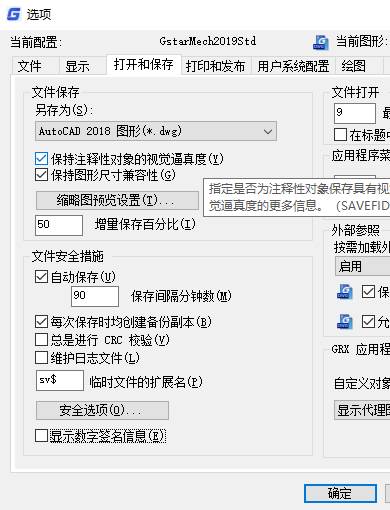
CAD更改背景颜色的制作方法有我给大家讲讲,下面就有详细的讲解步骤,大家可以跟我一起学习一下,这样可以深入了解CAD更改背景颜色的制作方法,一起来吧。1、绘图区域点鼠标右键,点选项,或者输入命令OP回车。2、在显示栏里面点颜色。3、选择二维模型空间、统一背景颜色,然后在颜色位置换成需要的颜色,点应用关闭即可。你那是布局空间的背景改颜色操作如下工具-选项-显示-布局元素内的 显示图纸背景 前面的勾去掉 工具-选项-显示-颜色-图纸/布局-统一-黑色对于CAD中背景颜色的修改问题,具体操作方法如下:双击打开CAD编辑器,进入到软件的操作页面。在上方菜单栏中点击【查看器】选项卡,然后在CAD绘图设置中点击【背景色】,然后在弹出的颜色框中选择你所需要的背景颜色即可,最后点击确定。返回软件页面后,就看见CAD更改背景颜色已经完成啦。以上就是我给你们讲的CAD更改背景颜色的制作方法,很多人不是很理解,就请你们按照文中提到的方法去做,一步一步的来,这样你就能熟练掌握了。
CAD更改背景颜色的存在问题
2019-05-23
5565
CAD更改背景颜色的存在问题的这个问题很难解释清楚,我们一起来看看对CAD更改背景颜色的存在问题的讲解,希望通过瞎问的讲解我们能够认识到CAD更改背景颜色的存在问题。1、首先你需要打开CAD,打开之后的界面。在左边的各种图标是画图常用的图标,比如第一个就是直线的图标,单击图标之后就可以执行相应的操作。在画图时,因为需要,要建立不同的图层,这是就需要建立图层和管理图层了。2、然后找到界面上面的工具选项,单击工具选项之后会出现很多的选项,也会看到黑色的三角形的选项,鼠标放在黑色的三角形选项上会自动出现一些附选项,在工具最后面有”选项“一项目,然后单击选项。 3、单击选项项目之后,找到显示并单击,单击之后会出现,有窗口元素,布局元素,显示精度等,十字光标大小是可以改变光标得大小,单击窗口元素中的颜色选项,并单击。4、单击颜色选项之后会出现很多的背景颜色,找到你需要的背景颜色并单击。5、选择需要的背景颜色之后,点击“应用并关闭”按钮6、这时,还有刚刚出现的界面,点击“确定”按钮7、点击“确定”按钮之后,就会出现如下所示的界面了,这时你就成功得更换背景颜色啦,你学会了吗?如果没有也不必担心,我们还对准备更加详细的教程,你只需要按着上述的教程多加练习就能熟练的掌握CAD更改背景颜色的相关问题,希望你采纳我的建议,谢谢。
CAD更改背景颜色的使用方式
2019-05-23
17463
CAD更改背景颜色的使用方式这个问题很难解释清楚,我们一起来看看小编的讲解,希望通过小编的讲解我们能够认识到浩辰CAD更改背景颜色的使用方式。19版的CAD怎么把白背景变成黑背景:2019版CAD,改变背景颜色,可按如下箭头指示的步骤点击调整:CAD2019起为什么底色换白色了? :黑色方便突出线条,观察。白色用于浏览打印的效果。 浩辰 CAD2019 背景颜色默认为白色。cad2019如何改变背景颜色 :直接输入命令【options】空格,调出选项对话框,然后选择【显示】——【颜色】,调出图【形窗口颜色.】 win10系统怎样设置cad背景底色 :Win10设置照片查看器的背景颜色方法如下: 1. 右击“开始”按钮,然后选择“运行”窗口。 2. 如何把2010版cad的白底转换成黑底 :OP 选项---显示---颜色 二维模型空间 ------统一背景-----然后选择颜色 应用并关闭...win10系统 cad保存的文件是白色图标 :说明你这个快捷方式失效了,把起始位置和目标改一下,最简单的就是,把你安装目录下的软件程序发送到桌面。win10中CAD2019标题栏为白色怎么修改 :一、打开cad后,发现上面是空白的,鼠标右击软件最上方左侧位置(必须是左侧)注意看图,不要点错位置。如何显示浩辰CAD2010中快速访问工具栏?我的工具栏背景是白的。 :win7系统的话:关闭WINDOWS7中的aero效果或者在控制面板-外观-显示-配色方案中选择Wi.CAD2019的快速访问工具栏怎么突然就变成白色的了? :你可以尝试下:工具---选项---配置---重置。 这样应该就可以了。完成后再工具--选项---配置.CAD2019十字光标遇白变黑,遇黑变白怎么设置 :在图片上肯定 不可以吧。我感觉你说的应该是CAD的高亮显示吧! 命令行输入:op空格 选择集 预览 .有很多朋友不是很了解浩辰CAD版本,经常无法使用或者很难了解到浩辰CAD版本的作用,以上就是我整理出来的有利于不懂得小白使用的方法,能让大家更好的了解和使用浩辰CAD版本。









 苏公网安备 32059002004222号