 建筑CAD
建筑CAD
CAD工程制图软件中洁具图库的使用
2020-09-11
5863
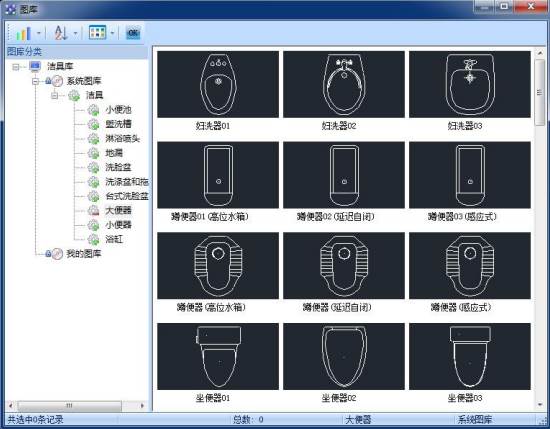
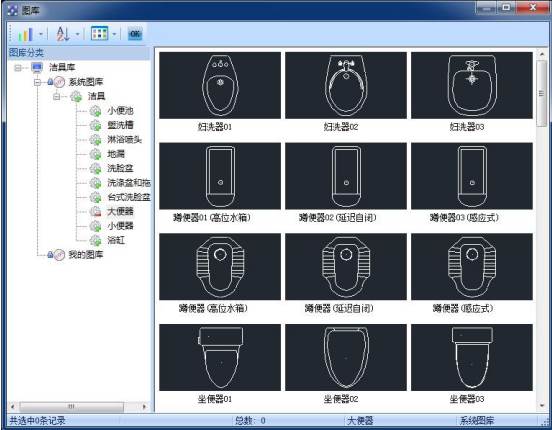
在CAD工程制图软件中,作为CAD制图初学入门的人,使用正版CAD绘图软件绘制专业图纸时,为了方便绘图,我们会将一些内容放入图库,使用的时候直接调用就可以,那在软件中,洁具图库的使用,我们来简单了解下。在浩辰CAD工程制图软件中,洁具图库的使用过程:1、打开浩辰CAD绘图软件;2、点取菜单命令后,显示洁具图库; [洁具分类菜单]显示卫生洁具库的类别树状目录。其中当前类别粗体显示。 [洁具名称列表]显示卫生洁具库当前类别下的图块名称。[洁具图块预览]显示当前库内所有卫生洁具图块的预览图像。被选中的图块显示红框, 同时名称列表中亮显该项洁具名称。选取不同类型的洁具后,系统自动给出与该类型相适应的布置方法。在预览框中双击所 需布置的卫生洁具,根据弹出的对话框和命令行提示在图中布置洁具,按照布置方式分类,布置洁具。 以上就是国产CAD软件,浩辰CAD绘图软件中,洁具图库的使用方法,以后在CAD工程制图软件中,如要用到洁具图库,可按照上述的方法来进行调用,也可以从CAD下载一些相关的CAD教程来参考。
建筑CAD
CAD工程制图软件中洁具的布置
2020-09-11
5310
作为CAD制图初学入门的人,使用正版CAD绘图软件绘制一些专业图纸,比如建筑图时,图纸中可能会需要添加一些洁具,使图纸更加清楚,因此,在CAD工程制图软件中,该如何在图纸中布置洁具呢?我们来简单了解下。在浩辰CAD工程制图软件中,洁具布置的具体过程:本命令按选取的洁具类型的不同,沿浩辰建筑墙对象等距离布置卫生洁具等设施。本软件的洁具是从洁具图库调用的二维浩辰图块对象,其它辅助线采用了 CAD 的普通对象, 在浩辰建筑中支持洁具沿弧墙布置,洁具布置默认参数依照国家标准《民用建筑设计通则》中的规定。1、打开浩辰CAD绘图软件;2、点取菜单命令后,显示洁具图库; 本对话框是专业的洁具布置命令,洁具布置操作结合了现行国标《民用建筑设计通则》的规定,在通则的基础上提供了人工归整尺寸,能快速准确布置公共卫浴设施。 以上就是国产CAD软件,浩辰CAD绘图软件中,在图纸中添加洁具的具体操作过程,以后在CAD工程制图软件中,如果需要布置洁具,可按照上述的方法来操作,也可以从CAD下载一些相关的CAD教程来参考。
建筑CAD
CAD工程制图软件中对话框控件的使用
2020-09-11
6314
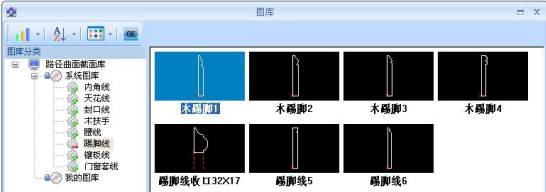
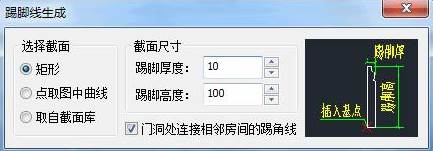
若刚开始接触CAD,作为CAD制图初学入门的人,使用正版CAD绘图软件绘制图纸时,我们对很多的命令可能还不熟悉,因此,在CAD工程制图软件中,使用每个功能的时候,都需要了解对话框控件的说明,才可以更好地使用,相关内容,我们来简单了解下。在浩辰CAD工程制图软件中,对话框控件的使用方法:1、打开浩辰CAD绘图软件;2、点取菜单命令后,显示出对话框;3、对话框控件的说明:[取自截面库] 点取本选项后随即进入踢脚线截面库,在右侧预览区双击选择需要的截面样式 。 [点取图中曲线] 点取本选项后,命令行提示:请选择作为断面形状的多段线: 选择断面线后随即返回对话框。作为踢脚线的必须是 PLINE 线,X 方向代表踢脚的厚度,Y 方向代表踢脚的高度。[矩形] 踢脚线截面为矩形,尺寸为截面尺寸定义;[截面尺寸] 截面的高度和厚度尺寸,默认为选取的截面的实际尺寸,用户可修改。[门洞处连接相邻房间的踢脚线] 复选框勾选,表示踢脚线在相邻房间门洞处连接。在对话框中输入合适尺寸和踢脚线样式,命令行提示:点取房间<退出>:光标在需要加踢脚线的房间上移动,命令会预览光标下的房间加踢脚 线的范围,在合适房间给点;请点取房间<完成>:继续添加踢脚线;请点取房间<完成>:回车结束添加踢脚线,勾选了门洞处连接相邻房间的踢脚线时会出 现下面的提示;请选择需要连接踢脚线的门/洞<退出>:选择房间之间的门或者框选门洞;请选择需要连接踢脚线的门/洞<退出>:回车结束选择,完成踢脚线绘制,如下图所示。 以上就是国产CAD软件,浩辰CAD绘图软件中,对话框控件的使用方法,以后在CAD工程制图软件中如果遇到相关的内容,可以借鉴上述的操作方法,也可以从CAD下载一些相关的CAD教程来参考。
建筑CAD
CAD工程制图软件中踢脚线的绘制
2020-09-11
8633
作为CAD制图初学入门的人,使用正版CAD绘图软件绘制图纸时,如果绘制的图纸中需要添加踢脚线时,在CAD工程制图软件中,应该如何操作,才可以正确添加踢脚线呢?我们来简单了解下。在浩辰CAD工程制图软件中,踢脚线的添加的方法:本命令自动搜索房间轮廓,按用户选择的踢脚截面生成二维和三维一体的踢脚线,门和 洞口处自动断开,可用于室内装饰设计建模,也可以作为室外的勒脚使用,踢脚线支持CAD 的 Break(打断)命令,因此取消了【断踢脚线】命令。1、打开浩辰CAD绘图软件;2、点取菜单命令后,显示如下对话框: 在国产CAD软件,浩辰CAD绘图软件中,以上就是CAD工程制图软件中踢脚线的添加方法,在以后的绘图中如果遇到踢脚线的绘制,可以借鉴上述的操作方法,也可以从CAD下载一些相关的CAD教程来参考。
建筑CAD
CAD如何绘制图纸并计算套内面积的应用实例
2020-09-10
7848
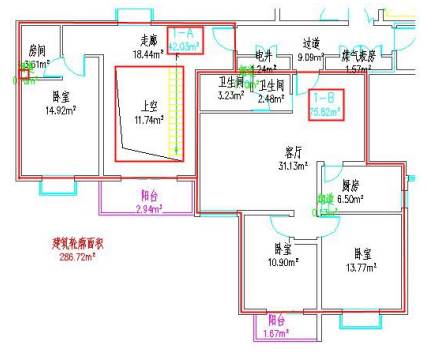
作为CAD制图初学入门的人,初次学习CAD绘图软件时,如果要使用正版CAD软件来计算建筑图纸的套内面积时,可以了解一些CAD如何绘制图纸以及相关的计算套内面积的应用实例。在浩辰CAD绘图软件中,使用CAD如何绘制图并计算套内面积的具体过程:1、打开浩辰CAD绘图软件;2、分别圈选套型 1-A 和 1-B 所属的已创建房间(包括烟道和楼板开洞),获得套内面积并在图上标注,图中“烟道”和“上空”都是“不算面积的洞口”; 注意:本软件支持跃层套型的面积统计,同一个跃层套型(户型)只要在不同自然层编号相同, 在面积统计中会合并到同一套型编号中计算面积。3、套内面积命令中选取阳台面积对象,该面积会按套内阳台面积统计,如果没有选取到阳台面积对象,该面积就按公摊面积统计。4、套内面积命令不允许跨楼层选择房间,当用户这样做时会提示“请正确选择套内房间!” 的错误信息。在国产CAD软件,浩辰CAD绘图软件中,想要了解CAD如何绘制建筑图并计算套内面积,可以参考上述计算套内面积的应用实例,也可以从CAD下载一些相关的CAD教程来参考。
建筑CAD
CAD如何绘制建筑图并计算套内面积
2020-09-10
5888
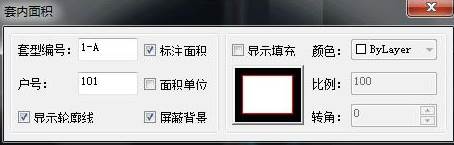
在CAD绘图软件中,作为CAD制图初学入门的人,我们使用正版CAD软件绘制建筑图纸时,就需要了解用CAD如何绘制并且计算套内面积,具体的操作过程来简单了解下。在浩辰CAD绘图软件中,使用CAD如何绘制墙建筑图并计算套内面积的过程:1、打开浩辰CAD绘图软件;2、点取菜单命令后,显示对话框如下: 3、在套内面积对话框中输入需要标注的套型编号和户号,前者是套型的分类,同一套型编 号可以在不同楼层(单元)重复(尽管面积也许有差别),而户号是区别住户的唯一编号。光标移到图形中响应命令行提示。4、请选择同属一套住宅的所有房间面积对象与阳台面积对象: 逐个选择或给点 P1、P2 框选应包括在 1-A 套内的各房间面积对象,选中的房间面积对象会亮显;5、请点取面积标注位置<中心>: 回车或者给点在适当位置标注套型编号和面积。 在国产CAD软件,浩辰CAD绘图软件中,如果需要学习CAD如何绘制建筑图并计算套内面积,可以按照上述的操作过程来,也可以从CAD下载一些相关的CAD教程来参考。
建筑CAD
CAD如何绘制墙体轮廓
2020-09-10
7206
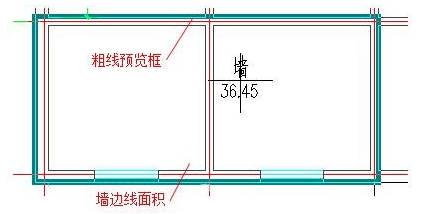
在CAD绘图软件中,作为CAD制图初学入门的人,如果想要计算墙体轮廓的面积,那在CAD软件中,我们就需要学会用CAD如何绘制墙体轮廓,然后使用软件中的相关功能来查询墙体轮廓的面积。在浩辰CAD绘图软件中,使用CAD如何绘制墙体轮廓并查询面积的过程:1、打开浩辰CAD绘图软件;2、此功能根据当前面积边界列表的选择,查询所选闭合墙的轮廓面积,预览显示所选的范 围,值得注意的是,如果选择"墙边线",框选的范围是所选墙的外皮。命令行提示:选择墙体<退出>: 此时选取浩辰墙体对象,回车结束选择后,命令显示粗线预览框, 如下图所示: 3、此时还可修改面积边界类型,马上看到对应的预览,命令行提示:请点取面积标注位置<中心>:此时可回车在墙边线中心标注面积。4、绘制任意多边形面积查询 命令行提示:多边形起点<退出>: 此时点取需要查询的多边形的第一个角点;直段下一点或 [弧段(A)/回退(U)]<结束>: 点取需要查询的多边形的第二个角点; 直段下一点或 [弧段(A)/回退(U)]<结束>: 点取需要查询的多边形的第三个角点。5、直段下一点或 [弧段(A)/回退(U)]<结束>: 回车封闭需要查询的多边形。请点取面积标注位置<中心>: 此时可在面积标注位置给点,创建多边形面积对象。注意:在阳台平面不规则,无法用浩辰阳台对象直接创建阳台面积时,可使用本选项创 建多边形面积,然后对象编辑为“套内阳台面积”。 在国产CAD软件中,浩辰CAD绘图软件在绘制墙体轮廓后,就可以查询墙体轮廓的面积,具体的用CAD如何绘制墙体轮廓并查询面积的方法,可以从CAD下载一些墙体轮廓线的绘制CAD教程来参考。
建筑CAD
CAD如何绘制图纸中的封闭曲线
2020-09-10
8245
在CAD绘图软件中,我们绘制的图纸中有些时候会需要一些封闭的曲线,作为CAD制图初学入门的人,关于在软件中用CAD如何绘制封闭的曲线,我们来简单了解下。在浩辰CAD绘图软件中,使用CAD如何绘制封闭曲线的操作过程:1、打开浩辰CAD绘图软件;2、单击工具栏第二个图标,命令行提示:3、选择闭合多段线、圆或图案填充<退出>: 此时可选择表示面积的闭合多段线、圆、图案填充,光标处显示面积,命令行提示:4、请点取面积标注位置<中心>:此时可回车在该闭合多段线中心标注面积。5、在下图中可选择封闭多段线标注总图中的房屋占地面积,其中“房间”可以改为建筑名称。6、当标注总图中的房屋平面面积时,请注意当前绘图单位为米(M),绘图单位自动设置或 在状态行设置,如下图左所示: 注意:可查询封闭曲线的范围已经放宽可以是开口的多段线与非封闭(外观闭合但数据 未设为封闭)的多段线,命令对前者的开口自动封闭后计算面积,如下图所示: 在国产CAD软件中,浩辰CAD绘图软件在绘制封闭曲线的时候,我们可以参考上述CAD如何绘制封闭曲线的操作步骤,也可以从CAD下载一些封闭曲线绘制的CAD教程来参考。
建筑CAD
CAD如何绘制图纸内的房间
2020-09-10
6564
在CAD绘图软件中,关于使用CAD如何绘制图纸并且查询房间的面积时,作为CAD制图初学入门的人,我们可以根据图纸中房间的布置情况,来计算图纸内的房间面积,我们来简单了解下。在浩辰CAD绘图软件中,使用CAD如何绘制图纸并查询房间面积的操作过程:1、打开浩辰CAD绘图软件;2、单击工具栏第一个图标,光标在各房间上方悬停,根据面积边界列表的当前类型(墙边线、墙中线、墙基线),以粗线动态显示当前获得的面积范围;不希望标注房间名称和编号 时,请去除“生成房间对象”的勾选,只创建房间的面积标注,命令行提示:3、请在屏幕上点取一点<返回>: 光标移动到房间同时,按"面积边界"列表的当前选择显示面积,如果要标注,请在图上给点,光标移到平面图外面会显示和标注该平面图的建筑面 积。下图左、右分别为面积边界分别为"墙中线"和"墙基线"所显示的面积。 浩辰CAD绘图软件,作为国产CAD软件中的主要软件,在我们使用CAD绘图时,就需要了解下,CAD如何绘制图纸并且查询房间面积,也可以从CAD下载一些查询房间面积的CAD教程来参考。
建筑CAD
CAD如何绘制图纸并查询面积
2020-09-09
5822
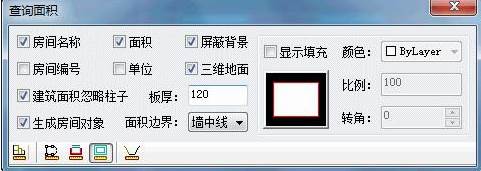
在CAD绘图软件中,如果在学习CAD如何绘制图纸并且查询面积的时候,作为CAD制图初学入门的人,需要了解下软件中查询面积的操作步骤,我们来简单了解下。在浩辰CAD绘图软件中,使用CAD如何绘制图纸并查询面积的操作过程:1、打开浩辰CAD绘图软件;2、点取菜单命令后,显示对话框如下,可选择是否生成房间对象: 查询面积命令有多种使用方式:1. 光标悬停方式,查询在光标周围由浩辰墙体组成的面积,用户查询范围可选是房间使用面积、墙中线面积、墙基线面积;2. 选择查询闭合多段线、圆或图案填充的面积;3. 选择查询浩辰阳台对象面积;4. 墙体轮廓面积;5、直接绘制面积边界线。 浩辰CAD绘图软件,作为国产CAD软件中的主要软件,关于CAD如何绘制图纸并且查询图纸面积的情况,可以参考上述内容,也可以从CAD下载一些相关的CAD教程来学习和参考。
建筑CAD
CAD如何绘制房间开洞的操作步骤
2020-09-09
10321
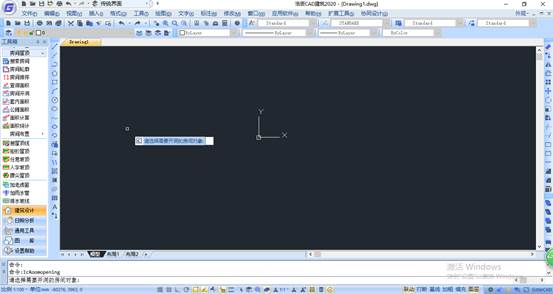
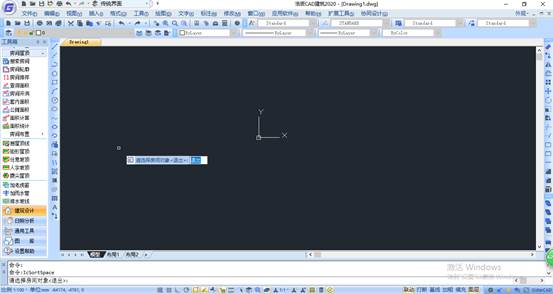
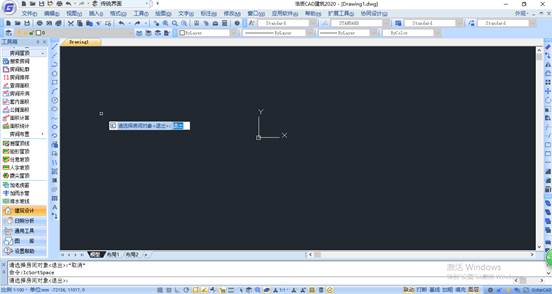
在CAD绘图软件中,在使用正版CAD软件,绘制图纸时,如果图纸中有房间需要开洞的,初次接触CAD软件,作为CAD制图初学入门的人,关于CAD如何绘制房间开洞的操作步骤,我们来简单了解下。在浩辰CAD绘图软件中,关于使用CAD如何绘制房间开洞的操作,简单了解下:由于搜索房间命令要求用闭合墙体才能生成房间和洞口,而洞口往往不是通过墙体围合 而成,所以往往用本命令生成洞口比较方便;绘制方法是选取房间对象,从中减去闭合的多 段线、圆,生成不计面积洞口房间对象。1、打开浩辰CAD绘图软件;2、点取菜单命令后,命令行提示:3、请选择需要开洞的房间对象:<退出>: 单选一个需要开洞的房间对象;4、请选择洞口边界线(闭合多段线或圆):选择洞口边界线,支持闭合多段线和圆,支持多选 和框选;5、请选择洞口边界线(闭合多段线或圆):继续选择洞口边界线或回车执行并退出命令。 在国产CAD软件,浩辰CAD绘图软件中,关于CAD如何绘制房间开洞的问题,我们可以参考上述内容,也可以从CAD下载一些相关的CAD教程来学习和参考。
建筑CAD
CAD制图软件中CAD如何绘制图纸
2020-09-09
6448
在CAD绘图软件中,我们经常会使用到正版CAD软件,如果想要学习CAD制图,作为CAD制图初学入门的人,我们需要了解下载CAD软件中,CAD如何绘制图纸,以及相关的操作过程。在浩辰CAD绘图软件中,关于使用CAD如何绘制图纸的情况,简单了解下:1、打开浩辰CAD绘图软件;2、点取菜单命令后,命令行提示:3、选择房间对象<退出>: 常使用两对角点框选出本次排序的范围,对于有分区编号要求时,可通过选择区域多次排序实现分区编号,请选择房间对象<退出>: 回车结束选择;4、指定 UCS 原点<使用当前坐标系>: 给点选择本次排序的起始原点,此处的 UCS 是用于房间排序的临时用户坐标系,对其他命令不起作用;5、起始编号<1001>: 首次执行命令默认的编号,当你连续执行本命令时会自动增加; 请选择房间对象<退出>: 完成第一次排序后重复命令继续执行回车退出。 在国产CAD软件,浩辰CAD绘图软件中,在学习使用CAD如何绘制图纸的时候,我们可以根据自己的需要,使用一些CAD绘图的技巧,会帮助我们更好地完成图纸的绘制,也可以从CAD下载一些相关的CAD教程来学习和参考。
建筑CAD
国产CAD中如何快速看懂图纸
2020-09-09
5182
在CAD绘图软件中,我们经常会使用正版CAD软件绘制图纸,如果初次接触CAD软件,作为CAD制图初学入门的人,今天我们来简单了解下如何用CAD快速看懂图纸?在浩辰CAD绘图软件中,关于用CAD快速看懂图纸的情况,简单了解下:房间轮廓线以封闭 PLINE 线表示,轮廓线可以用在其它用途,如把它转为地面或用来作为生成踢脚线等装饰线脚的边界。1、打开浩辰CAD绘图软件;2、本命令可以按某种排序方式对房间对象编号重新排序,参加排序的除了普通房间外,还 包括公摊面积、洞口面积等对象,这些对象参与排序主要用于节能和暖通设计。3、排序原则及说明如下:1)按照“Y 坐标优先;Y 坐标大,编号大;Y 坐标相等,比较 X 坐标,X 坐标大,编号大”的原则排序;2)X、Y 的方向支持用户设置,相当于设置了 UCS;3)根据用户输入的房间编号,可分析判断编号规则,自动增加编号。可处理的情况如下:1001、1002、1003......,01、02、03 ,(全部为数字);A001、A002、A003.....,1-1、1-2、1-3 (固定字符串加数字)a1、a2、a3......,1001a、1002a、1003a......,1-A、2-A、3-A ,(数字加固定字符串)。 在国产CAD软件,浩辰CAD绘图软件中,如果想要使用CAD快速看懂图纸,具体的看图步骤以及操作过程,我们可以根据需要从CAD下载一些相关的CAD教程来学习和参考。
建筑CAD
CAD制图软件中如何快速看懂图纸
2020-09-09
6336
在CAD绘图软件中,使用正版CAD软件绘制出图纸后,作为CAD制图初学入门的人,如果想要用CAD快速看懂图纸,在使用CAD软件时,我们应该如何操作才可以呢?今天我们来简单了解下。在浩辰CAD绘图软件中,关于用CAD快速看懂图纸的问题,我们来简单了解下:房间轮廓线以封闭 PLINE 线表示,轮廓线可以用在其它用途,如把它转为地面或用来作为生成踢脚线等装饰线脚的边界。1、打开浩辰CAD绘图软件;2、点取菜单命令后,命令行提示:请指定房间内一点或 [设置偏移量(F),当前偏移量:0]<退出>:F 点取房间内任意一点,在需要加厚粉刷层等情况下键入 F 设置偏移量,此时命令提示如下;3、输入偏移量<0>:30 键入墙体的偏移量(粉刷厚度)如 30 后返回第一行提示;4、请指定房间内一点或 [设置偏移量(F),当前偏移量:30]<退出>: 点取房间内任意一点,光标移到其他需要绘制轮廓的房间。5、交互完毕后回车结束命令,生成带偏移的房间轮廓线。 在浩辰CAD绘图软件中,如果想要使用CAD快速看懂图纸,具体的看图步骤以及操作过程,在国产CAD软件中,我们可以根据需要从CAD下载一些相关的CAD教程。
建筑CAD
CAD制图软件中建筑设计用什么软件好
2020-09-09
6185
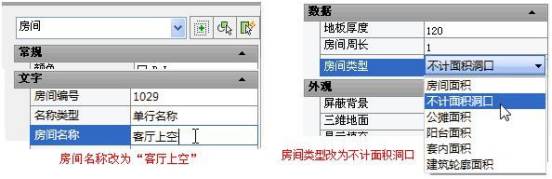
在CAD绘图软件中,使用正版CAD软件绘制图纸时,作为CAD制图初学入门的人,在做建筑设计的时候,为了方便绘图并且编辑,建筑设计用什么软件好呢?今天我们来简单了解下。在浩辰CAD绘图软件中,关于建筑设计用什么软件好的问题,我们来简单了解下:1、打开浩辰CAD绘图软件;2、一次修改多个房间名称,可选择多个需要改为同名的房间对象,Ctrl+1 进入特性栏, 把房间名称栏内容原来的“多个”删除,键入要求的名称即可。3、改房间类型属性,默认搜索出来的房间类型属性默认是“房间面积”,在需要修改时,下拉列表,从里面找到需要改的类型即可,如下图所示: 在浩辰CAD绘图软件中,当我们在选择建筑设计用什么软件好的时候,可以根据自己的绘图和编辑需要来选择,在国产CAD中,我们也可以根据此需求来选择。












 苏公网安备 32059002004222号