 CAD常见问题
CAD图形对象显示不正确怎么办
2019-08-12
6879
在CAD软件中,我们绘制的一些CAD图形对象,当我们绘制完成后,在图纸中,我们发现,绘制的CAD图形对象显示为连续线,与我们最初绘制的不一样,这种情况下,我们该如何操作才可以让CAD图形对象正确显示呢? CAD图形对象显示不正确的解决办法: 这其实是由于CAD中的【PSLTSCALE】系统变量的设置影响,这个变量是用来对图纸在空间视口中显示的对象的线型比例缩放进行控制的。解决方法 打开CAD命令行,此时我们输入命令【LINETYPE】,然后按enter键进行确认执行。系统就会打开【线型管理器】的对话框。 然后我们点击【显示细节】,将其转变为【隐藏细节】复选框。 再撤选对话框最下方的【缩放时使用图纸空间单位】复选框。 如果我们撤选了【缩放时使用图纸空间单位】的复选框,那么线型的虚线长度将会按照线型本身进行缩放,另外虚线长度则随着视口比例而变化。 如果我们勾选了【缩放时使用图纸空间单位】的复选框,那么在布局空间中,无论视口比例大小如何,系统将会把虚线长度都按照图纸空间的图形单位缩放,使所有视口显示的线型都相同。 注意如果使用CAD中的全局【LTSCALE】因子,我们可以自定义设定全局线型比例因子。 以上就是在CAD绘图软件中,如果我们绘制的CAD图形对象显示不正确,我们可以在软件中通过设置线型的一些参数来解决。今天就介绍这么多了。安装浩辰CAD软件试试吧。更多CAD教程技巧,可关注浩辰CAD官网进行查看。
CAD常见问题
CAD绘图的基础知识
2019-08-12
8042
在CAD软件中,我们要熟练地使用CAD绘图,我们必须在学习绘图之前,了解一些软件的基础知识,对我们认识和了解CAD软件及CAD绘图有很大的帮助,在软件中,有哪些基础知识需要了解呢? CAD绘图的基础知识: 一、需要知道的概念,以及基本操作1、CAD是由很多命令组成,命令的执行方式多种多样,基本上有两种,一种是先输入命令(或选择命令按钮)再执行操作,另外一种是先选择,然后在执行命令。有许多命令这两种操作都是可以的。 例:删除一个物体的时候可以先选择删除命令,然后再选择物体,也可以先把物体选中再选择删除命令,两种操作的结果都是一样的。(键盘输入E 空格 选择物体 空格或者选择物体 输入E 空格,结果都是一样的) 2、透明命令。大部分命令执行的过程是单一的,也就是说在执行的过程中只能执行完,或者中途取消。但也有些命令是在一个命令的执行过程中可以执行另外一个命令,也就是说A命令执行的过程中可以执行B命令,B命令执行完后,继续执行A命令,直至结束。这样的命令叫“透明命令” 3、选择物体的方式。有两种一种是从左上到右下选择,一种是从右下到左上选择,两种方式的选择结果是不同的,第一种:左上到右下;只能选择到被拉出来的框完全包围的物体;第二种:右下到左上;凡是和虚框相交的所有物体(包括包围了的物体)。 4、相对坐标:相对于当前点(或者你制定的点)的位置,这个非常重要!!!比如你要画一条1000mm的线,选择命令,然后从屏幕上任意取一点,然后给一个方向(移动鼠标到你想的方向,如果是水平或者竖直的线,可按F8打开正交)输入1000回车(或者空格)就得到了一条1000mm的线,这是最简单的相对坐标。 比如你想画一个1000X1000的正方形,那你就需要先选择命令,然后在屏幕上任意取一点,然后输入“@1000,1000”然后回车(或空格)就得到了一个正方形。“@”就代表了相对坐标。再有,假如你想画一条1000mm长和水平方向夹角37度的线,那么你就选择线命令,然后再屏幕上任意取一点,然后输入“@1000<37”回车。OK了。这两种方式必须要记住,必须的! 5、键盘操作: a、在任何时候都可以直接在键盘上输入命令,并执行不需要在某个地方点一下再输入命令。 b、命令可以输入全名,也可以输入简写。 c、空格和回车的作用一样,是执行命令,也就说你输入完命令按空格或者回车就可以执行。 d、如果向继续上一个命令,那么可以直接按空格,不必重新输入命令或者选择按钮了。 6、鼠标操作: 左键,不用说了 右键:在执行命令的时候按右键表示确定,连续操作的时候按右键表示结束,整体来说有一些和空格类似,但还有右键的一些快捷。在没有命令执行的时候按鼠标右键,会有一个菜单,默认的第一个是执行上一个命令,其他的自己看。 滚轮:放大和缩小 双击滚轮:显示当前所有的图形,按住滚轮鼠标变成“小手”可以移动屏幕。 把鼠标翻过来,让激光或者滚轮朝上,那么鼠标就不能用了。 二、快捷键以及绘图的基本准备1、F8 打开/关闭。正交状态:打开正交状态,这时候只能画水平线或者数值线,移动或者复制物体的时候也只能水平移动或者数值移动。画直线的时候非常有用,所以要习惯用F8来切花,这非常重要。 2、F3 打开/关闭。自动捕捉:打开的时候,当把鼠标移动到物体上时会有各种形状的黄色的符号,不同的符号代表不同的位置,比如□代表端点 △代表中点,要熟记这些标记,这非常重要。 3、设置捕捉。屏幕下方有“对象捕捉”四个字, 在上边按鼠标右键 选择“设置”,可以看到各种符号的意义,选择你需要的,或者全部选择。点“确定”就设置好了捕捉。按左键功能和F3一样,是打开和关闭自动捕捉的状态! 4、快捷按钮的显示。假如你用另外一台电脑的时候突然发现他的CAD没有快捷按钮,或者没有标注按钮,那你可以自己调出来,是这样的,在黑色区域外围的灰色区域点鼠标右键会看到CAD菜单 立面一大串,有的打√,有的没大,打勾的,说明屏幕上有,假如你没有标注的菜单,那你就找到标注在他上面点一下,标注就出来了。然后移动到你喜欢的位置就OK! 5、CTRL+S 保存。操作方式:按住CTRL不松开,点S键,比如用左手小指点CTRL键,用左手中指点S然后松开,要养成一个习惯,做完每一个操作都要习惯的保存一下,因为你不能保证下一刻电脑不死机,也不能保证下一刻不停电,也不能保证下一刻CAD不出现“致命错误”,假设你不保存,那么你可能半个小时或者更长时间的工作就白费了!所以,养成这个习惯很重要!当然你也可以点上边的保存按钮,但我觉得那样麻烦!养成习惯后你不会有这个操作的意识,呵呵,感觉不到!记住,这非常重要!!! 三、基本命令1、 线 命令line 快捷命令L 操作方式:输入L→空格→屏幕上点第一点→点第二点 点第三点 空格 完毕,当然你也可以无休止的画下去 2、 复制 命令copy 快捷命令CO(有的CAD是C) 操作方式:输入CO→空格→选择物体→空格→选择基准点→选择要复制到什么地方→空格结束(CAD2004如果要连续复制,可在选择基准点之前按一个M然后再选择基准点,就可以连续复制了,CAD2004以后的版本都直接可以连续复制)如果要复制这个物体距离1000mm,那么这样操作“CO→空格→选择物体→空格→选择基准点→输入相对坐标→空格(如果是水平或者竖直方向,那么按F8打开正交,用移动鼠标给个方向,然后输入1000然后空格) 3、 移动 命令MOVE 快捷命令M 操作方式:和复制一样 4、 圆 命令CIRCLE 快捷命令C(不同的版本稍有不同也有的是CIR CR) 操作方式输入 C 空格 点一点 输入直径 空格或者拉鼠标,点左键确定 5、 偏移 命令OFFSET 快捷命令 O 操作方式:输入O 空格 输入偏移的距离 空格(或者在屏幕上指定距离用两点的方式) 选择要偏移的物体 在要偏移的方向上点鼠标 6、 格式刷 命令MATCHPROP 快捷命令 MA 操作方式 输入MA 空格 选择基准物体 选择要刷的物体 7、 查看属性 命令PROPERTIES 快捷命令 MO 操作方式 输入mo 选择物体(可以看到该物体的属性,涂层颜色 几何尺寸等) 8、 阵列 命令:array 快捷命令 AR 操作步骤 输入AR 空格 出现对话框 假如你向生成一个3行4列的图形,那么行里写3列里写4 下边的“偏移距离和方向“里按你自己的需要填写 9、 延长 命令:EXTEND 快捷命令 EX 操作方式 输入EX 空格 选择想延长到那儿,空格 选择被延长的线 提示:线的前边有 有可能相交的线或物体 小技巧:输入EX 空格 空格 点被延长的物体 可直接延长到最近的一个物体,继续点该线,可以继续延长到下个物体。 10、 剪切 命令:TRIM 快捷命令 TR 操作方式:同 延长 同样的小技巧 11、 删除 命令:ERASE 快捷命令 E 操作方式: 输入E空格 选择物体 空格(或者选择物体按E 空格) 12、 反悔 命令:U 操作方式:输入U空格,只要CAD没关过,可以一直反悔到打开图纸时的状态 13、 炸开 命令:EXPLODE 快捷命令 X 操作方式 输入X 空格 选择物体(或者选择物体输入X 空格) 提示:如果是块也许需要炸很多此才能炸开,也有的东西是炸不开的 14、 拉伸 命令:STRETCH 快捷命令 S 操作方式:输入S 用右下左上的方式拉出一个框让左边的竖线或者上边的横线与被拉部分相交,空格 选择一个基本点,输入距离或者指定下一点。 15、 镜像 命令:MIRROR 快捷命令:MI 操作方式: 输入MI 选择要镜像的物体,选择“镜子“的第一点,选择”镜子“的第二点,空格,得到了一个以你选择的两点为对称轴的图像三、为什么要记这15个命令:因为会CAD操作的人很多,你要与众不同,你需要更快的操作才可以比别人强,用键盘看起来很酷,作一个牛X的人需要熟练的键盘操作。只会用鼠标在屏幕上点,不能说会CAD。 16、CAD功能非常强大,操作也可以非常的灵活,要画一个图形,操作方式多种多样,比如画一个正方形:方法一:用线的命令 +相对坐标,组成一个正方形 方法二:选择矩形命令 +相对坐标 生成一个正方形 方法三:画两条垂直的线然后用偏移组成一个正方形 方法四:画一条线,用阵列(环形阵列)生成一个正方形 方法五:画两条垂直的线,用复制命令分别复制两条线,生成一个正方形 方法六:画两条相交的线,复制两条线,基准点取交点,输入相对坐标,剪切掉多余的线,形成一个正方形。 以上就是在CAD绘图软件中,我们在学习CAD绘图前,需要了解的一些CAD软件的基础知识,我们必须先掌握这些基础知识才可以。今天就介绍这么多了。安装浩辰CAD软件试试吧。更多CAD教程技巧,可关注浩辰CAD官网进行查看。
CAD常见问题
CAD绘图中线条加粗方法
2019-08-12
25697
在我们使用的CAD绘图软件中,我们会使用线条绘制一些图形,当我们的图形需要加粗线条的时候,我们可以在软件中,通过设置线宽来加粗线条,达到我们绘图的要求,除此之外,我们加粗线条还有什么方法呢?CAD绘图中线条加粗方法:1、设置线宽Lineweight 可以在图层中进行线宽的设置,也可在状态框中或Format菜单下专门设定。注意设置后要按下工作界面右下侧的LWT按钮,才能看到画出的线条粗细效果。注意,用这种方法设置线的粗细不方便把握,效果也不是很理想,转换到Word中输出,或直接在浩辰CAD中输出,要想看到线条的粗细效果要做较多的工作。 2、用Pedit命令加粗 在Command命令行直接输入Pedit后回车,或用菜单命令Modify\Polyline都可完成同样的工作,输入命令后,选择其中的Width项即可对线条进行加粗,但对不同类型的线条,前期准备工作不一样。 1)对用Draw\Polyline命令直接画出的复合线(可画出直线和弧线),可以直接用Pedit命令进行加粗。 2)对用Draw\Line命令画出的直线,使用Pedit命令后,会出现提示,告诉你选择的线条不是复合线,是否想把它转变为复合线呢?输入“Y”后回车,则线条转变为复合线,后面的工作就与第一步一样了。 其实画粗直线专门有一个命令——Trace。该命令在绘制前会提示你输入线的宽度,后面绘直线的方法与Line命令一样。讨厌的是要等画第二段线时(或回车后)才能看到第一段线的效果,让人感到别扭。这个命令用得很少,菜单中找不到这个命令。 3)对用Draw\Circle命令画出的圆,不能直接加粗,但只要用Trim(修剪)或Break(断开)命令将圆修剪或断开,使之不是一个完整的圆,就可以很方便地用Pedit命令加粗了。更妙的是,加粗后不要马上回车退出命令,你可以发现Pedit命令下还有一个Close选项,选择该项(输入C后回车)可以将断开的圆又封闭为一个整圆,只是该圆的线条已经是加粗了的。 4)对椭圆(Ellipse)的加粗 浩辰CAD中可以画出两种椭圆——真椭圆和复合线椭圆,真椭圆不能用Pedit命令加粗,但复合线椭圆可以用Pedit命令加粗。 画出哪种类型的椭圆是由系统变量Pellipse的值决定的,像使用普通命令一样,在Command命令行输入系统变量名Pellipse后回车,系统会显示当前的值,如果是0,则只能画出真椭圆,但如果改为1,则以后画出的椭圆就是复合线椭圆了,画出椭圆后再使用Pedit命令,就可以对椭圆线条加粗。 5)任意曲线的加粗 用Draw\Spline命令画出的任意曲线是不能用Pedit命令进行加粗的。要想加粗任意曲线,可以利用复合线拟合的方法得到曲线,这样的曲线是复合线曲线,当然可以用Pedit命令加粗。 拟合过程大致是:先按曲线的变化趋势用Draw\Polyline命令画出一条多段的折线,后面用Prdit命令时,其中的Fit和Spline两个选项都可以对这样的多段折线进行拟合,使折线变为曲线,而且曲线将顺应折线的变化趋势如图。矩形和多边形的加粗 用Draw\Rectangle画出的矩形,或者用Draw\Polygon画出的多边形,自然就是复合线,可以直接用Pedit命令加粗。 好,学会了以上几种图形线条的加粗方法,则任何复杂的图形线条要加粗,都是可以做到的。 需要注意的是,用Pedit命令一次只能加粗一条线,如果图形上有许多条线要加粗,用这种方法会很麻烦。虽然可以利用Pedit命令下的Join选项将首尾相接(相交和相离都不行)的线条连接起来再加粗,减少了一些操作,但可能还有大量的加粗工作要做。 可能一些用户在电脑上看不到Express菜单,这是因为在安装浩辰CAD时没有采用“完全安装”方法造成的,遇到这种情况,要么是加装Express,要么卸载现有浩辰CAD后再重新采用“完全安装”方式进行安装。如果安装了Express,但屏幕上看不到有“Express”菜单,试试如下几个命令:Menuload、Expresstools、Expressmenu。 以上就是在CAD绘图软件中,我们可以通过不同的方法加粗线宽,根据具体的绘图要求,选择相应的方法,设置线宽也可以。今天就介绍这么多了。安装浩辰CAD软件试试吧。更多CAD教程技巧,可关注浩辰CAD官网进行查看。
CAD常见问题
CAD系统变量的介绍
2019-08-12
6284
我们在使用CAD软件绘图的时候,除了要了解一些软件中的绘图功能及编辑功能外,我们也有必要了解下CAD系统变量,这些CAD系统变量,在我们的绘图中有时候会有很重要的作用。 CAD系统变量的介绍: ACISOUTVER 控制 ACISOUT 命令创建的 SAT 文件的 ACIS 版本AFLAGS 设置 ATTDEF 位码的属性标志ANGBASE 设置相对当前 UCS 的 0 度基准角方向ANGDIR 设置相对当前 UCS 以 0 度为起点的正角度方向APERTURE 以像素为单位设置对象捕捉的靶框尺寸AREA 存储由 AREA、LIST 或 DBLIST 计算出来的最后一个面积ATTDIA 控制 -INSERT 是否使用对话框获取属性值ATTMODE 控制属性的显示方式ATTREQ 确定 INSERT 在插入块时是否使用缺省属性设置AUDITCTL 控制 AUDIT 命令是否创建核查报告文件 (ADT) AUNITS 设置角度单位AUPREC 设置角度单位的小数位数BACKZ 存储当前视口后剪裁平面到目标平面的偏移值BINDTYPE 控制绑定或在位编辑外部参照时外部参照名称的处理方式BLIPMODE 控制点标记是否可见CDATE 设置日历的日期和时间CECOLOR 设置新对象的颜色CELTSCALE 设置当前对象的线型比例缩放因子CELTYPE 设置新对象的线型CELWEIGHT 设置新对象的线宽CHAMFERA 设置第一个倒角距离CHAMFERB 设置第二个倒角距离CHAMFERC 设置倒角长度CHAMFERD 设置倒角角度CHAMMODE 设置 浩辰CAD 创建倒角的输入模式CIRCLERAD 设置缺省的圆半径CLAYER 设置当前图层CMDACTIVE 存储一个位码值,此位码值标识激活的是普通命令、透明命令、脚本还是对话框CMDNAMES 显示活动命令和透明命令的名称CMLJUST 指定多线对正方式CMLSCALE 控制多线的全局宽度CMLSTYLE 设置多线样式COMPASS 控制当前视口中三维坐标球的开关状态COORDS 控制状态栏上的坐标更新方式CPLOTSTYLE 控制新对象的当前打印样式CPROFILE 存储当前配置文件的名称CTAB 返回图形中的当前选项卡(模型或布局)名称。通过本系统变量,用户可以确定当前的活动选项卡CURSORSIZE 按屏幕大小的百分比确定十字光标的大小CVPORT 设置当前视口的标识号DATE 存储当前日期和时间DBMOD 用位码表示图形的修改状态DCTCUST 显示当前自定义拼写词典的路径和文件名DCTMAIN 本系统变量显示当前的主拼写词典的文件名DEFLPLSTYLE 为新图层指定缺省打印样式名称DEFPLSTYLE 为新对象指定缺省打印样式名称DELOBJ 控制用来创建其他对象的对象将从图形数据库中删除还是保留在图形数据库中DEMANDLOAD 在图形包含由第三方应用程序创建的自定义对象时,指定 浩辰CAD 是否以及何时要求加载此应用程序DIASTAT 存储最近一次使用对话框的退出方式DIMADEC 控制角度标注显示精度的小数位DIMALT 控制标注中换算单位的显示DIMALTD 控制换算单位中小数的位数DIMALTF 控制换算单位中的比例因子DIMALTRND 决定换算单位的舍入DIMALTTD 设置标注换算单位公差值的小数位数DIMALTTZ 控制是否对公差值作消零处理DIMALTU 设置所有标注样式族成员(角度标注除外)的换算单位的单位格式DIMALTZ 控制是否对换算单位标注值作消零处理DIMAPOST 指定所有标注类型(角度标注除外)换算标注测量值的文字前缀或后缀(或两者都指定)DIMASO 控制标注对象的关联性DIMASZ 控制尺寸线、引线箭头的大小DIMATFIT 当尺寸界线的空间不足以同时放下标注文字和箭头时,确定这两者的排列方式DIMAUNIT 设置角度标注的单位格式DIMAZIN 对角度标注作消零处理DIMBLK 设置显示在尺寸线或引线末端的箭头块DIMBLK1 当 DIMSAH 为开时,设置尺寸线第一个端点的箭头DIMBLK2 当 DIMSAH 为开时,设置尺寸线第二个端点的箭头DIMCEN 控制由 DIMCENTER、DIMDIAMETER 和 DIMRADIUS 绘制的圆或圆弧的圆心标记和中心线DIMCLRD 为尺寸线、箭头和标注引线指定颜色DIMCLRE 为尺寸界线指定颜色DIMCLRT 为标注文字指定颜色DIMDEC 设置标注主单位显示的小数位位数DIMDLE 当使用小斜线代替箭头进行标注时,设置尺寸线超出尺寸界线的距离DIMDLI 控制基线标注中尺寸线的间距DIMDSEP 指定一个单独的字符作为创建十进制标注时使用的小数分隔符DIMEXE 指定尺寸界线超出尺寸线的距离 以上就是在CAD绘图软件中,如果想要熟练地绘制CAD图纸,了解软件中的CAD系统变量是很重要的一部分。今天就介绍这么多了。安装浩辰CAD软件试试吧。更多CAD教程技巧,可关注浩辰CAD官网进行查看。
CAD常见问题
CAD绘图时添加阴影的过程
2019-08-12
13554
在CAD绘图软件中,当我们绘制的图纸中需要对一些图形做一些简单的标记或者做一些说明的时候,我们可能会给图形添加阴影,以便我们区分,但在CAD软件中,如果添加阴影的时候无法添加我们该怎么办呢? CAD绘图时添加阴影的过程: 1.闭合图形可能不在同一个面上,也就是说属于不同的图层2.填充比例不对,可能会导致无法填充或者变成一团黑色或白色。这种方式先用自定义填充里面的线性填充测试下。3.填充的图层在关闭层或者不显示层上。 以上就是在CAD绘图软件中,当CAD绘图时,给图纸添加阴影的时候遇到问题,我们可以参照CAD图纸添加阴影的过程,对我们可能会有帮助。今天就介绍这么多了。安装浩辰CAD软件试试吧。更多CAD教程技巧,可关注浩辰CAD官网进行查看。
CAD常见问题
CAD软件启动出错的解决办法
2019-08-09
11238
我们在使用CAD软件的时候,如果遇到启动软件的时候发生错误,导致我们无法正常打开软件并且使用的情况,我们可以首先了解下错误提示中出错的代码或者原因,在找到出错原因后,我们就该找解决办法了。 CAD软件启动出错的解决办法: 针对这种情况,可以找到丢失的文件并将其放到CAD对应的安装目录下,重新启动。倘若此法不能解决问题,有可能并不是由于文件丢失,而是系统找不到该文件,可参考以下方法: 我的电脑——右键——属性——高级——环境变量——系统变量——新建——变量名为“浩辰CAD”,变量值为“C:\Program Files\Common Files\GstarcadShared” 以上就是在CAD绘图软件中,当CAD软件启动出错后,我们可以按照上面的方法试一试,如果可以,我们的问题就可以解决,CAD软件也可以使用。今天就介绍这么多了。安装浩辰CAD软件试试吧。更多CAD教程技巧,可关注浩辰CAD官网进行查看。
CAD常见问题
CAD中块分解的过程
2019-08-09
5110
在CAD绘图软件中,我们在图纸中创建或者插入图块,方便我们的使用,但是在有些情况下,我们需要对图块进行重新编辑,因此就需要将CAD块分解,当发现CAD块无法分解的时候,我们如何解决? CAD中块分解的过程: 1.在命令行 输入wmfout 命令 ,弹出下面的【创建WMF文件】的对话框,选择要分解的对象,保存到桌面。2.在命令行输入 wmfin 命令后,出现下图的【输入WMF文件】对话框,选择桌面上刚才保存的WMF图元文件3.输入 X 命令(记住要反复分解2次,因为你导入的是嵌入式的块) 这样便可以分解了 以上就是在CAD绘图软件中,如果图纸中的CAD块分解时出现问题,我们可以参考上述的方法,或许可以帮助我们解决问题。今天就介绍这么多了。安装浩辰CAD软件试试吧。更多CAD教程技巧,可关注浩辰CAD官网进行查看。
CAD常见问题
CAD绘图时如何复制粘贴
2019-08-09
10718
在CAD软件中,当我们使用CAD绘图时,如果图纸上有图形可以重复使用的情况下,我们就可以使用软件中的复制粘贴功能,方便我们之后绘图的时候可以继续使用,那在软件中,我们该如何正确使用复制粘贴功能呢? CAD绘图时如何复制粘贴: 一般来说,导致这种情况主要有两个原因:原因一:图纸本身出现问题 此时需要对图纸进行修复:文件——绘图实用工具——修复——保存文件后再次打开即可,如下图原因二:CAD安装存在漏洞 针对这个问题,一般重装CAD后都能解决。 以上就是在CAD绘图软件中,图纸中如果复制粘贴在CAD绘图时不怎么好用,我们可以借鉴上面的方法来解决并且操作。今天就介绍这么多了。安装浩辰CAD软件试试吧。更多CAD教程技巧,可关注浩辰CAD官网进行查看。
CAD常见问题
CAD绘图时如何正确更改线宽
2019-08-09
15263
在CAD软件中,我们使用CAD绘图时,如果当前使用的线宽无法妈祖我们的绘图要求,我们在软件中,可以通过设置更改线条的宽度,从而完成我们的绘制,那在线宽更改后,如何才可以正确显示呢? CAD绘图时更改线宽的方法: 法一:打开CAD——打开线条需要变回实心的图纸——点击菜单栏中的“工具”——点击“选项”,出现下图的对话框——在“显示性能”中去掉勾选“应用实体填充”——输入“re”——回车,即可。 法二:打开CAD——打开线条需要变回实心的图纸——输入“FILL”命令——回车——在提示选项选“ON”——输入“re”——回车,即可法三: 打开CAD——打开线条需要变回实心的图纸——输入“FILLMODE”命令——回车——输入“1”——回车——输入“TEXTFILL”命令——回车——输入“re”——回车,即可法四:打开CAD——打开线条需要变回实心的图纸——输入“PLAN”命令——空格——输入“W”——空格,即可 以上就是在CAD绘图软件中,在CAD绘图时,如果需要更改线宽,我们通过设置更改线宽后,并令其正确显示出来。今天就介绍这么多了。安装浩辰CAD软件试试吧。更多CAD教程技巧,可关注浩辰CAD官网进行查看。
CAD常见问题
CAD绘图时命令无法执行怎么办
2019-08-09
22816
在CAD绘图软件中,我们在绘图时,有时候会遇到一种情况,当我们执行某个命令的时候,发现在软件中没有任何反应,命令无效,这个时候,我们该如何去解决CAD绘图命令无效的问题呢? CAD绘图时命令无法执行的解决办法: 因为设置先命令后选择还是先选择后命令操作是不一样的。一般都是先选择后命令,也就是先选择对象再执行命令;而先命令后选择则需要先执行命令再选择对象。 需要将设置修改为先选择后命令,具体步骤:工具——选项——选择——勾选“先选择后执行”。如下图 以上就是在CAD绘图软件中,我们在CAD绘图时,如果命令无效,我们可以在软件中通过相关的设置来解决。今天就介绍这么多了。安装浩辰CAD软件试试吧。更多CAD教程技巧,可关注浩辰CAD官网进行查看。
CAD常见问题
CAD图形不显示的解决方法
2019-08-09
25628
在CAD软件中,我们在绘制图纸的时候,我们经常会在绘图的过程中遇到很多的问题,导致我们的绘图速度减慢,当我们在绘图时,发现绘制的图形突然不显示的时候,我们该如何解决呢? CAD图形不显示的解决方法: 绘图期间,图就不见了 教大家一个很简单的方法,但大多数人都还不知道。只要在鼠标中键点击两下即可。 以上就是在CAD绘图软件中,如果在绘图的时候突然遇到CAD图形不显示的问题,我们可以借鉴上面的方法进行处理。今天就介绍这么多了。安装浩辰CAD软件试试吧。更多CAD教程技巧,可关注浩辰CAD官网进行查看。
CAD常见问题
CAD鼠标右键功能的设置
2019-08-09
16795
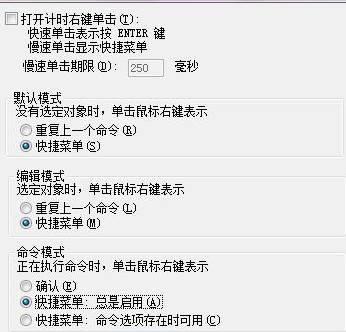
当我们在CAD软件中绘图时,我们一般都会将鼠标和键盘结合使用,针对鼠标的使用,我们不见使用鼠标的左键,中键滑轮,还有鼠标右键,那CAD鼠标右键功能,我们都了解哪些,具体该如何设置右键功能呢? CAD鼠标右键功能的设置: 选择【工具】—【选项】,然后选择【用户系统配置】面板,点击【自定义右键单击】项就可以根据各自的需要设置了,推荐设置为:没有选定对象时,设为重复上一个命令;选定对象时,设为重复上一个命令;正在执行命令时,设为确定。选项对话框如下图所示 自定义右键单击对话框如下图所示 以上就是在CAD绘图软件中,我们使用CAD鼠标右键的时候,如果不符合使用习惯,我们也可以对CAD右键功能进行设置。今天就介绍这么多了。安装浩辰CAD软件试试吧。更多CAD教程技巧,可关注浩辰CAD官网进行查看。
CAD常见问题
CAD软件中绘图方法
2019-08-09
5071
当我们使用CAD软件绘图时,我们首先要先学会使用CAD软件,然后在熟练使用软件的基础上,然后再进行绘图,当我们用CAD绘图时,不仅可以使用常规的CAD绘图方法,也可以使用一些技巧快速绘图。 CAD软件中绘图方法: 掌握基本的操作方法 首先要熟悉软件的操作界面,像菜单、工具栏、状态栏、工作区等。浩辰CAD菜单的编排顺序(如文件、编辑、视图、插入、格式、工具、窗口、帮助……)、标准工具栏的图标等都十分贴近我们熟悉的OFFICE,学习一开始就令人感到亲切。不同的是,它的制图区域与状态栏之间有命令行,制图区域的右侧可以显示屏幕菜单。另外制图区域是黑色的,会感觉到在浩辰CAD中制图很舒服,当然也可以改为其他颜色。由于软件是与Windows操作平台适应的,所以,学习CAD之前必须学会基本的Windows操作,像鼠标左右键的使用等等。熟悉界面后,了解各种设置也是必须的,如字型、线型、图层、标注形式、标准工具栏等。学习这些基本操作可能会有些难度,但只要多做一些简单的练习,循序渐进,便会收到事半功倍的效果。 二、熟记常用的命令 键盘与鼠标操作结合使用,既能提高操作速度,熟悉操作方法,又能方便快捷地掌握浩辰CAD的基础与应用。常用的如画直线的line(l),画圆的Circle(c),显示控制的zoom,图层Layer,对象捕捉的Snap,调用工具栏的Toolbar,以及放弃U,复制copy等等。由于许多图样的轮廓线都是连接的,因此,在坐标输入时,找一个基点显得尤为重要。对坐标输入的常用三种方法(绝对直角坐标、相对直角坐标、极坐标输入)也应熟悉掌握,这样就可以像在图纸上画图一样先把一些关键点找到,既方便制图,又保证快速正确。在有的坐标计算时出现无理数时,用捕捉的手段找关键点的方法能非常有效(如交点、端点、中点、切点等)。制图时还经常碰到调用工具栏,用鼠标指向工具栏击右键或直接输入命令Toolbar都能快速找到所需的工具。当然,在功能菜单中找也是一个好方法。总之,键盘与鼠标操作结合使用会为学好浩辰CAD打好坚实基础。 三、灵活运用功能键 除了输入命令、调用工具栏和菜单来完成某些命令外,软件上还有一些功能键可供使用。如F1(调用浩辰CAD帮助对话框)、F2(显示或隐藏浩辰CAD文本窗口)、F3(调用对象捕捉设置对话框)、F4(标准数字化仪开关)、F5(不同向的轴侧图之间的转换开关)、F6(坐标显示模式转换开关)、F7(栅格模式转换开关)、F8(正交模式转换开关)、F9(间隔捕捉模式转换开关)等。使用这些功能键可快速实现功能转换。四、小技巧如虎添翼 浩辰CAD中输入命令,经常会遇到输入错误或变换执行命令等情况,为了避免操作出错,可经常使用Esc键来中断或退出命令,然后重新输入。另外输入U命令来修改误操作也会经常用到,这些操作给制图都带来了很大的方便。为了避免数据丢失,造成不必要的损失,应记得勤操作Save,保存所做的工作。对经常使用的工具,如捕捉等可以直接从工具栏调出放在边上,以避免频繁切换。考虑到图纸的标准化需要,许多格式如明细表的格式、线条间距、线条宽度均惊人相似,大部分零部件只是型号规格有变化,而组成部件大部分基本上是相同的,图纸代号也是相类似的。在编辑上,如果能充分利用浩辰CAD提供FIND命令,将使一切的工作变得简单、轻松、准确。FIND命令可以查找、替换和缩放单行文字、多行文字、块属性值、标注注释文字、超级链接说明、超级链接中任一种类型的文字。对于较为复杂的组件图、装配图,都可以加以利用。从而大大节省制图时间。画水平或竖直方向的直线在正交模式下会很方便;充分利用ERASE(删除)命令,添加辅助线作图,然后完成消除;Copy、Move、Rotate(旋转)等命令结合使用,把原本艰巨的制图工作化简了。 五、学会找帮助 知识是无止境的,一个人不可能没有困难,有困难的时候要学会用帮助,因为帮助其实好比是个专家,一些题可以通过专家来回答、释疑,从而全面地掌握。 以上就是在CAD绘图软件中,我们绘图的时候,可以使用很多的CAD绘图方法,我们可根据情况,自行选择绘图方法。今天就介绍这么多了。安装浩辰CAD软件试试吧。更多CAD教程技巧,可关注浩辰CAD官网进行查看。
CAD常见问题
CAD软件使用技巧
2019-08-09
6580
在CAD软件中,我们在绘图的时候,会使用到软件中的很多命令及功能,当我们在使用绘图命令的时候,可以通过菜单栏调用,也可以使用快捷命令,当绘图中使用的一些线型等不满足绘图要求时,我们可以在软件中使用一些CAD技巧进行设置。 CAD软件使用技巧: 1. 为什么总不能准确设定对图案填充的比例,不是过大就是过小?答:可以用以下公式演算:以1:1打印的图纸为例,比例系数取0.2差不多。其他的依此类推。计算方法:0.2÷1/n 例如:1:20 0.2÷1/20=41:50 0.2÷1/50=101:100 0.2÷1/100=201:200 0.2÷1/200=401:500 0.2÷1/500=100 2. 怎样在CAD下面输入平方米和立方米啊?答:如果是在浩辰CAD中根据国家标准,应当在工程图尺寸标注中使用单线长仿宋字体,上述字库就是依据国家标准创建的。在GBCBIG.SHX中,包含有二百多个特殊符号,大部分与Windows操作系统下汉字的特殊符号编码一致,可以使用Windows系统的各种符号输入方法输入。例如:区位码或者字符映射表。还有一些使用区位码进行输入的特殊符号,例如:平方号0902,立方号0903… 3. 如何将字一个一个写?答:用单行文字,每写一个字回车一次,这样,每个字都是单独的。然后再排。4. 请问各位②在标注中是怎样画出来的?答:标注时确定了两点后,待确定标注数据的位置,输入 M (命令行提示),此时弹出文字对话框,切换输入法(全拼就可以),在输入法的小键盘上击右键,选数字序号,先点下SHIFT 再点那个带圈的2 . 点确定 OK。5. 为什么有时无法用Pedit命令合并多段线?答:用Pedit命令合并多段线一般要注意所要合并的线段要与当前工作平面平行。而且线段要连续。如果所要合并的多段线是封闭的,你也可以用"边界"命令搜索多段线。 6. 如何将字写在圆的正中间?答:用TEXT的middle对齐方式,选圆心,写字即可,也可改变已有的文字对齐方式为middle和插入点到圆心。7. 在使用浩辰CAD200时,把图形缩小,但出现一个边框,不能缩小,怎么办?答:键入"zoom"命令,选择"s"比例选项,然后设一个比例因子,比如:0.1x就会按当前图的0.1倍缩放。8. 我在做镜像时,不希望文字翻转,而它却把文字和图形都镜像,再把文字复制过去,有什么办法让文字不翻转吗?答:有一个变量可以控制文本的翻转 。MIRRTEXT 若=1,文字翻转;若=0,不翻转。9. 为什么我在浩辰CAD2002中,对多线样式进行设置时,里面没有文字?答:这有可能是你没有用正版的浩辰CAD2002,盗版的浩辰CAD有这个问题。10. CAD中一张图纸上的对象可以用CTRL+C和CTRL+V粘贴到另一张图纸上吗?答:可以11. 如何标注圆弧的角度答:用"角度标注"然后点选要标注的圆弧。12. 如何把点变成ⅹ答:在 "格式"菜单"点样式"中改变点的样式。13. 如何控制文字和属性对象的显示和打印答;使用QTEXT命令。如果打开了 QTEXT("快速文字"),则 浩辰CAD 将每一个文字和属性对象都显示为文字对象周围的边框。如果图形包含有大量文字对象,打开 QTEXT模式可减少 浩辰CAD 重画和重生成图形的时间。14. 为什么执行stretch命令时点选对象提示无效答:选择要通过窗交或圈交进行拉伸的对象,并在完成选择时按ENTER 键 15. 如何显示图形的日期和时间统计信息答:键入TIME命令。16. 浩辰CAD中插入WORD文档答:先在WORD中写好相应的文档内容并存盘,然后在浩辰CAD中,单击"Insert"菜单,选择"OLEObject"选项,在弹出的"插入对象" 对话框中选择"由文件创建"单选钮,选择已有文件名就可以了。17. 为什么画好虚线,显示还是实线?答:把线形的比例进行适当的设置改一下。 18. 如何随意改变插入块的颜色答:在定义块时把颜色设为随块。19. 如何调整标注的大小答:在标注样式的修改选项中的"调整"选项中,在"使用全局比例"的文本框中键入你想要修改的标注的比例就可以了。20. 如何使标注的箭头变成建筑标记答:在标注样式的修改选项中的"直线和箭头"选项中改变箭头的样式。21. 已经把FILL参数设置为OFF,为什么画好的圆环还是有填充图案答:执行一次REGEN命令22. 极轴追踪选项卡中的附加角是增量角吗?答:附加角度是绝对的,而非增量的。23. 如何在CAD中输入±符号?答:在你要输入的文字前输入%%P。24. 对于同一图层上的两根直线进行倒园角,产生的弧将在哪一个层上?答:在当前层上。因为这属于创建了一个图元。25. 对于"块"中叠加"块"的操作,如何在不分解的情况下进行编辑?答:用鼠标点击"修改"--"在位编辑外部参照和块"--"编辑参照"进行此项操作。在绘制许多具有相同几何特征的图形,需要编辑修改时,此操作比Explode(打散)有效率。26. 浩辰CAD软件中文字样式修改时需要注意哪些问题:答:1、如果在文字样式中设置了固定的文字高度,输入文字时将不再询问文字高度。若设置文字高度为0,则在输入文字时,询问文字高度,可在图形环境中标注不同高度的文字。27. 布局的作用答:布局摸拟一张图纸并提供预置的打印设置用户可以创建多个布局来显示与不同的视图,每个布局可以包含不同的打印样式。28. 图形边界改变后填充图案是否会随着改变答:这要在填充时预先设置,在填充对话框中"关联"项中选择"关联"或"不关联"就可以了29. lengthen命令中的"增量"选项中的"角度"选项好像没用答:这是用来改变圆弧参数的。30. "特性匹配"能匹配那些特性答:颜色、图层、线型、线型比例、线宽、厚度、文字、图案填充。31. 块属性管理器有什么作用?答:这是新的工具,主要使用户可以有效的管理当前图形的所有块属性。并可以直接修改块的属性。32. 如何生成有线宽我三维模型的消隐线框图答:线宽属性具有打开和关闭两种状态,通过系统变量LWDISPLAY来控制,用户也可以按下浩辰CAD2000窗口底部的LWT按纽,将线宽属性打开,进行设置。33. 对象属性管理器(opm)使用的几点注意:答:1、在选择单一对象,OPM显示其全部属性;2、多重选择时,OPM显示其共有信息; OPM允许按类型编辑对象共有的属性对象,则可以编辑这一类对象共有的属性;4、在OPM中可以使用"快速选择"功能,从而方便建立供编辑用的选择集。34. 在用浩辰CAD2002标注圆的半径时,如果文字被拉到圆外时,总有一条线指向圆心,我怎样将它删除?答:在"尺寸样式"中的"修改"或替换命令里,将"调整"-栏目右下角的选项"始终在尺寸界线之间绘制尺寸线"前面的勾去掉就行了35. 我想恢复最近一次删除的对象,而不影响中间的操作,应该怎么做?答:你可以输入OOPS。该命令可以恢复最近一次删除的对象,注意只能是最近一次。36. 我怎么才能通过修改标注式的方法实现上下公差都为正或者都为负的情况?答:因为在输入公差值的时候,浩辰CAD默认上公差值为正,下公差值为负,所以,要使上下公差都为正的话,应在下公差值前加负号,而要使上下公差都为负时,则应在上公差值前加负号 37. 为什么我在做渲染时,看不到材质?答:你应该把渲染类型该成照片级真实感渲染。38. 为什么我用平移曲面命令做一个圆柱体,却是一个六边型的柱体?答:因为你要先设置SURFTAB1和SURFTAB2这两个参数。39. 在CAD中怎样打印空心字?答:看一下"TEXTFILE"参数是否为"1",如果不是改成"1"试一下。40. 为什么有些字体(比如说宋体),我定义字高为14,可以1:1打印出来后实测却有近20mm高?答:你可以选择HZTXT这种大字体,看一下结果怎么。41. 在建筑里面的Φ是怎么样输入的?二级钢可是只有下边一横呀,用输入法的希腊字母输入是上下都有一横,这可咋办呢?答:有一种形字体Romans1.shx是专门做结构用的,可以显示钢筋符号。42. 我每次打印时总是每张图都要选择打印机型号、打印样式、打印纸类型等参数请问可不可以将这些参数设置为默认值?答:在file-plot那里有个plot manager,在那里添加打印机,添加打印机后,自然可以设置打印样式等参数了。 以上就是在CAD绘图软件中,当我们在使用CAD软件的时候,遇到一些相关的问题或者操作方法,我们都可以通过一些CAD技巧来解决。今天就介绍这么多了。安装浩辰CAD软件试试吧。更多CAD教程技巧,可关注浩辰CAD官网进行查看。
CAD常见问题
CAD选择对象的方法
2019-08-09
5054
在CAD软件中绘图时,我们不免会遇到对图纸上的内容进行修改,因此,就需要选择图纸上需要修改的对象,在使用CAD选择这些图纸对象的时候,我们可以使用那些方法进行选择呢 CAD选择对象的方法: 用户可以用鼠标一个一个地选择目标,选择的目标逐个地添加到选择集中,另外,浩辰CAD还提供了Window(以键入 “w" 响应Select object:或直接在屏幕上自右至左拉一个矩形框响应Select object:提示),Crossing(以键入 “C” 响应Select object:或直接在屏幕上自左至右拉一个矩形框响应Select object:提示),Cpolygon(以键入 “CP”响应Select object:),Wpolygon(以键入 “WP” 响应Selectobject:)等多种窗口方式选择目标,其中Window及Crossing用于矩形窗口,而Wpolygon及Cpolygon用于多边形窗口,在Window及Wpolygon方式下,只有当实体的所有部分都被包含在窗口时,实体才被选中,而在Crossing及Cpolygon方式下,只要实体的一部分包括在窗口内,实体就被选择像。 浩辰CAD还提供了Fence方式(以键入 “F” 响应Select object:)选择实体,画出一条不闭合的折线,所有和该折线相交的实体即被选择。在选择目标时,有时会不小心选中不该选择的目标,这时用户可以键入R来响应 “select objects:” 提示,然后把一些误选的目标从选择集中剔除,然后键入A,再向选择集中添加目标。当所选择实体和别的实体紧挨在一起时可在按住CTRL键的同时,然后连续单击鼠标左键,这时紧挨在一起的实体依次高亮度显示,直到所选实体高亮度显示,再按下enter键(或单击鼠标右键),即选择了该实体。还可以有条件选择实体,即用filter响应select objects:,在浩辰CAD2000中,还提供了QuickSelect方式选择实体,功能和filter类似,但操作更简单,方便。浩辰CAD提供的选择集的构造方法功能很强,灵活恰当地使用可使制图的效率大大提高。 以上就是在CAD软件中,在我们使用CAD选择图纸对象的时候,我们可以根据具体的情况,选择不同的方法。今天就介绍这么多了。安装浩辰CAD软件试试吧。更多CAD教程技巧,可关注浩辰CAD官网进行查看。









 苏公网安备 32059002004222号