 CAD常见问题
CAD绘图中图形的移动
2019-09-24
9670
在CAD绘图软件中,当我们想要将图纸上的图形移动到指定的位置时,使用软件中的移动功能,怎么都无法将图纸移动到指定的位置,遇到这种情况的时候,我们在软件中该如何操作并且解决呢? CAD绘图中图形的移动: 移动图的方法: 法一:打开CAD——打开有要移动的图的图纸——点击窗口右侧修改栏的“移动”按钮——如下图,在需要移动的图的范围附近,按住鼠标左键不放拉出一个矩形框选要移动的图——右击鼠标确定——将鼠标光标移到指定想要的位置,左击鼠标确定移动图的位置——将图移动到指定位置——左击鼠标确定即可 法二:打开CAD——打开有要移动的图的图纸——如下图,双击右侧的“属性”中的“打开捕捉”,选择“否”,或者直接按F9,关闭对象捕捉,即可移动图了 移动坐标系: 打开CAD ——输入“UCS”命令——空格——输入“M”命令——空格——在想要移动到的位置左击鼠标,即可将坐标系移到指定位置。 以上就是在CAD绘图软件中,我们在移动图纸的时候,如果发现命令使用起来未生效,我们可以使用的解决方法。今天就介绍这么多了。安装浩辰CAD软件试试吧。更多CAD教程技巧,可关注浩辰CAD官网进行查看。
CAD常见问题
CAD直线与圆弧相切的过程
2019-09-24
8584
在使用CAD软件绘制图纸的时候,如果在图纸上绘制的一条CAD直线和一条圆弧,我们想要让直线和圆弧相切的情况下,我们该如何操作,可以快速让CAD直线和圆弧相切,并且是我们需要的样子。 CAD直线与圆弧相切的过程: 打开CAD——打开需要用上的图纸——输入“F”命令——回车——在命令行提示选择第一个对象,移动鼠标点击第一条直线——命令行提示选择第二个对象,移动鼠标点击第二条直线——如下图,弧就自动生成,且与两条直线相切。 以上就是在CAD绘图软件中,通过倒圆角的功能,可以快速让图纸上的CAD直线和圆弧进行相切,从而满足我们的使用。今天就介绍这么多了。安装浩辰CAD软件试试吧。更多CAD教程技巧,可关注浩辰CAD官网进行查看。
CAD常见问题
CAD软件打开图纸显示代理图形的解决方法
2019-09-24
13621
我们使用CAD软件打开图纸的时候,经常会遇到一种情况,在打开的过程中,会弹出显示代理图形的对话框,当我们碰到这种情况,在CAD软件中,我们该如何处理才可以让其不显示? CAD软件打开图纸显示代理图形的解决方法: 步骤一:那么如何去除这个窗口,我们在命令行中输入OP指令,或者在“工具”菜单中选择“选项”命令。在“ 步骤二:选项”窗口中,如图所示,点击“打开和保存”选项卡。 步骤三:将显示代理图形前面的对勾去掉即可。 步骤四:有没有快捷的办法呢?在命令行中输入命令 ProxyNotice,再输入0后,同样可以解决打开图纸时,出现烦人的“代理信息”对话框的问题。 补充说明:其实只是不能调整那些代理图形实体的显示方式. 如果确实需要修改的话, ProxyNotice 置 1 后再打开。 以上就是在CAD软件中,我们在开图的时候,如果弹出显示代理图形的对话框时,我们可以按照上面的的方法来处理。今天就介绍这么多了。安装浩辰CAD软件试试吧。更多CAD教程技巧,可关注浩辰CAD官网进行查看。
CAD常见问题
CAD图库的定制
2019-09-24
5520
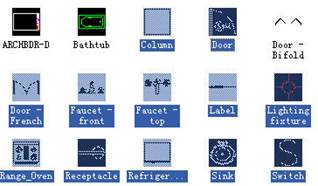
在CAD软件中,软件自带的CAD图库包含有很多的图块供我们绘图使用,但是我们常用的图块也就只是一部分,每次都打开图库找自己需要的图块,会很浪费使用,在软件中,我们该如何定制自己的CAD图库呢? CAD图库的定制: 一、利用设计中心往工具选项板中添加图块 1、首先按CTRL+2打开设计中心,CTRL+3打开工具选项板。 设计中心有几个选项卡,常用的是前面两个:文件夹和打开文件。在文件夹选项卡可以浏览任意可以访问的DWG\DXF文件,打开文件就是指当前CAD已经打开的文件,我们下面以文件夹为例。 2、在文件夹选项卡中选择要提取图块的DWG图纸,然后在右侧双击块,显示图中所有图块,如下图所示。 3、选择你需要添加到工具选项板的图块,可以框选,也可以按住CTRL键依次点选,如下图所示: 4、如果想将这些图块创建为一个新的图库分类,不用打开工具选项板,直接右键,选“添加到工具选项板”即可,工具选项板中会增加一个“新建选项板”,在工具选项板中可以通过右键单击对标签进行重命名。 注:在CAD中提供了很多材质样例、填充的工具选项板,这对于大多数绘制二维图纸的设计人员来说没有太大用处,可以右键将这些平时不用的工具选项板删除,只保留自己常用的工具选项板。如果在默认页面中没有显示新建的工具选项板,可以点标签底部重叠处,在弹出的列表中选择自己的工具选项版。 5、 如果想将这些图块放到已有的工具选项板,需要先在工具选项板打开此类工具,在设计中心中选中一个或多个图块后,按住鼠标左键,拖放到工具选项板中即可。 怎么样,挺简单的吧,浩辰CAD工具选项板提供了一大堆,你可以将大多数删掉,将工具选项板改造成自己的图库,会带来很多方便。 二、直接将当前图中的图块添加到工具选项板中 这个操作非常简单,在图面上选择要添加到工具选项板中的图块,按住鼠标左键,一直拖到工具选项板中释放鼠标,图块就添加进工具选项板了。 这个功能浩辰CAD低版本不支持,我试了2007版就不行,2010版可以。浩辰CAD可以支持。 三、直接从WINDOWS的资源管理器将块文件(*.dwg)拖放到工具选项板中 如果我们有一些图块(*.dwg)在浩辰CAD和浩辰CAD高版本,可以直接从WINDOWS资源管理器中选中这些文件,然后拖放到工具选项板中。 三、工具选项板的应用 将图块放到工具选项板中,调用很简单,直接在工具选项板中单击一下要插入的图块,命令行就会提示插入点,剩下的操作跟插入图块一样了。 四、工具选项板的管理 在工具选项板中提供了一系列右键菜单,可以对图块工具、选项板显示和组织形式进行设置。在图块上右键,可以修改图块名字、删除图块;在工具选项板标签上右键,可以删除工具选项板,重命名或设置视图选项(设置图标显示大小和显示形式),在工具选项板蓝色标题栏右键,可以设置工具选项板位置、形式等。这些大家试试就明白了,此处就不在多讲了。 五、工具选项板的共享 工具选项板文件都保存在一个特定目录下,可以在选项对话框(输入OP命令可打开)中观看或调整工具选项板路径。自己设置好工具选项板后,可以将此目录复制共享给其他同事,也可以备份下来,以后重装CAD时直接复制回来就可以回复了。 以上就是在CAD软件中,我们如果想要将自己常用的CAD图块放在一起,形成自己的常用图库,我们可以使用软件中的工具选项板的功能,很方便。今天就介绍这么多了。安装浩辰CAD软件试试吧。更多CAD教程技巧,可关注浩辰CAD官网进行查看。
CAD常见问题
CAD图形摆正的过程
2019-09-24
9448
在我们打开的图纸中,如果有CAD图形是倾斜或者倒置放置的情况下,在看图的时候,就会很不方便,因此,我们就希望可以将这些图形在图纸中摆正,方便我们的查看和使用,具体如何操作呢? CAD图形摆正的过程: 步骤一:在cad中选择 "常用"——“修改”——“旋转”命令或输入ro 步骤二:选择要摆正的图形,空格键,然后指定基点,接下来出现可选择的子命令,可以按方向键”下键“选择,选择"参照”命令或直接输入r 步骤三:接下来指定图形参照的第一点,第二点,例子中可以点击直线的第一点,第二点,指定角度为0度,回车,图形就摆正了。 以上就是在CAD软件中,我们将图纸中的CAD图形由倾斜摆正的具体过程,我们也可以使用旋转功能进行其他的操作。今天就介绍这么多了。安装浩辰CAD软件试试吧。更多CAD教程技巧,可关注浩辰CAD官网进行查看。
CAD常见问题
CAD软件中异形填充的过程
2019-09-24
5406
我们在对CAD图纸进行填充的时候,一般情况下,我们可以使用CAD软件中自带的填充图案来进行,当软件中的图案不是我们需要的情况下,我们可以自己创建一些我们需要的图案,来供我们填充时使用。 CAD软件中异形填充的过程: 以上就是在CAD软件中,我们在对图纸中的异形图案进行相关的CAD填充的时候,我们可以使用自己创建的填充图案来填充。今天就介绍这么多了。安装浩辰CAD软件试试吧。更多CAD教程技巧,可关注浩辰CAD官网进行查看。
CAD常见问题
CAD软件中动态标高的过程
2019-09-24
5067
在我们对图纸进行标高标注的时候,如果需要标注的标高有很多,使用常规的静态标注需要我们一个一个计算结果,然后进行标注,在CAD软件中,我们可以使用CAD动态标注功能,帮助我们快速完成标高标注。 CAD软件中动态标高的过程: 以上就是在CAD软件中,对图纸上的标高进行标注的时候,我们可以根据具体的情况,选择不同的标注方法来进行标高标注。今天就介绍这么多了。安装浩辰CAD软件试试吧。更多CAD教程技巧,可关注浩辰CAD官网进行查看。
CAD常见问题
CAD软件中吊顶轻钢龙骨的绘制
2019-09-24
7797
我们使用CAD软件的时候,不仅可以绘制一些比较简单的CAD图形,也可以绘制一些相对较复杂的图形,当我们想要在CAD软件中绘制吊顶轻钢龙骨的时候,我们该如何操作,可以快速绘制出来呢? CAD软件中吊顶轻钢龙骨的绘制: 以上就是在CAD软件中,当我们用CAD软件绘制吊顶轻钢龙骨的时候,具体的操作方法个步骤可以参考上面的内容。今天就介绍这么多了。安装浩辰CAD软件试试吧。更多CAD教程技巧,可关注浩辰CAD官网进行查看。
CAD常见问题
CAD软件画干挂大理石的过程
2019-09-24
6276
在CAD软件中,当我们要想画一些填充图案的时候,一般情况下,绘制起来都会比较麻烦,或者直接使用填充功能进行填充,当我们想要快速画干挂大理石的时候,在软件中,我们该如何操作? CAD软件画干挂大理石的过程: 以上就是在CAD软件中,我们想要画干挂大理石的时候,可以按照上面的操作技巧来绘制,会很方便的。今天就介绍这么多了。安装浩辰CAD软件试试吧。更多CAD教程技巧,可关注浩辰CAD官网进行查看。
CAD常见问题
CAD软件建立栏杆模型的过程
2019-09-24
5199
我们使用的CAD软件,我们可以使用其进行一些模型的建立,当我们想要使用CAD软件建立栏杆的模型时,我们在软件中如何操作,可以快速建立出我们需要的栏杆模型,方便我们的使用? CAD软件建立栏杆模型的过程: 以上就是在CAD软件中,我们想要快速建立栏杆模型的具体操作过程,我们在以后的使用中,如果有需要可以借鉴一下。今天就介绍这么多了。安装浩辰CAD软件试试吧。更多CAD教程技巧,可关注浩辰CAD官网进行查看。
CAD常见问题
CAD工具栏不见了怎么办?
2019-09-24
15669
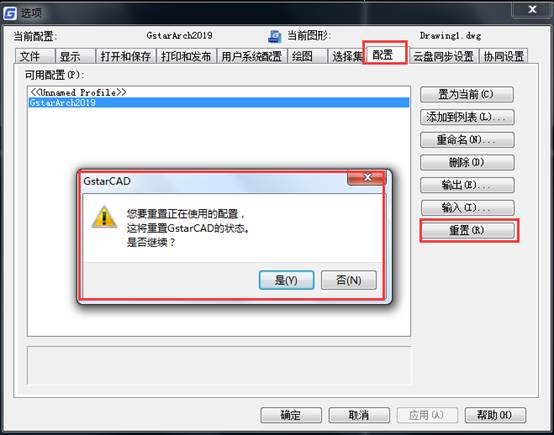
当我们打开CAD软件的时候,如果在绘图界面的CAD工具栏不见了怎么办?我们要想使用一些绘图等功能就会比较麻烦,为了方便我们的使用,在软件中,我们该如何让CAD工具栏重新显示出来呢?下面就来给大家介绍一下浩辰CAD软件中CAD工具栏不见了的解决办法吧!CAD工具栏不见了的解决办法:方法一: 步骤一:打开CAD软件,然后发现工具栏或菜单栏没有显示了,一些工具不能方便的进行使用,给自己带来不便。 步骤二:在工作区的空白处鼠标点击右键,选择“选项”。 步骤三:在选项中选择“配置”项,在其中选择“重置”即可。 步骤四:还原后的状态如图,工具栏和菜单栏出现了: 方法二:步骤一:我们可以通过切换CAD的工作环境来显示出来,现在是“二维草图”,我们先将其切换到其他的空间,比如“传统界面”。 步骤二:然后我们有切回到“二维草图”,工具栏和菜单栏就出现了。 以上就是在CAD软件中,我们可以通过相关的设置,将CAD工具栏重新调取出来,方便我们绘图的时候使用。今天就介绍这么多了。安装浩辰CAD软件试试吧。更多CAD教程技巧,可关注浩辰CAD官网进行查看。
CAD常见问题
CAD打开图纸不显示图纸的处理方法
2019-09-24
21495
在CAD软件中,当我们使用软件查看图纸的时候,用CAD打开图纸,发现图纸上的内容显示不出来,图纸上确实是有图纸的,但就是显示不出来,这种情况下,我们该如何处理才可以让图纸显示出来呢? CAD打开图纸不显示图纸的处理方法: 打开图纸后,看到的图面是这样的,如下图所示。 在图面上可以看到一个绿色的图形,但这个图形从左往右框选不中,从右往左可以框选中,选中后夹点在右上角,显然是图块的一部分。双击鼠标中键全图显示后,图面变化不大。按CTRL+1将特性面板(属性框)打开,看一下视图的大小,这次就发现问题了,如下图所示。 当我们不选择任何对象打开特性面板时,在视图部分可以看到当前视图中心的坐标和当前视图的高度和宽度,我们看到这张图中这些数据已经无法使用普通的数据显示了,都使用了科学计数法,而且是35以上,也就是当前视图高度的数量级已经达到了10的36次方了,初略算了一下,这个长度已经达到几十亿亿光年,已经远远超出了人类目前所探知到宇宙的边界了。仔细看图的右上方有个小点,就是刚才选中图形后显示夹点的地方,我想那可能是主图形所在的位置。 我们以那个点为中心缩放,但缩放一会儿就需要输入RE,回车重生成。我直接用窗口缩放,输入Z回车,输入W,回车,然后用一个小窗口将小点框住。反复这样操作多次,看着视图高度和宽度不断减小。终于当视图的高度和宽度不在用科学计数法显示的时候,我看到图形,如下图所示。 由于不知道远处的绿色图形是否有用,所以我并没有删除,其实这些图形看上去比主图形大那么多,应该是没有用的东西,如果可以删除的话,处理方法就简单多了。我们可以框选住这个绿色图形,由于他是图块的一部分,先炸开X,然后再框选绿色图形,删除,双击鼠标中键全图显示。视图尺寸变小不少,但主图形外还有一个巨大的图形,再次删掉后并双击鼠标中键后,图就恢复正常了。 以上就是在CAD软件中,当我们用CAD打开图纸,显示不出来图纸内容的情况下,我们可以借鉴上面的处理方法来解决。今天就介绍这么多了。安装浩辰CAD软件试试吧。更多CAD教程技巧,可关注浩辰CAD官网进行查看。
CAD常见问题
CAD标注中舍入的设置
2019-09-24
7547
在CAD软件中,对图纸进行CAD标注的时候,如果我们想要CAD标注的结果可以保存为整数或者取整,我们可以在设置中将CAD标注的舍入值进行设置,以满足我们的标注需求,方便标注。 CAD标注中舍入的设置: 解决这种情况一般来说有两种办法:第一种,最简单粗暴,就是直接双击标注把末尾四舍五入,但这种方法有一个弊端就是,如果需要改动的数据较多,就会使得工作变得繁琐乏味。(如图2) 第二种,就是小编今天着重想要介绍的办法啦。DIMSTYLE这个命令想必大家都不陌生,里面可以设置很多关于标注的东西,比如文字样式、标注单位、精度等。这里比较容易忽略的就是舍入的功能,一般大家的思维模式都是四舍五入,所以填写的时候都会写5,但是这样标注数值的末尾不是0,也没有达到大家预想的效果。其实,舍入可以填写10,这样标注就都是末尾为0的数了。那么,如何设置呢? 设置完以后,施工图的标注如下图5.是不是简单明了呢? 以上就是在CAD软件中,我们如果想要将CAD标注的结果显示为整数的情况下,我们可以对CAD标注的舍入进行设置来达到我们的要求。今天就介绍这么多了。安装浩辰CAD软件试试吧。更多CAD教程技巧,可关注浩辰CAD官网进行查看。
CAD常见问题
CAD软件中窗选与窗交的不同之处
2019-09-24
4684
在CAD软件中,当我们在图纸中选择图形对象的时候,我们可以使用点选、框选、窗选、窗交等方法来选择,点选和框选我们已经很熟悉了,那CAD软件中的窗选和窗交的选择方法有什么不同之处呢? CAD软件中窗选与窗交的不同之处: 首先,窗选是通过定义的矩形窗口选择对象的一种方法,通过用左键从左往右边拉,出现一个实线的矩形,然后全部图形被矩形包围的将会被选择。如图,我们可以看到三个不同的四边形a、b、c,矩形包围了a的全部,b、C的一部分,最终,只有a被选择了。 其次,让我们来看一下窗交,他是按住鼠标左键,向左上方或者左下方拖动,拖出来的是一个虚线矩形,然后所有被矩形包围,或者一部分与矩形相交的都会被选择。如图,如图,我们可以看到三个不同的四边形a、b、c,矩形包围了a的全部,b、C的一部分,最终,abc三个图形都被选择了。 从其中的对比我们可以看出,窗选和窗交的区别主要在于,一是选择的方向不同,窗选网优,窗交往左,因此,CAD软件给出,窗选的是实线,窗交的是虚线,第二也是最重要的,窗选只选择里面都包围的图形,而窗交的话,是选择所包围的和相交的。 以上就是在CAD软件中,我们选择图形对象的时候,使用窗选和窗交方法之间的不同之处,在之后使用的时候,就可以根据具体情况选择适合的方法来选择。今天就介绍这么多了。安装浩辰CAD软件试试吧。更多CAD教程技巧,可关注浩辰CAD官网进行查看。
CAD常见问题
CAD文字图形整合为块的方法
2019-09-24
7526
CAD文字图形整合为块的方法AD软件的时候,在有些图纸中需要插入块和CAD文字,单独插入会比较麻烦,如果可以将两者同时插入图纸中,我们就可以很方便地进行操作,我们可以将CAD图形和CAD文字整合为图块来使用。 CAD文字图形整合为块的方法: 其实很简单的一个操作就可以。我们先选中所需要整合为块的图形,然后输入命令符“B”(块命令),然后选择对象,起个名字就OK了。 那么这样整合为块真的可以文字图案为一体吗?我们来验证一下,我们选择“插入”菜单里的“块”,选择确定。然后选择刚才我们给块起的名字“11”,移动插入点。我们可以清晰的看到,在原来图形的上面已经插入了一个矩形和文字的图案。所以说,这样是可以将文字图形整合为一个块的。 以上就是在CAD软件中,我们将CAD图形和CAD文字整合为图块的具体操作过程,方便我们在使用的时候可以整体进行插入。今天就介绍这么多了。安装浩辰CAD软件试试吧。更多CAD教程技巧,可关注浩辰CAD官网进行查看。














 苏公网安备 32059002004222号