CAD启动原因分析之闪退问题
2019-06-03
17575
其实不止是打开CAD的时候出现闪退,大家在使用其他软件的时候也出现过,那么CAD启动原因分析好了,才能把闪退情况彻底解决。下面小编和大家一起分析闪退的一些原因,大家可以参考一下。 一、图纸中有错误数据,导致CAD在处理这些错误数据时出现异常并导致退出。有些图纸打开时占用内存不大,但有时CAD一打开这样图纸就会退出,或者能打开,执行某些特定操作就会退出,例如打开图层管理器就会退出。这种图纸多半是有错误数据,CAD是否会退出取决于CAD自身的容错性,有些图纸在浩辰CAD打开会退出,有一些浩辰CAD可以正常打开。 错误数据比较常见,很多图纸里都有,但导致软件打不开或异常退出的错误图纸倒不太多。一些无法打开的图纸或操作过程异常的图纸,可以用修复(RECOVER)打开,会看到CAD检测到并修复了一系列错误数据。当然也有些图纸,修复也无法打开。 为什么很多图纸中都会有错误数据呢?这些错误数据是怎么来的呢? 说实话,小编也说不清楚,估计来源可能有下面两种:一是从其他软件转换过来的数据,二是CAD的插件或二次开发软件生成的数据。不同软件对DWG/DXF文件兼容的程度不一样,将其他数据写成DWG/DXF数据有可能发生错误;而一些CAD插件或二次开发软件在创建或修改对象时,如果接口使用不正确或代码写得有问题,也有可能生成错误数据。就算用浩辰CAD保存成不同版本的DWG/DXF,我估计也不能保证所有数据都能正确保存,因为不同版本支持的图形对象不同,对象的参数也有可能不同。 遇到打开CAD异常退出或操作过程中CAD异常退出的图纸,可尝试用修复(recover)命令打开图纸,看通过修复错误后是否能恢复正常。 二、遇到了CAD的BUG。不管哪款软件都会有BUG,从WINDOWS到OFFICE,再到CAD。如果确认自己的图纸没有问题,但操作过程仍然出现了异常退出,估计是遇到CAD的BUG了。此时也没有什么好办法,可以尝试用其他操作方式替代,看是否能绕过这个BUG。另外,CAD软件在异常退出时会弹出一个发送错误报告的对话框。 我想大多数人看到这个对话框时都会直接关掉。如果用的是浩辰CAD,不发的话我觉得可以。如果用的是其他CAD,建议大家还是将现象描述一下,哪怕在后面加上一句发牢骚的话,最好把错误报告发出去。 错误报告会帮助CAD厂商去发现、分析并解决一些内部测试中未发现的BUG,对提升CAD软件的稳定性很有帮助。如果CAD厂商通过分析发现了死机的原因并解决了这个问题,那你使用下一个版本时就不会遇到相同的问题了。 三、如果CAD软件在启动或使用简单基本功能时就异常退出,这很有可能是CAD软件或操作系统本身有问题了。 这种情况虽然网上有不少人问这样的问题,但我没遇到过,对于原因我也只能是猜测,从CAD程序和系统上找原因。比如确认安装注册是否正常,CAD软件的文件是否有损坏,操作系统或硬盘是否有问题。 首先,可以先将当前用户的临时文件夹(%temp%)删空(至少将与CAD相关的文件删掉,例如类似cad.err这样的文件),检查一下C盘是否有空间,C盘和CAD软件所在磁盘是否有坏道。确认硬盘和临时文件夹没有问题后再启动CAD,如果CAD还不正常,那就只能修复或重新安装CAD软件试试。以上几种方法基本上可以解决90%以上CAD闪退的情况,但是如何没有解决的话,那就建议大家到浩辰CAD官网上重新下载最新版本的软件安装了。
CAD启动很慢是什么原因
2019-06-03
17298
CAD启动很慢是初次使用软件时候常常遇到的问题,往往要等上几十秒甚至几分钟才能开始使用,然而如果每次都很慢的话就要找找原因和解决方法了。今天我给大家介绍下面的几种解决方法。 方法1这里因为CAD联网问题,会花费一定时间,首先禁掉。点击“开始”——“控制面板”。 点击“internet选项”。 点击“高级”。 并去掉“检查发行商的证书是否吊销”前面的√,点击“应用”,点击“确定”。 方法2在浏览器中复制引号内内容“JS.FAS",粘贴到浏览器中,进行搜索,然后下载该文件。 下载之后复制该文件。 右键点击”CAD2015",或者是其他版本的图标。点击“属性”。点击“打开文件位置”。点击“support”文件夹。进入。在这个文件夹中,右键点击“粘贴”。这时候就ok了。 方法3:打开CAD,复制引号内内容“VTENABLE",粘贴在命令栏,点击回车。输入数字0,点击回车。这时候就ok了。 以上就是CAD启动很慢的几种解决方法介绍,大大提高CAD使用者的工作效率。希望能对大家有所帮助!
CAD打印预览不显示
2019-06-03
24692
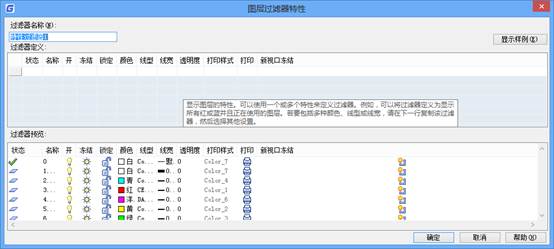
CAD打印预览,是可以看到图纸的,但执行打印时却打印不出来,这是什么原因呢?其实很简单,下面小编在分析之后给大家分享一下。常见的原因一般是以下两种:一是将要打印的部分放到了不合适的图层或图层设置错误。二是图形颜色设置错误。这两个错误都会导致能预览但不能打印的问题。下面,小编来详细介绍这两个问题,让大家更好地理解这种情况以及解决这个问题。一、关于图层的问题大家有时候没有注意到图层中有一个是否打印的设置,而且CAD软件还会自动创建一些不能打印的图层,例如Defpoints。虽然很少有自己将图层设置为不打印的情况,但只要在图中创建了标注,就会自动生成一个Defpoints图层,这是用来放置标注的定一点的,这些点不需要被打印,因此CAD就自动生成这样一个图层,并设置成不打印,同时这个图层还不能修改打印状,这看起来就更麻烦了!假如你不小心将这个图层设置成当前层后绘制了图形,或者不小心将图形移到了这个图层上,就会出现图形打印不出来的情况。 所以当遇到有图形打印不出来的情况,首先检查图形所在图层,确认是否所在图层被设置成不打印。如果是普通图层被设置成了不打印,在图层管理器中将图层设置成可打印即可;如果图形被放置到类似Defpoints\Ashade这样的图层,需要选中这些图形,再在图层列表中选择一个其它图层,将对象移到其它图层即可。 CAD的图层之所以有是否打印的设置,不仅是因为内部一些图形有这样的需要,很多用户也有这样的实际需求。有些图形我们需要它被显示,但不希望它被打印,例如布局空间中视口的边界,显示边界可以让我们清楚的知道视口的范围,方便进入视口进行操作或了解视口的数量,但大部分人都不希望视口边界打印出来,因此设计人员会将视口放到一个单独设置成不打印的图层上,有些设计人员为了省事,就直接将视口移动到Defpoints图层。二、关于颜色的问题一般因为颜色的问题而打印不出来,原因就是对CAD用颜色控制打印的机制不是特别清楚。默认状态下,7号色在屏幕上显示为白色,但打印出来是黑色,因此很多人就理所当然的认为白色就会打印成黑色,但事实并不是如此!CAD在打印的时候通常使用颜色对应的样式表,在打印样式表中看到的颜色7是黑色的。为什么会这样?其实很容易想清楚,纸张是白色的,因此在打印的时候不需要打印白色,线条通常都打印成黑色;而屏幕默认的颜色是黑色的,线条显示成白色才能看得清楚。因此CAD索引色中的7号色非常特殊,在对象属性、图层属性中显示是白色,但打印中自动变为黑色。由于理所当然认为白色就会打印成黑色,那些因为颜色设置导致打印不出来的人无一例外的是将颜色设置成了真彩色的白色(255,255,255),在图面上这个颜色跟索引颜色的7号色一样都是白色,因此很容易造成困扰。大家必须要了解CAD的打印样式表的工作机制,CAD的颜色对应的样式表(CTB)能控制的颜色只有256种索引颜色,也就是打印样式表只列出了256种颜色。如果你想通过颜色控制打印输出颜色,图形的颜色必须设置成索引颜色。真彩色的颜色CAD打印时是不做处理的,都是原色输出,如果是黑白打印机,会由打印驱动自动处理成相应的灰色。也就是说,真彩的白色(255,255,255)始终会被打印成白色,在白色的纸上你怎么可能看得到呢~ 如果通过上述设置后还是无法打印的话,那就要检查你的打印机的硬件设施了,一般情况都是很容易解决的。
CAD版本有多少
2019-06-03
10321
CAD版本有多少,如果追溯到CAD的软件起源我想两只手是数不过来的,这里要给大家说说使用人数最多的几个版本吧,故小编在此跟大家聊聊这个话题。不可否认,随着科技的进步涌现了大量的CAD软件,包括不同品牌、不同版本。相信不少朋友都会发现,CAD版本越低对电脑性能的要求也越低,因而打开的速度也越快;反之,CAD版本越高对电脑性能要求也越高,打开速度也越慢。再者,还需要考虑的问题就是专业性问题,根据行业的差异,CAD可分为机械版、建筑版、模具版等等。根据自己所在行业的不同选择相对应的CAD才是王道。 总而言之,很难得出一个唯一的答案说哪个版本最好用,只有综合考虑各种因素之后选择最适合的才是最理智的!以上就是小编的个人见解来给大家分享的,当然具体哪个好用还需要用户自己的亲身体验,自我评价才可以。
CAD模型布局如何设置
2019-06-03
18184
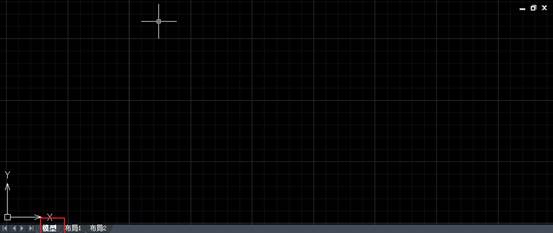
cad模型布局是通过选项卡来切换的,有时候在使用CAD绘制图形的时候,突然发现命令行上的模型、布局选项卡不见这是什么原因呢。具体的操作如下:-在菜单栏/工具栏上找到【选项】-点击【显示】按钮-选择【显示布局和模型选项卡】(打上勾就可以了) 【CAD中的模型空间与布局空间】模型空间与布局空间是CAD的两个工作空间。前者是设计和绘图空间,可以根骨用户的需要绘制多个图形以表达物体的具体结构,还可以添加标注、注释等内容完成全部的绘图操作;后者主要用于打印输出图样时对图形的排列和编辑。 模型空间主要是用于建模的,在这个空间中,可以绘制全比例的二维图形或者三维模型,还可以为图形添加标注和注释等内容,模型空间还是一个没有界限的三维空间,并且永远是按照1:1的实际尺寸绘图。 模型空间对应的窗口叫做模型窗口(如下图),在模型窗口中,十字光标在整个绘图区域都是在激活状态之下,并且可创建多个不重复的平铺视口,用来从不同的角度观测图形。在一个视口中对图形做出修改后,其他的视口也会随之更新。 【布局空间详细介绍】 布局空间又叫做图纸空间,主要用于出图。模型建好后,需要将模型打印到纸面上形成图样。使用布局空间可以方便地设置打印设备、纸张、比例尺、图样布局,并可以预览实际出图的效果。 布局空间对应的窗口叫做布局窗口,能够在同一个CAD文档中创建不同的多个布局图,单击工作区左下角的各个布局按钮,可以从模型窗口切换到各个布局窗口,当需要将多个视图放在同一张图样上输出时,通过布局就可以很方便地控制图形的位置,输出比例等参数。关于模型布局和空间布局我想大家应该都已经清楚了,这些窗口之间的辅助配合可以让你提高绘图效率。
CAD命令重新生成图形对象
2019-06-03
27054
CAD命令重新生成是一个通过重新计算整个图形的过程而进行的一项操作,重生成命令不仅删除图形中的点记号、刷新屏幕,而且更新图形数据库中所有图形对象的屏幕坐标,使用该命令通常可以准确地显示图形数据。1.命令格式命令行:Regen/Regenall菜单:[视图]→[重生成(G)]/[全部重生成(A)]重新计算整个图形的过程被称为重生成。重生成命令不仅删除图形中的点记号、刷新屏幕,而且更新图形数据库中所有图形对象的屏幕坐标,使用该命令通常可以准确地显示图形数据。 2.注意1)从上面对比表格可以看出,Redraw命令比Regen命令快的多。2)Redraw和Regen只刷新或重生成当前视口;Redraw和Regen可以刷新或重生成所有视口。重新生成命令可以理解为一种快速的更新图形数据的命令,在使用过程中用到的不过,但还是请大家掌握。
CAD命令输入行的乱码如何处理
2019-06-03
7854
CAD命令输入行有些时候会出现乱码,这究竟是怎样的原因造成的呢,下面和小编一起探索处理方法吧。有些人可能在操作CAD的时候会遇到再命令输入行输入命令,则出现了一些乱码,其实这就应该考虑是不是CAD命令行的字体被修改的原因呢?1、在CAD工具栏中单击【工具】【选项】弹出选项对话框,如图: 2、单击对话框中的【显示】【字体】,选取字体为【新宋体】。 3、最后单击【确定并关闭】就可以,这乱码的问题也就解决。原来设置不当也会造成CAD命令行的乱码问题,看来大家在对软件进行设置和使用的时候一定要严格要求自己。
CAD命令栏的恢复
2019-06-03
9284
在CAD中,CAD命令栏有时候就像窗口像眼睛一下,是人与CAD软件交互的地方,但有时候会遇到命令栏没有显示出来的情况,很让人着急。一般可以通过点击菜单栏上的工具——命令行——Ctrl + 9(温馨提示:这里的数字9是指主键盘上的数字9)倘若打开的CAD连菜单栏也没有显示出来,那么需要点击工作空间右侧的下拉菜单按钮,然后点击显示菜单栏即可调出菜单栏。调出菜单栏后,再继续上述步骤调出命令栏即可。 所以绘图的时候CAD命令栏是非常重要的,很多重要的信息都会在这里显示,大家认真使用吧。
CAD字体样式的修改方法
2019-06-03
24157
CAD字体样式的修改方法类似于修改命令行字体颜色和背景,能够修改,具体步骤如下:工具——选项——显示——字体——在命令行窗口字体对话框中设置字体样式,包括字体、字形、字号——应用并关闭——确定当然,调出选项也可以通过右击绘图区空白处实现。 如上图所以示,就是修改命令行字体样式的设置窗口,到这里关于CAD命令行的设置就介绍完了,希望大家可以总结性的回忆一下。
CAD字体颜色如何修改
2019-06-03
21357
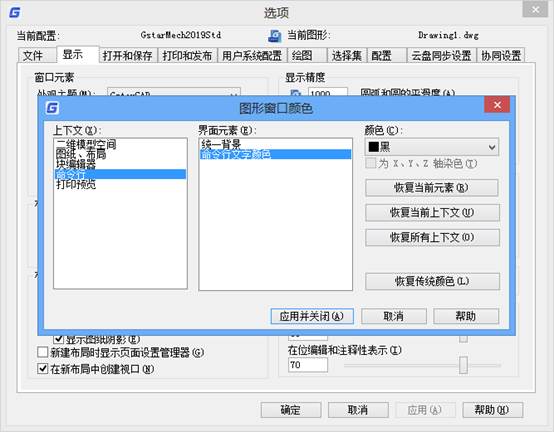
上一篇文章介绍了命令行背景颜色的修改,今天介绍如何修改CAD字体颜色的修改,那么命令行字体颜色是否可以修改呢。其实是可以修改的,而且操作步骤跟修改背景色相似,具体步骤如下:鼠标右击绘图区空白处——选项——显示——颜色——在上下文选项中选中“命令行”——在界面元素中选中“命令历史记录文本”——在颜色选中所需要修改的颜色即可。 以上对话窗口所显示的就是对CAD命令行字体颜色进行设置和修改的,关于命令行设置和修改就先介绍到这里。
CAD背景颜色修改方法
2019-06-03
21792
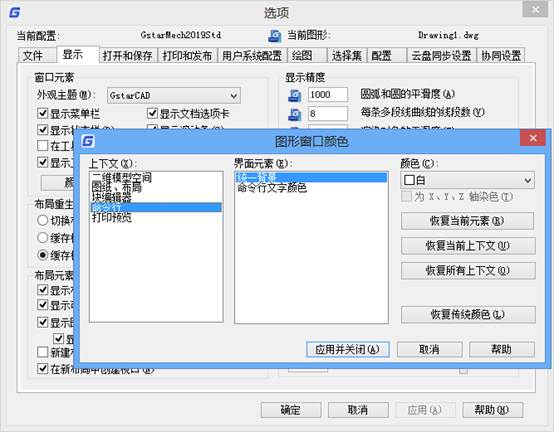
CAD软件每年都在更新不同的版本,然而在不同版本CAD中命令行默认的背景颜色有所差异,和小编一起来看下如何修改CAD背景颜色吧。一般不是白色就是黑色。对于有个人使用习惯的用户而言在安装了不同版本CAD导致命令行的默认颜色发生改变可能会有所不适应。那么如何修改呢?可以尝试一下以下方法:在命令行输入op调出选项对话框——显示—颜色—上下行——命令行——颜色(点击下拉按钮选择所需要的颜色即可) 设置其实很简单,关键是能够找到设置的地方,好了,赶紧按照小编的介绍去设置一下自己的CAD命令行吧。
CAD命令和快捷键
2019-06-03
9218
CAD是辅助绘图工具,除了正常的使用键盘和鼠标进行绘图外,还需要更多的配合各种命令和快捷键来绘图,下面介绍一下命令和快捷键。L, *LINE 直线 ML, *MLINE 多线(创建多条平行线)PL, *PLINE 多段线PE, *PEDIT 编辑多段线 SPL, *SPLINE 样条曲线 SPE, *SPLINEDIT 编辑样条曲线 XL, *XLINE 构造线(创建无限长的线)A, *ARC 圆弧C, *CIRCLE 圆DO, *DONUT 圆环EL, *ELLIPSE 椭圆 PO, *POINT 点 DCE, *DIMCENTER 中心标记POL, *POLYGON 正多边形 REC, *RECTANG 矩形REG, *REGION 面域 H, *BHATCH 图案填充BH, *BHATCH 图案填充-H, *HATCH HE, *HATCHEDIT 图案填充...(修改一个图案或渐变填充)SO, *SOLID 二维填充(创建实体填充的三角形和四边形) *revcloud 修订云线*ellipse 椭圆弧DI, *DIST 距离ME, *MEASURE 定距等分DIV, *DIVIDE 定数等分DT, *TEXT 单行文字T, *MTEXT 多行文字-T, *-MTEXT 多行文字(命令行输入)MT, *MTEXT 多行文字 ED, *DDEDIT 编辑文字、标注文字、属性定义和特征控制框ST, *STYLE 文字样式B, *BLOCK 创建块...-B, *-BLOCK 创建块...(命令行输入)I, *INSERT 插入块-I, *-INSERT 插入块(命令行输入) W, *WBLOCK “写块”对话框(将对象或块写入新图形文件) -W, *-WBLOCK 写块(命令行输入)当然,CAD软件中的命令和快捷键不止上面的这些,还有很多,这里就不给大家一一列举了,更多的教程大家可以到浩辰官网学习。
CAD面域质量特性查询的几种方法
2019-06-03
14622
CAD面域质量特性查询是一个可以查询询三维实体的体积、质心和惯性矩等信息的功能,也可以查询面域对象的周长、面积和其他信息,是非常重要的查询命令。和小编一起来了解一下吧。“面域/质量特性”命令的启动方法如下。下拉菜单:选择“工具”>“查询”>“面域/质量特性”命令;“查询”工具栏:单击“面域/质量特性”按钮; 命令名:MASSPROP执行该命令,命令行提示“选择对象”,指定当前存在的面域对象与三维对象后按Enter键,弹出文本窗口,关于面域查询结果的文本窗口就会出现。是不是很简单呢,更多的CAD教程可以到浩辰官网或者QQ群等更多的交流互动。
CAD面域使用用法
2019-06-03
7647
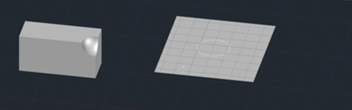
CAD面域使用方法,今天小编给大家介绍洗面域修剪使用surftrim命令用法的正确操作方法,接下来,跟着小编的一起看一下吧! 1、首先,说个关键参数:surfaceassociativity,1值时(默认)是随剪切面变化而变化的,0值是不变的。(1)在平面或曲面上,画一个封闭线段图形,例如画一个圆(2)执行surftrim命令,选择被切面(长方形面),选好后回车 2、选择剪切对像(圆形,直接点不好选,可以用框选),选好后回车 3、最后,点一下要剪的地方(圆内)。 4、如果删除这个圆则修剪就恢复了,移动的话位置也会跟着动。要永久修剪的话,需要更改surfaceassociativity的值,直接输入这个命令,将默认值1改为0即可。 CAD面域修剪命令的使用关键还是要看关键参数的设置,所以大家一定要看好命令提示行的命令,设置好默认值才可以。
CAD面域命令使用技巧
2019-06-03
14583
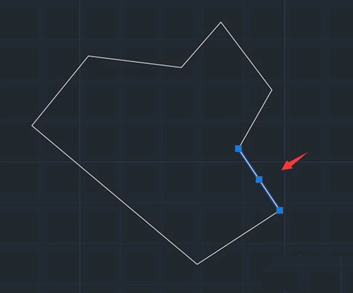
CAD面域命令使用有哪些技巧呢,首先要知道CAD中的面域命令在哪,以及哪些情况下需要使用面域命令,今天小编教一下大家面域命令的使用方法吧,下面是详细的教程。 1、首先我们将浩辰CAD这款软件打开,在工具箱内找到直线命令,选择直线命令在绘图区里绘制一个图形,然后选择图形时可以看到图形不是一个整体,如图所示。 2、再在工具箱内找到:面域选项,点击面域选项提示我们选择对象,如图所示 3、使用鼠标左键将所有的图形选择,然后按下回车这样我们就将图形创建为面域了,如图所示 以上就是cad面域命令的使用方法,大家可以尝试画一下,只需要两步即可将图形制作成为一体,是不是很方便呢。













 苏公网安备 32059002004222号






