国产CAD文字在位编辑方法
2020-07-29
6749
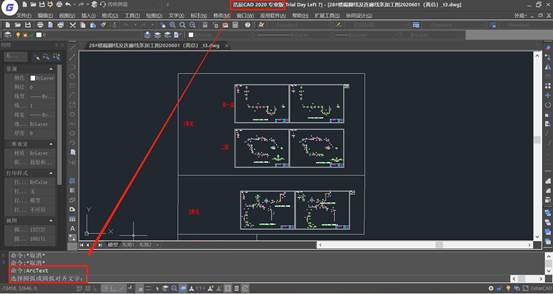
国产CAD软件提供了对象文字内容的在位编辑,在位编辑适用于带有文字的浩辰对象国产CAD版本的单行文字对象。 下面介绍CAD教程-国产CAD文字在位编辑方法以下介绍在位编辑的具体操作方法:启动在位编辑:对标有文字对象,双击文字本身,如各种符号标注;对轴号对象,双击轴号圈内范围,即可在原地输入编号。 取消在位编辑:在图中空白处双击鼠标左键即可取消,当然按ESC键也可以。确定在位编辑:单击编辑框外的任何位置、右键菜单中单击确定、在编辑单行文字时回车。切换编辑分段:对存在多个分段的对象,可以通过按 TAB 键切换当前编辑分段,如切换表格的单元、轴号的各号圈、坐标的XY数值等。上文国产CAD文字在位编辑方法,可以看到CAD绘图软件,国产CAD浩辰建筑的在位编辑功能,它可以编辑实体对象,可以双击直接修改,并且自动处理1/2这种标号。感谢你阅读本文。
建筑CAD视口如何控制
2020-07-28
4956
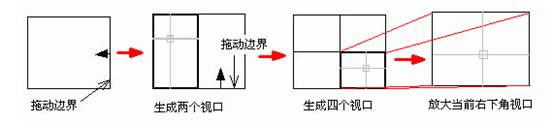
CAD绘图软件支持多个视口,也就是说软件绘图区域可以并列显示多张图纸或者同一个图纸显示多个窗口。国产CAD如何设置很多人不知道如何进行。本文为建筑CAD视口如何控制的CAD教程。打开浩辰CAD软件,视口 (Viewport) 有模型空间视口和图纸空间视口之分,模型空间视口在模型空间空间创建,图纸空间视口在图纸空间中创建。关于图纸空间视口,可以参见“图纸布局命令”一节。 为了方便用户从其他角度进行观察和设计,可以设置多个视口,每一个视口可以有如平面、立面、三维各自不同的视图。 软件提供了视口的快捷控制: 1、 新建视口:当光标移到当前视口的 4 个边界时,光标形状发生变化,此时开始拖动,就可以新建视口。2、 改视口大小:当光标移到视口边界或角点时,光标的形状会发生变化,此时,按住鼠标左键进行拖动,可以更改视口的尺寸,如不需改变边界重合的其他视口,可在拖动时按住 CTRL 或 SHIFT 键。3、 删除视口:更改视口的大小,使它某个方向的边发生重合( 或接近重合) ,此时视口自动被删除。 国产CAD建筑CAD视口如何控制 ,其实很简单,在CAD绘图软件浩辰建筑中可以直接通过边线拖拽来实现视口的增加,是不是很简单呢。
国产CAD建筑系统配置要点
2020-07-28
6763
CAD绘图软件大家使用时候都有不同的偏好,譬如颜色,光标,工具条等。那么国产CAD有什么配置要点呢。本文将介绍国产CAD建筑系统配置要点。 打开浩辰CAD软件,在图形平台的选项命令Options下,有不少参数需要用户进行配置,例如屏幕背景颜色,文件保存的图形版本,十字光标大小等,设计项目团队统一配置,往往需要由CAD负责人在一台机器下设好所有的配置参数,然后输出一个公用的配置文件给团队成员统一输入,系统配置的操作界面如下图所示。 由于浩辰建筑2020默认使用唯一的配置文件名称GstarArch2020.arg,当用户导出和导入配置文件时,注意只能使用这个文件名,其他文件名不会被浩辰建筑软件识别。以上就是国产CAD浩辰软件配置要点的CAD 教程,只要能调出这个界面,就知道可以配置多套设置,置为当前的生效。感谢你阅读本文,祝你生活愉快。
CAD软件如何设置关于隐藏消息恢复
2020-07-27
9691
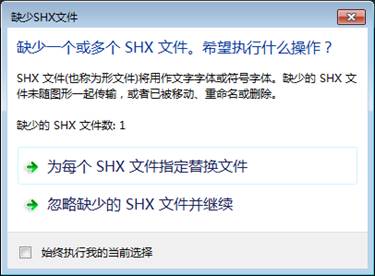
本文的CAD教程内容主要关于CAD软件如何设置隐藏消息恢复。下面具体介绍一下,CAD制图软件得到图纸主要是进行交流,很多时候我们都是拿到其他第三方图纸直接打开修改或者看图,这个时候就发现文字和外部参照可能无法显示,下面介绍使用国产CAD绘图。打开浩辰CAD绘图软件2020版本,CAD软件设置有一些对话框,例如缺少SHX字体提示和外部参照对话框可以将其关闭以后不再出现,如图所示: 还有文字对话框 CAD软件设置例如勾选下面始终执行当前选择,然后点忽略缺少shx文件并继续这些对话框就成为隐藏消息,如果希望这些对话框重新显示,可以到选项对话框的用户系统设置选项卡中单击“隐藏消息设置”按钮,打开隐藏消息设置对话框进行设置,如下图所示。 上面这个就是CAD制图初学入门关于如果还需要出现前面对话框,只要在上图CAD软件设置里面勾选相应设置就可以了,具体设置可以选项里面点击进入隐藏消息设置。CAD下载相关字体或者外部参照图纸就可以显示了。
CAD字体如何设置
2020-07-27
12480
下面具体介绍CAD制图初学入门关于CAD字体设置,当我们新建图纸或者CAD下载图纸很多时候是需要编辑修改文字,如果已经设置好相关字体和高度,可以直接使用得到需要样式文字CAD教程步骤。主要截图都是国产CAD相关操作:打开浩辰CAD绘图软件关于CAD字体设置操作步骤,打开国产CAD点菜单位置:[格式]→[文字样式],命令行:Ddsytle/Style 弹出“文字样式”对话框,在此对话框中可以新建或编辑文字样式如图。 图形中的文字的字体、高度、宽度比例、倾斜角度等参数都是由文字样式决定的CAD字体设置。每个图形都至少有一种文字样式,名为Standard,不能删除 Standard 型式,但可以重新命名或修改它。文字样式的字型有两种设置方式:一是直接在“字体名”下拉列表框中选择西文和操作系统自带的字体;如要使用特定的中文字体型文件(*.shx),可勾选“使用大字体”,然后在“字体样式”下拉列表框中选择要使用的中文字体型文件。当使用大字体时,数字和西文仍使用前面的字体,中文和一些双字节符号使用中文型文件。CAD字体设置文字样式的相关参数也可在设计中心中进行调整,在设计中心中还可以在文件之间拷贝粘贴文字样式。没有字体也可以CAD下载相关文件,上面就是使用正版CAD关于CAD制图初学入门关于字体设置具体操作。
CAD软件打印机添加教程
2020-07-24
9316
目前绘制图纸,都提倡使用正版CAD软件,在使用CAD绘图软件时,作为CAD制图初学入门的人,为了方便打印CAD图纸,我们可以添加一些新的打印设备进行使用,那么,在CAD绘图软件中,CAD软件打印机添加该如何操作,具体情况我们来简单了解下。在浩辰CAD绘图软件中,CAD软件打印机添加的操作过程:用户如果在页面设置中指定一个固定的打印驱动,在将图纸复制到其他机器时可能找不到打印设备, 如果在页面设置中可以选择 Default Windows System Printer,使用默认的系统打印驱动,这样图纸复制到任何机器上都会自动使用当前机器的默认系统打印驱动,不会出现找不到打印设备的情况,如下图所示: 在国产CAD——浩辰CAD绘图软件中,关于CAD软件打印机添加的操作,可以方便我们打印图纸,灵活选择打印设备,具体的添加过程,可以借鉴上述内容,也可以从CAD下载一些CAD教程来使用。
CAD软件布局空间显示打印样式的设置
2020-07-24
9190
目前绘制图纸,都提倡使用正版CAD软件,在使用CAD制图软件时,作为CAD制图初学入门的人,如果要打印布局空间的CAD图,那么,在CAD绘图软件中,CAD软件布局空间显示打印样式该如何设置,我们来简单了解下。在浩辰CAD绘图软件中,CAD软件布局空间显示打印样式的设置过程:在布局空间设置页面设置时可以选择显示打印样式,在布局中就直接可以预览打印颜色和线宽的效果,如下图所示: 布局空间显示打印样式的效果如下图所示: 在国产CAD——浩辰CAD绘图软件中,关于CAD软件布局空间显示打印样式的设置,我们可以根据打印需要来设置,具体的设置操作以及设置结果,可以借鉴上述内容,也可以从CAD下载一些CAD教程来使用。
CAD软件打印之着色打印
2020-07-24
7773
目前绘制图纸,都提倡使用正版CAD软件,在使用CAD制图软件时,作为CAD制图初学入门的人,在CAD软件打印图纸时,如果是三维打印,可能会使用到着色打印,那么,在CAD绘图软件中,CAD软件打印中透着色打印的过程,我们来简单了解下。在浩辰CAD绘图软件中,CAD软件打印中着色打印的过程:着色和消隐打印效果完全可以满足各种三维图纸打印的需要。 消隐打印效果如下图所示: 着色打印效果如下图所示: 在国产CAD——浩辰CAD绘图软件中,关于CAD软件打印中着色打印的效果,新版的软件有了一定的改进,具体的打印效果,可以借鉴上述内容,也可以从CAD下载一些CAD教程来使用。
CAD软件打印之透明度打印
2020-07-24
11317
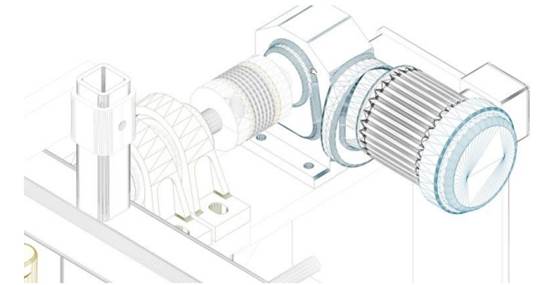
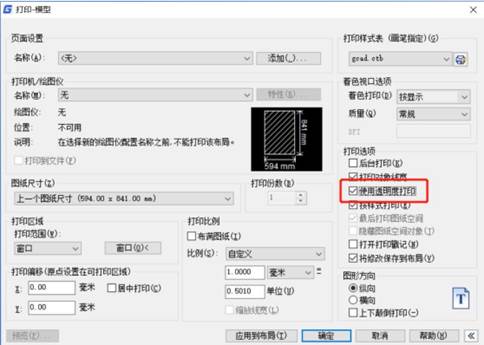
目前绘制图纸,都提倡使用正版CAD软件,在使用CAD绘图软件时,作为CAD制图初学入门的人,在CAD软件打印图纸时,如果需要使用到透明度打印,那么,在CAD绘图软件中,CAD软件打印中透明度打印的过程,我们来简单了解下。在浩辰CAD绘图软件中,CAD软件打印中透明度打印的过程:如果图形设置了透明度,可以在打印对话框中勾选“使用透明度打印”,打印透明度的效果,如下图所示: 使用透明度打印的效果如下图所示: 不使用透明度打印的效果如下图所示: 在国产CAD——浩辰CAD绘图软件中,关于CAD软件打印中透明度打印的过程,我们在打印时若有需要,具体的打印操作过程,可以借鉴上述内容,也可以从CAD下载一些CAD教程来使用。
CAD绘图软件中CAD软件打印样式设置
2020-07-24
7602
目前绘制图纸,都提倡使用正版CAD软件,在使用CAD绘图软件时,作为CAD制图初学入门的人,在打印CAD图纸时,我们应该根据需要,在打印前,了解CAD软件打印样式设置,以便满足打印要求,那么,在CAD绘图软件中,关于CAD软件打印样式设置的过程,我们来简单了解下。在浩辰CAD绘图软件中,CAD软件打印样式设置的过程:浩辰 CAD 支持 pcp 文件、stb 和 ctb 文件,这里不仅能选择已经设置好的打印样式文件,也可以由用户自定义进行相关设置。如图: 选择一个 stb 或 ctb 打印样式,如果有其它的 ctb/stb 打印样式需要使用,只需把该 ctb/stb 文件拷贝到C:\Program Files\浩辰 CAD2020 XX 版\PrintStyles 路径下即可。选择新建可以新建一个 pcp 或者 ctb 打印样式。也可以自行设置打印样式或调整打印样式表参数。打印样式表参数对话框如图所示: 在国产CAD——浩辰CAD绘图软件中,关于CAD软件打印样式设置,了解后可以在打印时根据要求进行相关的设置,具体的设置过程,可以借鉴上述内容,也可以从CAD下载一些CAD教程来使用。
CAD制图软件中CAD软件打印驱动的设置
2020-07-24
7980
目前绘制图纸,都提倡使用正版CAD软件,在使用CAD制图软件时,作为CAD制图初学入门的人,在使用CAD软件打印图纸时,我们应该了解下CAD软件打印驱动的相关设置,那么,在CAD绘图软件中,关于CAD软件打印驱动的设置,我们来简单了解下。在浩辰CAD绘图软件中,CAD软件打印驱动的设置过程:在打印对话框中点击“特性”按钮,则进入打印驱动设置界面,如图: 点击“自定义特性”即可进行打印驱动设置,包括对纸张的设置。如图: 可以直接在这里设置纸张打印有效区的大小和留的边距,而不像使用系统驱动需要设置整个纸张的大小来估算打印有效区是否能包含需要打印的图纸。在国产CAD——浩辰CAD绘图软件中,关于CAD软件打印驱动的设置,我们在使用打印功能时,可以根据相关的要求进行设置,以满足我们的需求,具体的设置过程,可以借鉴上述内容,也可以从CAD下载一些CAD教程来使用。
CAD制图软件中CAD软件打印驱动的安装
2020-07-24
8741
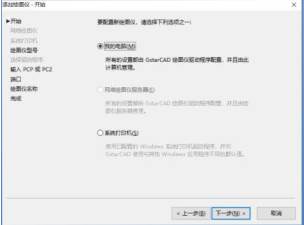
目前绘制图纸,都提倡使用正版CAD软件,作为CAD制图初学入门的人,如果要打印CAD图纸的时候,在电脑上就需要安装CAD软件打印驱动,那么,在CAD绘图软件中,关于CAD软件打印驱动的安装过程,我们来简单了解下。在浩辰CAD绘图软件中,CAD软件打印驱动的安装过程:浩辰 CAD 提供了内置的打印驱动供用户使用,这些软件内置的驱动将大大方便用户的出图打印工作。如图: 在这个下拉列表中既包含系统安装的打印驱动,又包括了浩辰 CAD 内置安装的打印驱动,而且可以通过选择“添加绘图仪”选项来进行软件内置的新驱动的安装,如图: 先从左侧列表选择一个类别,再从右侧列表选择想要添加的打印驱动。如图 根据需要选择打印到文件或者打印到端口,目前打印机大多使用 LPT1 端口进行打印。如图: 如果是网络打印机,可先安装一个网络打印机驱动,然后勾选显示所有系统端口,然后在端口列表选择网络打印机所在端口。继续按照软件提示点击下一步直至完成即可完成浩辰 CAD 内置打印驱动的安装。在国产CAD——浩辰CAD绘图软件中,在CAD软件打印驱动安装后,我们可以直接使用CAD软件打印相关的图纸,具体的操作过程,可以借鉴上述内容,也可以从CAD下载一些CAD教程来使用。
CAD制图软件中CAD软件打印的界面
2020-07-24
7176
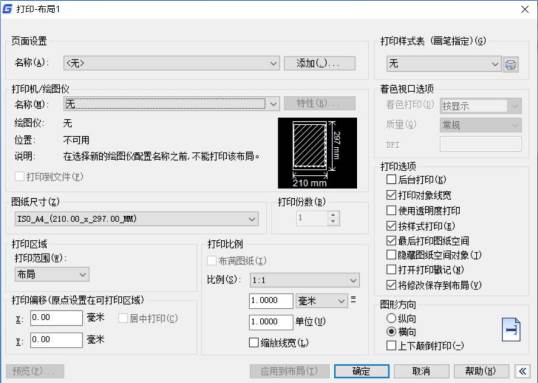
目前绘制图纸,都提倡使用正版CAD软件,在使用CAD绘图软件时,作为CAD制图初学入门的人,在我们打印CAD图纸的时候,我们可以根据相关的需要进行打印设置,那么,在CAD绘图软件中,关于CAD软件打印界面的设置过程,我们来简单了解下。在浩辰CAD绘图软件中,CAD软件打印界面的设置过程:浩辰 CAD 的打印界面如图: 界面相关项目说明A:打印驱动选择 B:打印驱动设置 C:微缩预览区域D:打印样式选择与设置 E:打印区域选择 F:打印比例设置G:图形方向设置在国产CAD——浩辰CAD绘图软件中,关于CAD软件打印界面的设置,具体的设置情况,我们可以根据需要进行设置,具体的操作过程,可以借鉴上述内容,也可以从CAD下载一些CAD教程来使用。
CAD制图软件中CAD软件打印的简介
2020-07-24
6414
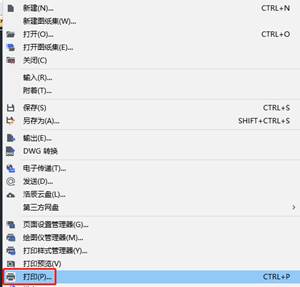
目前绘制图纸都提倡使用正版CAD软件,在使用CAD绘图软件时,作为CAD制图初学入门的人,如果想要将绘制的图纸打印出来,我们可以使用CAD软件打印功能,那么,在CAD绘图软件中,关于CAD软件打印的具体操作过程,我们来简单了解下。在浩辰CAD绘图软件中,CAD软件打印的具体操作过程:1、找到菜单位置:[文件]→[打印];2、工 具 条:[标准]→[打印] 3、在命令行输入:PRINT在国产CAD——浩辰CAD绘图软件中,关于CAD软件打印的情况,我们在打印的时候就会了解并且使用到,具体的操作过程,可以借鉴上述内容,也可以从CAD下载一些CAD教程来使用。
CAD绘图软件中CAD循环选择是什么
2020-07-24
11645
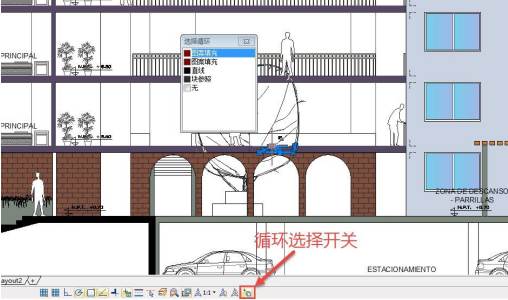
目前绘制图纸都提倡使用正版CAD软件,作为CAD制图初学入门的人,选择图纸对象在修改图纸时经常会使用到,在了解CAD循环选择是什么时,可以使用软件中的相关功能,那么,在CAD绘图软件中,关于CAD循环选择是什么的问题,具体情况我们来简单了解下。在浩辰CAD绘图软件中,CAD循环选择是什么的具体操作过程:单击选择图形时,当选择拾取框内有多个图形时,会显示循环选择的图标和对话框,单击可循环选中其中一个对象,也可以直接在对话框的列表中直接选择其中某一个对象,如下图所示: 在国产CAD——浩辰CAD绘图软件中,关于CAD循环选择是什么的情况,我们在选择图纸中对象的时候可以使用到,具体的操作过程,可以借鉴上述内容,也可以从CAD下载一些CAD教程来使用。












 苏公网安备 32059002004222号






