CAD文字无法编辑的原因
2019-11-07
21503
我们绘制的CAD图纸在完成后,如果图纸中的内容需要进行修改的时候,我们可以使用软件中的CAD编辑功能对需要的部分进行修改,在编辑CAD文字的时候,如果双击无法编辑,我们该怎么办? CAD文字无法编辑的原因: 打开CAD【工具】菜单栏选项或者直接输入快捷键命令op回车,打开选项对话框,如图所示,选择【用户系统配置】,勾选【双击进行编辑】,点击【确定】即可。 设置后,再双击文字或标注,如图所示: 以上就是在CAD软件中,我们尝试一下双击CAD文字进行编辑,如果无法使用的时候,我们可以通过相关设置来解决。今天就介绍这么多了。安装浩辰CAD软件试试吧。更多CAD教程技巧,可关注浩辰CAD官网进行查看。
CAD参照的提取过程
2019-11-07
7884
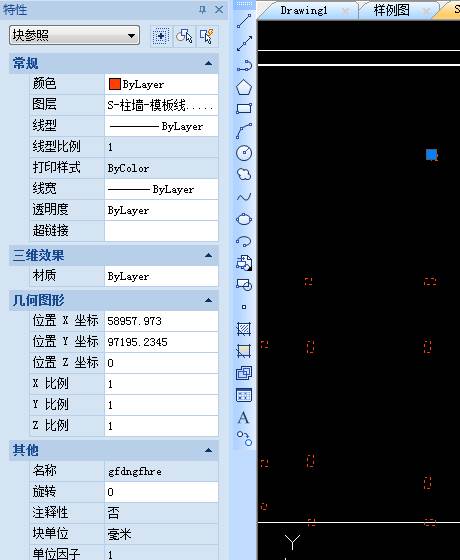
在我们绘制CAD图纸的时候,有时候会在图纸中插入一些CAD参照,帮助我们在绘图的时候,可以有个参照文件,方便图纸地绘制,在软件中,如果想要提取图纸中的CAD参照数据,我们该如何操作? CAD参照的提取过程: 此例中需要提取的对象是CAD块参照对象 此类图块不带有自定义的属性,为普通的块参照,我们需要提取的是块参照的“名称”信息。 3、找到“工具”菜单栏,点击“数据提取” 4、执行上一步操作之后,命令行提示“选择对象” 5、选择需要进行提取的对象 6、选择完成之后回车确定,点击下一步 7、显示选项设置为“仅显示块”,勾选要从中提取数据的“对象”,点击下一步 8、勾选一项特性,点击下一步 9、勾选“合并相同的行”、“显示计数列”,点击下一步 10、勾选“将数据输出至外部文件”,指定文件路径及名称,点击保存,点击下一步 11、点击“完成”结束提取 12、打开另存的文件,如下。 以上就是在CAD绘图软件中,如果图纸上的CAD参照比较多时,想要了解这些CAD参照文件的相关数据时,我们可以将参照文件的数据提取出来进行使用。今天就介绍这么多了。安装浩辰CAD软件试试吧。更多CAD教程技巧,可关注浩辰CAD官网进行查看。
CAD设置坐标标注教程之浩辰CAD怎么设置坐标
2019-11-07
18066
用CAD画图时新建之后想要进行CAD设置坐标标注,就输入UCS,再输入N,然后就可以按你所想设置坐标了(首先点你想要的中心,然后确定X轴方向,再确定Y轴方向就可以了。 用UCS命令新建坐标,输入UCS,回车 选择“新建”,再选择相应的新建方式; “指定新 UCS 的原点或 [Z 轴(ZA)/三点(3)/对象(OB)/面(F)/视图(V)/X/Y/Z]<0,0,0>”。 浩辰CAD设置CAD坐标值精度 CAD左下角的状态栏显示的X,Y坐标值为整数,现要改为保留到小数点后三位。怎么设置?在命令行内输入un 回车就可以改了 或者格式/单位 浩辰CAD设置坐标的显示方式CAD左下角日期旁边显示的平面坐标,有的时候是指数形式,有的时候是小数形式,这个怎么设置呢? 选择“格式”/“单位”,打开了图形单位,长度选区里的类型可以设置指数小数等形式。CAD里面如何让设置图幅大小,“文件”-“页面设置管理器”-“修改”-“图纸尺寸” 浩辰CAD设置CAD图幅图框线 新建一个CAD文件,按照国标要求画出标准图框,另存为.dwt 模板格式放于CAD安装目录的Template文件夹下面作为你的新建文件默认模板就可以使用了。新建文件默认模板的方法:打开菜单栏【工具】(tools)→【选项】(options)→选项卡【文件】(files)→选中【模板设置】(template setting)→【新建文件默认模板】(Defaulttemplate files name for qnew)更改链接。点击应用然后关闭对话框即可。 A0:1189毫米*841毫米 A1:841毫米*594毫米 A2:594毫米*420毫米 A3:420毫米*297毫米 A4:297毫米*210毫米 A5:210毫米*148毫米 浩辰CAD标注设置设置,文字 高度 箭头 标识。创建标注样式:1)、输入D回车,打开标注样式对话框2)、点击“新建”按钮,命名并继续3)、直线和箭头: A、基线间距:300 B、超出尺寸线:100 C、起点偏移量:50 D、箭头: 第一个、第二个分别为:建筑标记 引线箭头:实体闭合 箭头大小:50 4)、文字: A、文字样式:(调用自定义的样式) 注:自定义文字样式的方法: 1)、点击“文字样式”后面的三点按钮2)、点击“新建”按钮,命名并确定 3)、在“字体名”列表中调用txt.shx4)、勾选“使用大字体”项5)、在“大字体”列表中调用gbcbig.shx6)、点击“应用”“关闭” B、文字高度:120 C、文字位置:垂直“外部”、水平“置中” D、从尺寸线偏移:100 E、文字对齐:与尺寸线对齐 5)、主单位: A、单位格式:小数 B、精度:0 浩辰CAD建筑标注设置 cad——标注——标注样式——左边选择样式,右边修改。以上的CAD教程中,我们给大家介绍了关于CAD设置坐标标注的一些内容介绍,希望能够对大家今后的CAD绘图有所帮助。
CAD文字显示成问号的处理方法
2019-11-07
11430
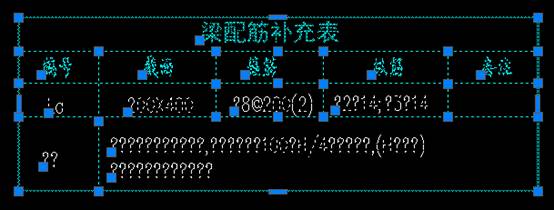
我们在使用CAD软件查看图纸的时候,经常会遇到打开的CAD图纸中,有部分的CAD文字显示不正确,显示出来的是问号字体,当我们想要让其正常显示出来的时候,我们在软件中该如何操作呢? CAD文字显示成问号的处理方法: 1、首先将所有的文字和线框选择好; 2、按住ctrl+1,打开“特性”面板; 3、选择“文字”; 4、在文字栏找到样式,图中红线部分; 5、打开后如图所示,选择一种文字样式; 6、退出后就已经改好了。 注:如果切换不同样式之后还是乱码,可以看乱码图框文字样式中用的字体是什么,找到改字体放入CAD安装目录fonts中。 以上就是在CAD软件中,如果图纸中的CAD文字显示不出来,我们可以选择图纸中的一种CAD文字样式,使其正常显示出来。今天就介绍这么多了。安装浩辰CAD软件试试吧。更多CAD教程技巧,可关注浩辰CAD官网进行查看。
CAD绘图软件怎么用?CAD绘图员必须知道的绘图工具!
2019-11-05
6399
很多新手CAD绘图员,在学习之初不知道CAD绘图软件怎么用?今天小编就来给大家分享一下浩辰CAD软件中修改工具的具体使用技巧,这是CAD绘图员必须知道的绘图工具哦!CAD绘图工具:修改工具栏1. 删除(E)全称(erase)用来删除对象,点击删除在命令行输入ALL即是删除绘图区域所以对象;默认为删除被选中对象。2. 复制(CO)全称(copy)用来复制对象,默认为复制被选对象;指定基点将复制出的对象移动到另一个位置。可给实际尺寸移动:三种情况,只复制一次,多重复复制,距离复制,相对坐标复制。3. 镜像(MI)全称(mirror)用来复制一个和源对象对称的对象,默认为指定两点确定一条镜像线。特点:对应点垂直平分。mirrtext(镜像变量控制命令):给1完全镜像,给0图形镜像,文字不镜像。5. 偏移(O)全称(offset)实现对象的偏移,先给尺寸后偏移,偏移完成后按右键退出。6. 阵列(AR)全称(array)实现对象的阵列,有矩形阵列和环形阵列两种;以对话框的形式提示:矩形阵列:设置好n行m列,再给出行偏移值和列偏移值,分四个象限;环形阵列:首先确定好三要素:中心点、项目总数、填充角度,有三个选项 。7. 移动(M)全称(move)实现对象的移动,可给实际尺寸进行操作,引申到夹点的控制。8. 旋转(RO)全称(rotate)实现对象的旋转,参照旋转和自由旋转;正交打开以90度为计算。9. 缩放(SC)全称(scale)实现对象的缩放,默认为比例缩放,对象特性的应用改变,R参照的应用。10. 拉伸(S)全称(stretch)须从右向左选中,而且只能选中局部,选中一个点即对一个点进行操作,选中两个点即对两个点进行操作,选中所有点等同于移动工具。分为准确拉伸和随意拉伸,参照拉伸。11. 修剪(TR)全称(trim)用来修剪对象,操作方法,点击修剪工具后按一次右键确认。再用左键去修剪,技巧操作:(一次性修剪)点修剪,选中分界线,确认,输入F,然后选择两点,提出一条直线,被选中,全被修剪独立线段不可以修剪。空间修剪:选择修剪,按右键,输入P(投影)有两种选项,N,必须真实相交,U投影到XY平面修剪,V当前视图投影修剪。12. 延伸(EX)全称(extend)用来延伸一个对象,首先选中延伸边界,确认再选择被延伸对象。13. 打断于点(BR)全称(break)将一个对象打断于一点,用左键选择对象之后直接用左键去点对象,点中的那一点将被作为打断点,不准确,基本无应用。14. 打断(BR)全称(break) 将一个对象打断,以两点打断,不准确,基本无应用。以上的内容介绍中我们给大家介绍的关于浩辰CAD绘图中,修改工具栏命令的一些平面画法,其中包含删除、打断、延伸、偏移等操作,希望对大家进行CAD绘图有所帮助。
CAD绘图技巧之CAD中画带键槽的轴
2019-11-05
9182
说到CAD画轴大家应该都很清楚了,但是要绘制带键槽的轴并不是那么简单,需要用到一些浩辰CAD绘图技巧,一起来看一下吧!浩辰CAD中画带键槽的轴操作步骤1.输入直线快捷键L,绘制两条辅助线,水平和垂直,水平的600,垂直的400,最后结果如图所示。2.输入快捷键O进行偏移,将水平的辅助线偏移四次,距离分别是12,14,15,16和18,垂直的辅助线向右偏移31,56,69,85,108,142,最后结果如图所示。3.再次输入快捷键O进行偏移,从左往右数第四条垂直辅助线向右偏移3个单位,最左和最右的两条辅助线分别向内偏移2个单位,最后结果如图所示。4.输入tr快捷键,按空挡键2下,然后进行修剪,最后结果如图所示5.点击修改工具栏中的倒角图标进行倒角,倒角的位置如图所示,倒角的半径是2*2,最后结果如图所示。6.输入快捷键O,将左边第三条线向右偏移1个单位,将左边第四条垂直线向左偏移2个单位,将右边第三条垂直线向右偏移3个单位,右边第三条垂直线向左偏移4个单位,水平线向上偏移3和5个单位。最后结果如图所示。7.输入ARC圆弧快捷键,绘制如图所示,第一点,圆心处在@-5,0处,圆弧端点@0,5,第二点圆心在@5,0,指定包含角-90度,最后结果如图所示。8.继续输入ARC圆弧快捷键,绘制如图所示,第一点,圆心处在@-3,0处,圆弧端点@0,3,第二点圆心在@3,0,指定包含角-90度,最后结果如图所示。9.输入tr修剪快捷键,按空挡键两下,修剪多余线条,最后结果如图所示。10.输入MI镜像命令,然后将整个画好的图,镜像一个出来,最终完成所有的步骤,最后结果如图所示。使用CAD绘图技巧画带键槽的轴是一个精细活,因为在修剪的时候要十分的注意,他画起来简单但是十分麻烦,不过没有关系,按照上面小编教大家的步骤进行操作就可以了。
CAD绘图技巧之怎么画棘轮
2019-11-05
10163
在CAD中绘制棘轮说难也不难,说简单其实也不是很简单,需要使用一些浩辰CAD绘图技巧来进行绘制,有需要的朋友跟着小编一起来画吧!浩辰CAD绘制棘轮操作步骤1.首先输入快捷键C绘制两个同心圆,同心圆的半径分别为50和60个单位,因为50和60的半径太大可能无法完全缩放,此时可以双击鼠标的中间那个键就可以自由缩放了,具体的效果如图所示。2.点击菜单栏中的 “格式”→“点样式”,选择如图所示的点样式,在下面的“相对于屏幕设置大小”设置为3%,如图所示。3.点击菜单栏总的“绘图”→“点”→“定数等分”,分别将两个圆分成18份,最后的结果如图所示。打开“节点”和“圆心”捕捉模式,然后输入快捷键ARC画两条圆弧,分别是以几个等分的和节点与圆心作为三点进行连接,最后的结果如图所示。5.选中所有的节点然后删除,接着选中大圆然后删除,接着输入快捷键TR进行修剪,最后的修剪结果如图所示。6.然后进行阵列,选中菜单栏中的“修改”→“阵列”→“环形阵列”,以小圆的圆心为中点,选中刚才修剪的圆弧,角度是360度,阵列18个,最后结果如图所示。7.输入C快捷键,画两个同心圆,半径分别是20和30,然后选中最外面的这个圆,删除大圆,就可以得到棘轮了,然后进行保存。在CAD中使用CAD绘图技巧绘制棘轮是一个比较复杂的问题,毕竟棘轮看起来十分的复杂,事实上我们需要借助几个辅助圆才可以绘制完成这个棘轮。
CAD绘图技巧之CAD中连接片的画法
2019-11-05
6255
绘制CAD连接片是我们在机械制图中经常需要的,CAD连接片的绘制也会用到不少的CAD绘图技巧,以下是具体的方法步骤哦!CAD中连接片的画法1.点击绘图工具栏中的构造线按钮,或者输入XL快捷键启动构造线命令,分别画一条水平辅助线和三条垂直辅助线,三条垂直辅助线之间的间距是15,如图所示。2.输入快捷键C绘制2个半径2.5圆,一个半径4的圆,一个半径5的圆和一个半径10的圆,圆心都是四条辅助线的交点,具体的圆的位置和半径,如图所示。3.选中四条构造线,然后按删除键,删除四条构造线,如图所示。上一步骤中的半径标注是为了教大家才标注出来的,其实是不需要的,如果大家也跟着你标注了,那么就和构造线一起删除吧。4.点击捕捉设置中的设置,然后弹出对话框草图设置,选择对象捕捉,然后选中切点,如图所示。5.输入L快捷键或者点击工具栏中的直线工具,捕捉圆的切点,将几个圆连接起来,如图所示6.输入快捷键TR,或者点击修改工具栏中的修改工具,将上面的图形进行修剪,最后的修剪结果如图所示,这样就完成了,最后我们保存即可。连接片是我们在CAD设计中经常会用到的一个辅助设计,那么在浩辰CAD中我们应该如何使用CAD绘图技巧进行绘制呢,以上小编将采用了画圆工具,构造线,修剪等一些列工具和命令进行绘制。
CAD绘图技巧之CAD间歇轮怎么画
2019-11-05
4796
我们在绘制CAD间歇轮的时候,经常要用到一些不同的CAD绘图技巧,因为间歇轮并不是很容易就能够绘制的,以下小编带着大家一起来操作吧!CAD间歇轮绘制步骤1.首先输入XL构造线快捷键,然后画两条垂直和水平的辅助线,以两条辅助线的交点为圆心画两个同心圆,半径分别为7和16,最后结果如图所示。2.输入L直线快捷键,输入@25<30,画一条长度为25,与水平线夹脚为30度的直线,最后结果如图所示。3.再次输入C,绘制三个圆,一个半径分别是13.25,以两条构造线交点为圆心,一个半径是1.5以半径为7的圆和水平构造线的交点为圆心,一个半径是4.5以半径13.25的圆和30度斜线的交点为圆心,最后结果如图所示。4.打开象限点捕捉,然后画两条长度为15的直线,最后结果如图所示。5.输入TR修剪快捷键,修剪成如图所示的样子,然后删除中间那个圆,最后结果如图所示。6.输入命令,然后选中刚才修建好的这个图形,镜像一个出来,最后结果如图所示。7.然后点击菜单栏中“修改”→“阵列”选择环形阵列,然后将镜像的整个图形,360度环形6个,最后结果如图所示。8.删除多余的东西,最后结果如图所示,这样就画完了。间歇轮看起来非常的复杂,事实上画起来也要用到一些CAD绘图技巧的,需要很多的辅助线和辅助圆才可以画出来,不过不用害怕,按照上面的步骤操作就可以了。
CAD绘图技巧之CAD中怎么画装饰花瓶
2019-11-05
5437
我们在使用CAD软件绘制装饰花瓶的时候,会用到一些CAD绘图技巧,对我们的CAD绘图有一定的帮助,一起来看看吧!浩辰CAD画装饰花瓶操作步骤1.点击菜单栏中的文件选项,选择新建,然后出现对话框,新建一个样板,如图所示。点击菜单栏中的“绘图”→“样条曲线”,也可以在绘图工具栏中的样条曲线直接绘制,也可以输入快捷键SPL,进行绘制如图所示的一条曲线,寻找三个点就可以画出这条曲线,这个需要凭感觉绘制,多试几次就可以了。不要灰心。打开正交模式,在曲线的上面画一条适当长度的直线,如图所示。点击菜单栏中“修改”→“镜像”,或者点击右边工具栏中的镜像按钮,又或者直接输入快捷键MI,对称复制刚才画的曲线和直线。如图所示。镜像操作命令如下:当你输入MI后,系统提示:“选择对象”,然后选择曲线和直线,按确定键,系统提示:“指定镜像第一点”我们选择水平直线的右端点,然后在垂直方向指定第二点,然后系统提示是否删除源对象,选择N即可,如图所示。画一条直线,连接最下面的两个端点,花瓶就这样画完了。如图所示。我们使用CAD绘图技巧在CAD中绘制装饰花瓶需要采用样条曲线和复制镜像两个命令在进行绘制,以上小编一步步的教给大家了绘制装饰花瓶的步骤哦!
CAD绘图技巧之CAD散热器怎么画
2019-11-05
9522
我们使用浩辰CAD绘图技巧可以绘制多种多样的CAD图形文件,今天小编就来使用浩辰CAD绘图技巧来教大家绘制CAD散热器。CAD散热器绘制方法 首先,我们先画一个100*50的矩形,画矩形的方法三种,我们可以在菜单栏中进行“绘图”到“矩形”,也可以直接在绘图工具栏中直接点击矩形工具,同时我们也可以直接按快捷键REC。如图所示: 我们设置矩形的线的宽度是5mm,厚度是20mm。如图所示,那我们如何设置线宽和厚度呢?首先,我们在输入rec按确定之后,系统提示“指定第一个角点或[倒角(C)/标高(E)/圆角(F)/厚度(T)/宽度(W)]:”此时我们可以先设置宽度也可以设置厚度,我们先设置宽度,那么我们输入W然后,系统提示“指定矩形的线宽<0.0000>:”我们输入5,同样的方法我们进行厚度的设置。如图所示: 那么我们如何进行绘制100*50的矩形呢?当我们设置完宽度和厚度之后,系统继续提示我们“指定第一个角点或[倒角(C)/标高(E)/圆角(F)/厚度(T)/宽度(W)]:”此时我们在绘图区域内随便指定一个点,接着系统提示“指定另一个点或[面积(A)/尺寸(D)/旋转(R)]:”此时我们输入@100,50的坐标就可以画出100*50的矩形。如图所示:5.此时我们看到的还是一个平面并不是一个立体的,我们线有了厚度和宽度,但是仍旧只是看到一个矩形,此时是我们视图的问题我们点击菜单栏中的“视图”→“三维视图”→“西南等轴测”就可以看到立体的了。如图所示:但是此时还不不完美,因为此时我们看到的是矩形的线框效果,我们要求的是立体的实体效果,那么我们就还需点击菜单栏中的“视图”→“消隐”即可得到完美的效果图,如图所示:在使用CAD绘图技巧绘制散热器中我们需要用到的是矩形工具,利用矩形工具的各项命令绘制立体矩形,然后用消隐命令结束画出散热器图例。
CAD绘图技巧之CAD杠杆平面图怎么画
2019-11-05
5803
我们使用浩辰CAD绘图技巧可以绘制多种多样的CAD图形,今天小编就要教大家绘制CAD杠杆平面图的具体步骤,一起来看吧! CAD杠杆平面图绘制步骤 1.首先我们新建一个dwg文件,然后输入直线命令L绘制一条长100的水平直线,此时我们可以开启正交模式方便绘制,然后寻找此线中点然后垂直画一条51的竖线,如图所示。 2.输入偏移命令O,选择100的水平直线,然后向上偏移8个单位,最后的结果如图所示。 3.输入c快捷键分别在两条直线的端点和交点处画圆,2个半径8的圆,2个半径16的圆,一个半径14的圆,一个18半径的圆,一个22半径的圆,结果如图所示,小编是为了方便教大家才标注半径的,大家不用标哦! 4.选中刚才的三条直线,然后删除,这三条其实类似辅助线最后是没有用的,然后点击菜单栏中的“绘图”→“圆”→“相切,相切,半径”,如图所示绘制一个半径为70的相切圆。 5.继续点击菜单栏中的“绘图”→“圆”→“相切,相切,半径”,如图所示绘制一个半径为70的相切圆。 6.点击修剪工具,或者直接输入TR快捷键,进行修剪两个相切圆,最后的修剪结果如图所示。 7.输入MI或者点击右边的镜像工具,选择刚才修剪的两条弧线,然后对称镜像这两条弧线,最后结果如图1所示。 8.点击修剪工具,或者直接输入TR快捷键,进行修剪,最后的修剪结果如图所示。 9.打开捕捉象限点,然后输入XL绘制四条构造线,三条垂直一条水平的,垂直的中间那条以象限点为基点,然后两条直角相距3.5,上面水平那条的话离象限点3个单位,如图所示。 10.输入TR修剪快捷键,最后的结果如图所示,然后保存就完成了。 杠杆平面图看起来并不是很简单,而且在CAD绘图技巧中也是经常使用到的图形,但是其实跟着小编慢慢的开始画也不是特别的难,以上我们用到的是镜像、偏移和圆等一些基本工具。
CAD绘图技巧之CAD防水材料示意图怎么画
2019-11-05
12657
关于CAD绘图技巧有很多,今天小编用一个具体的实例来给大家讲解一下CAD防水材料示意图的画法,有需要的小伙伴赶紧来看吧!1.先画一个300*30的矩形,点击菜单栏中的“绘图”→“矩形”,也可以直接在绘图工具栏中选择“矩形工具”也可以直接按快捷键REC。之后在绘图区域内选一点然后在输入@300,30就可以画出一个矩形,如图所示。2.然后在矩形的两端垂直处找到中点画一条辅助线,找中点的时候记得打开“捕捉模式”中的“对象捕捉”的“中点”,在画的时候也可以开启正交模式。如图所示点击菜单栏中的“绘图”→“点”→“定数等分”,此时系统提示“选择要定数等分的对象:”选择刚才你画的辅助线,“输入线段数目或[块(B)]:”输入6。如图所示。4.点击菜单栏中的“格式”→“点样式”,打开“点样式”框框后,选择的点样式如下图所示。5.选好点样式后,我们点击确定,此时我们可以看到辅助线面出现了五个×,也就是说是五个节点,五个节点把直线分成了6段,如图所示。6.在捕捉模式中,点击鼠标的右键,选择设置,在出现的“草图设置”对话框的“对象捕捉”中的“节点”,然后点击确定,这有打开节点捕捉才能接着下一步。如图所示如果你的CAD版本是2012之前的版本那么可以用TRACE这个线宽命令进行绘制,如果你的版本是在2012以后的可以用多段线进行代替,小编以2012版本举例。选择多段线,线宽选择30,然后捕捉第一点节点,捕捉第二节点,直到第五节点。然后选择五个节点,按Delete键,删除节点,如图所示。如何使用CAD绘图技巧中的等分线在CAD中绘制防水材料示意图呢?以上的内容中小编一步一步的教你画了!大致步骤是先画矩形在等分然后绘制宽线,到最后完成。
CAD绘图技巧之快速调出图框
2019-11-05
15107
我们在使用浩辰CAD软件进行CAD绘图的时候,使用一些CAD绘图技巧会起到事半功倍的作用,今天小编就来给大家讲解一个CAD出图的技巧。 浩辰CAD快速调出图框实例教程用矩形命令画出三个矩形,210X297,297X420,420X594。假设这个三个矩形分别代表A4,A3,A2的图框。输入快捷键B,弹出块定义的对话框。在块的名称命名为图框,点击选择对象,框选这三个矩形。再点击拾取点,选择左上方矩形的端点,确定后块就创建完毕。 双击刚才创建的块,弹出编辑块的定义对话框,按确定后进入块的编辑器。双击参数中的可见性,下方提示指定参数位置,把可见性放在矩形的左上方的端点上,如下图出现可见性的图标。再双击可见性,弹出可见性状态的对话框。点击新建按钮,在可见性状态名称输入A4,再按下方的确定。同理按以上方法新建出A3,A2,此时在右上方可以看到刚新建的图框A4,A3,A2。当右上方显示的A2时,选择旁边的使可见的图标,选择最大的矩形,即A2的矩形。按确认。再点使不可见的图标,选择两个较小的矩形,按确认。同理当右上方显示A4时,使可见留下A4的矩形,使不可见是另外两个矩形。当显示A3时,使可见留下A3的矩形,使不可见是另外两个矩形。也就是说当要选择A3图框的时侯,只能看到A3的图框,另外两个图框是看不到的。关闭块编辑器,点击保存。退出块编辑器。把鼠标移到左上方的端点,并点击。此时会出现三角形的图标,点这个图标,在下拉框里选择A4,此时就出现A4的图框。我们在画图的时候经常会出现一份CAD图里有不同大小的图,有的图大,图框也会大。有的图小,图框也会小。而图框的大小也是根据所画图的大小来决定的,当图框与图形的比例不协调时,通常的解决办法是对图框进行缩放。以上介绍了一种CAD绘图技巧在不缩放的情况下进行自动的调出所需要的图框。
CAD绘图技巧之CAD出图个技巧七个要点
2019-11-05
4729
我们使用浩辰CAD绘图技巧绘制完CAD图纸之后,需要对CAD图纸进行出图,关于CAD出图其实也是有技巧的,今天小编给大家总结了七个CAD出图的技巧,一起来看吧! CAD出图技巧一:替换找不到的原文字体复制要替换的字库为将被替换的字库名,如:打开一幅图,提示未找到字体 jd,你想用hztxt.shx 替换它,那么你可以去找浩辰CAD 字体文件夹(font)把里面的hztxt.shx 复制一份, 重新命名为 jd.shx,然后在把 XX.shx 放到 font 里面,在重新打开此图就可以了。以后如果你打开的图包含 jd 这样你机子里没有的字体,就再也不会不停的要你找字体替换了。 CAD出图技巧二:删除顽固图层方法 1:将无用的图层关闭,全选,COPY 粘贴至一新文件中,那些无用的图层就不会贴过来。如果曾经在这个不要的图层中定义过块,又在另一图层中插入了这个块,那么这个不要的图层是不能用这种方法删除的。方法 2: 选择需要留下的图形,然后选择文件菜单->输出->块文件,这样的块文件就是选中部分的图形了,如果这些图形中没有指定的层,这些层也不会被保存在新的图块图形中。方法 3:打开一个 CAD 文件,把要删的层先关闭,在图面上只留下你需要的可见图形,点文件-另存为,确定文件名,在文件类型栏选*.DXF 格式,在弹出的对话窗口中点工具-选项-DXF 选项,再在选择对象处打钩,点确定,接着点保存,就可选择保存对象了,把可见或要用的图形选上就可以确定保存了,完成后退出这个刚保存的文件,再打开来看看,你会发现你不想要的图层不见了。方法 4:用命令 laytrans,可将需删除的图层影射为 0 层即可,这个方法可以删除具有实体对象或被其它块嵌套定义的图层。 CAD出图技巧三:打开旧图遇到异常错误而中断退出解决方法新建一个图形文件,而把旧图以图块形式插入即可。 CAD出图技巧四:CAD中插入EXCEL表格的方法复制 EXCEL 中的内容,然后在 CAD 中点编辑--选择性粘贴-浩辰CAD 图元--确定--选择插入点—插入后炸开即可。 CAD出图技巧五:Word中插入CAD图形的方法可以先将 浩辰CAD 图形拷贝到剪贴板,再在 Word 文档中粘贴。须注意的是,由于 浩辰CAD 默认背景颜色为黑色,而 Word 背景颜色为白色,首先应将 浩辰CAD 图形背景颜色改成白色(工具-选项-显示-颜色)。另外,浩辰CAD 图形插入 Word 文档后,往往空边过大,效果不理想,可以利用 Word 图片工具栏上的裁剪功能进行修整,空边过大问题即可解决。 CAD出图技巧六:CAD图形插入WORD时圆变成了正多边形解决方法用 VIEWRES 命令,将它设得大一些,可改变图形质量。 CAD出图技巧七:CAD图形插入WORD线宽问题当需要细线时,请使用小于等于 0.25 的线宽;当需要粗线时,设置大于 0.25 的线宽(大于 0.25 的线在 Word 里面打印时,打印出来的宽度大于 0.5mm)。注意:必须在 CAD 里面激活线宽显示,如果从 Word 里面双击编辑过图片,请重新检查激活线宽。当需要的线宽在 0.25--0.5 之间时,请使用多段线设置宽度。 以上,我们使用浩辰CAD软件给大家介绍了关于CAD绘图技巧中的七个CAD出图的技巧,相信今天的介绍内容一定会对大家有所帮助。








 苏公网安备 32059002004222号






