在使用
CAD软件之前,我们需要做一些
CAD设置,设置好之后绘图才能更快捷方便,所以我们今天就来介绍一下CAD页面设置的方法。
浩辰CAD页面设置管理器快捷键命令使用
首先,启动设置页面布局的功能。
1)在命令行中输入PAGESETUP指令,按回车键进行确认。
2)点击界面菜单栏上的“文件”-“页面设置管理器”选项。
3)点击界面功能区中的“输出”-“打印”-“页面设置管理器”选项。
4)在“模型”/“布局”里右击“模型”/“布局”选项卡,选择快捷菜单的“页面设置管理器”选项。
浩辰CAD设置页面布局操作实例
下面结合实例,给大家讲解一下如何设置页面布局。
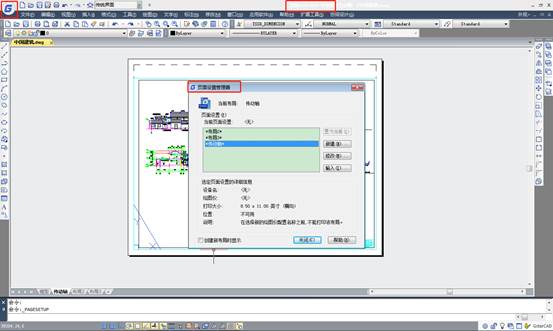
1、点击界面功能区中的“打印”-“页面设置管理器”选项,系统会自动打开“页面设置管理器”对话框,如下图所示。在这里,我们可以进行新建布局、修改布局等操作设置。
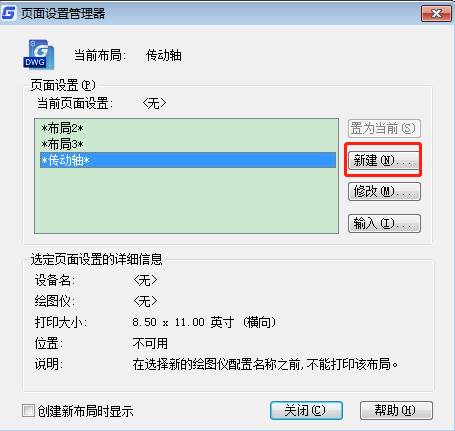
2、在“页面设置管理器”对话框里,我们点击右旁的“新建”选项,从而打开“新建页面设置”的对话框,如下图所示:
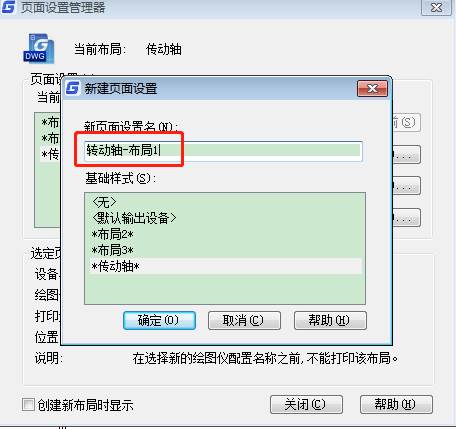
3、在“新建页面设置”的对话框里,我们输入“传动轴-布局1”的名称,点击“确定”选项。
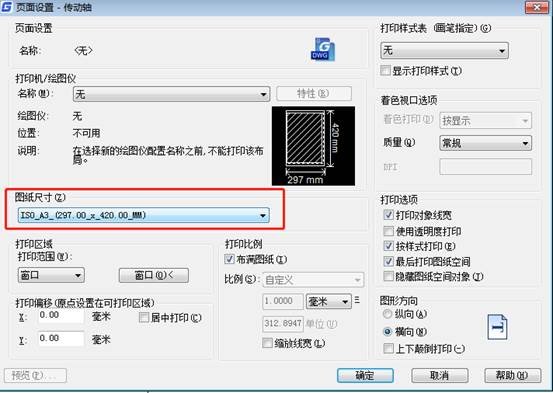
4、系统会转到如下图所示的“页面设置-传动轴”对话框里。在这里,我们能够设置布局以及打印设备等内容,最后,也可以预览效果。设置完成之后,我们点击“确定”选项。
页面设置,不仅能够设置打印设备以及其他影响最终输出的外观和格式,还能把CAD设置应用在布局里。以上就是小编给大家介绍的CAD设置页面布局的方法步骤。






 苏公网安备 32059002004222号