 CAD常用命令
CAD坐标点怎么显示出来?CAD注坐标点命令
2022-06-21
18001
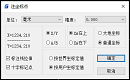
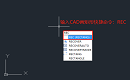
在CAD制图过程中,如果想要知道图纸中某一点的具体坐标该怎么办?CAD坐标点怎么显示出来?这个问题其实很好解决,本篇CAD教程小编就来给大家分享一下浩辰CAD软件中CAD坐标标注的具体操作步骤吧!浩辰CAD软件中可以通过调用DIMCORD命令来标注坐标位置。CAD坐标标注步骤: 1、首先启动浩辰CAD软件,然后打开图纸文件,输入命令:DIMCORD,点击回车键。2、根据系统提示输入标注文字比例,如输入:1,点击回车键确定;继续根据提示输入标注字高,如输入:10,点击回车键确定。如下图所示: 3、在图纸中点取需要标注的坐标点,如需修改参数可以输入:Q,点击回车键即可调出【注坐标点】对话框,在其中可以设置标注的单位、精度、样式等参数。如下图所示: 4、参数设置完成后,指定标注方向即可完成CAD坐标标注。如下图所示: 本篇CAD教程小编给大家简单介绍了浩辰CAD软件中通过调用DIMCORD命令来标注坐标位置的详细操作步骤,你学会了吗?后续的教程文章中小编将会给大家分享更多CAD实用技巧,对此感兴趣的设计师小伙伴们一定要持续关注浩辰CAD官网教程专区哦!
CAD常用命令
CAD常用命令大全图表,CAD命令大全记得收藏!
2022-06-20
487890
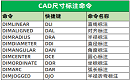
在CAD软件中,可以通过键盘输入命令名或命令别名来启动CAD命令,完成绘图,修改,保存等操作。作为一名CAD设计师,熟练掌握CAD常用命令快捷键能够有效提高绘图工作效率。以下是CAD常用命令大全图表,感兴趣的新手设计师一定要记得收藏哦!CAD常用命令大全图表: 1. CAD绘图命令 POINT(PO):点LINE(L):直线XLINE(XL):构造线PLINE(PL):多段线MLINE(ML):多线SPLINE(SPL):样条曲线POLYGON(POL):正多边形RECTANGLE(REC):矩形CIRCLE(C):圆ARC(A):圆弧DONUT(DO):圆环ELLIPSE(EL):椭圆REGION(REG):面域MTEXT(MT):多行文本BLOCK(B):块定义INSERT(I):插入块WBLOCK(W):定义块文件DIVIDE(DIV):定数等分MEASURE(ME):定距等分BHATCH(H):填充 TABLE(TB):表格 2. CAD修改命令 COPY(CO):复制MIRROR(MI):镜像ARRAY(AR):阵列OFFSET(O):偏移ROTATE(RO):旋转MOVE(M):移动ERASE(E):删除EXPLODE(X):分解TRIM(TR):修剪 EXTEND(EX):延伸STRETCH(S):拉伸LENGTHEN(LEN):直线拉长SCALE(SC):比例缩放BREAK(BR):打断CHAMFER(CHA):倒角FILLET(F):倒圆角PEDIT(PE):多段线编辑DDEDIT(ED):修改文本 3. CAD尺寸标注命令 DIMLINEAR(DLI):直线标注DIMALIGNED(DAL):对齐标注DIMRADIUS(DRA):半径标注DIMDIAMETER(DDI):直径标注DIMANGULAR(DAN):角度标注DIMCENTER(DCE):圆心标注DIMORDINATE(DOR):坐标标注DIMARC(DAR):弧长标注DIMJOGGED(DJO):半径折弯标注QLEADER(LE):快速引出标注DIMBASELINE(DBA):基线标注DIMCONTINUE(DCO):连续标注DIMSTYLE(D):标注样式DIMEDIT(DED):编辑标注DIMOVERRIDE(DOV):替换标注系统变量QDIM:快速标注 各位设计师小伙伴们一定要熟练掌握这些CAD常用命令,本文小编给大家分享了CAD常用命令大全图表,赶紧收藏起来吧!
CAD常用命令
CAD区域覆盖怎么用?CAD区域覆盖命令应用实例
2022-06-07
22022
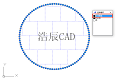
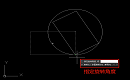
在CAD设计过程中,当需要CAD图块能够遮挡后面的图形时,便要创建跟图块轮廓一样的区域覆盖。那么,CAD区域覆盖怎么用?本文就和小编一起来了解一下浩辰CAD软件中CAD区域覆盖命令的相关应用实例!旧版本CAD软件中的区域覆盖命令(WIPEOUT)并不支持圆和带圆弧段的多段线,浩辰CAD 2021版不仅支持圆形WIPEOUT,还支持带圆弧段的封闭边界。CAD区域覆盖命令使用步骤: 1、启动浩辰CAD,然后输入CAD区域覆盖命令:WIPEOUT,点击回车键确定。2、根据提示指定第一点或[边框(F)/圆形(C)/选择圆或多段线(P)/精度(A)],如需设置圆弧段精度,可以输入:A,点击回车键,输入精度值(默认值为100,数字越高,圆弧段就越平滑)即可;设置完成后输入:C,点击回车键。 3、根据提示指定圆心和半径后,即可直接绘制圆形的区域覆盖,便可将原有的图形遮挡住。如下图所示: 4、在圆形区域覆盖中从右下至左上框选即可显示被覆盖的图形,被覆盖的图形呈虚线显示。如下图所示: 关于浩辰CAD软件中CAD区域覆盖命令的使用技巧小编就给大家分享到这里了,各位设计师小伙伴们如果想要了解更多CAD实用技巧的话,一定要持续关注浩辰CAD官网教程专区哦!小编会在后续的CAD教程文章中给大家分享。
CAD常用命令
CAD点命令是什么?怎么用?
2022-06-01
12854
在CAD设计过程中,熟练掌握一些CAD常用命令可以利用键盘快捷键发出命令,快速完成绘图、修改、保存等操作,能够有效提高绘图效率。那么,CAD点命令是什么?怎么用?本文就和小编一起来了解一下CAD常用命令之点命令的应用技巧吧!CAD点命令:POINT,快捷键:PO,主要作用是绘制点对象。 CAD点命令使用步骤: 启动浩辰CAD软件,输入CAD点命令快捷键:PO,点击回车键。如下图所示: 根据命令行提示在绘图区域指定点,或者是输入:M。如下图所示: 可以连续绘制多个点对象,在点击键结束命令前,将一直提示指定点的位置。如下图所示: 扩展资料:CAD点命令的其他调用方式 1. 菜单栏:【绘图】—【点】—【单点】/【多点】。如下图所示: 2. 功能区:【常用】—【绘图】—【多点】。如下图所示: 关于CAD常用命令之点命令的相关使用技巧小编就先给大家介绍到这里了,后续的CAD教程文章中小编会给大家分享更多CAD实用技巧,对此感兴趣的设计师小伙伴们可以访问浩辰CAD软件官网教程专区查看更多精彩内容哦!
CAD常用命令
CAD旋转命令是什么?怎么用?
2022-05-18
19140
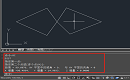
CAD旋转命令是基础编辑命令之一,在CAD绘图过程中的应用十分广泛。那么,你知道CAD旋转命令是什么?怎么用吗?下面小编就以浩辰CAD软件为例来给大家讲解一下CAD旋转命令怎么用吧!CAD旋转命令:ROTATE,快捷键:RO。 CAD旋转命令使用步骤: 首先在浩辰CAD软件中打开图纸文件,然后输入CAD旋转命令快捷键:RO,点击回车键。 根据提示在图纸中选择需要旋转的图形对象,指定旋转基点,指定旋转角度即可完成图形对象的旋转。如下图所示: 新版本的浩辰CAD软件中CAD旋转命令增加了多重复制(M)选项,利用此选项不仅可以一次复制多个旋转不同角度的对象,还可以完成各种环形阵列。 当旋转时选择多重复制后,可以直接输入多个角度,软件会按输入的角度旋转并复制一个对象。如下图所示,一次就旋转并复制了与原始对象呈45度、90度和135度的三个对象。 如果相邻图形间的夹角是固定的,根据给定的是总体角度或相邻对象之间的夹角,我们可以选择【项目间角度(B)】或【填充角度(F)】选项,然后根据提示输入角度和数量,此功能可以完全替代环形阵列。如下图所示: 注意:考虑到环形阵列的效果,此处并不像复制(COPY)命令最终输入的是复制对象的数量,此处输入的是【项目总数】,被复制对象也是计算在内的,项目总数=复制数量+1。 本文小编给大家介绍了浩辰CAD软件中CAD旋转命令的具体使用步骤,后续的CAD教程文章中小编将给大家分享更多CAD实用技巧,对此感兴趣的设计师小伙伴们一定要关注浩辰CAD官网哦!
CAD常用命令
CAD参照命令是什么?怎么用?
2022-05-17
15297
CAD绘图过程中,经常会需要将外部参照、图像、DWF、DWFx、 PDF、DGN或点云(PCG或ISD)文件插入到当前图形中,此时便需要用到CAD参照命令了。那么,你知道CAD参照命令怎么用吗?本文就和小编一起来了解一下浩辰CAD软件中CAD参照命令的应用技巧吧!浩辰CAD软件中CAD参照命令是:ATTACH,快捷键:AT。 CAD参照命令使用步骤: 启动浩辰CAD软件,输入CAD参照命令快捷键:AT,点击回车键后,会弹出【选择参照文件】对话框,在其中根据实际需求选择需要附加到当前图纸的文件,点击【打开】按钮。如下图所示: 执行命令后,软件会弹出【附着图像】对话框,在其中可以控制指定插入的新图像文件的位置以及插入时的相关设置(包括路径类型、插入点、缩放比例及旋转角度等)。设置完成后,点击【确定】按钮。如下图所示: 最后在绘图区域指定插入点,指定缩放比例因子,即可完成插入。如下图所示: 本文小编给大家分享了浩辰CAD软件中CAD参照命令的相关应用技巧,你学会了吗?后续的CAD教程文章小编会给大家分享更多CAD实用技巧,对此感兴趣的设计师小伙伴们一定要持续关注浩辰CAD软件官网教程专区哦!
CAD常用命令
CAD中怎么画螺旋线?CAD画螺旋线快捷命令是什么?
2022-05-13
24417
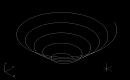
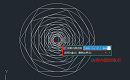
在CAD制图过程中,如果想要绘制出螺旋图形,该如何操作呢?CAD中怎么画螺旋线?CAD画螺旋线快捷命令是什么?本篇CAD制图教程就和小编一起来了解一下浩辰CAD软件中画螺旋线的详细操作步骤吧!CAD画螺旋线快捷命令: 浩辰CAD软件中画螺旋线的快捷命令是:HELIX,其主要用于创建二维和三维的螺旋线。螺旋线可以作为扫略路径创建弹簧,螺纹或螺旋楼梯等,螺旋线有底部中心点、底面半径、顶面半径和螺旋高度这些参数。CAD画螺旋线操作步骤: 1、启动浩辰CAD软件,直接输入命令:HELIX,点击回车键确认;或者是在菜单栏中依次点击【绘图】—【螺旋】。如下图所示: 2、执行命令后,根据提示在绘图区域指定螺旋地面中心点,指定地面半径,指定顶面半径。如下图所示: 3、此时命令行提示:指定螺旋高度或[轴端点(A)/圈数(T)/圈高(H)/扭曲(W)],如果需要修改圆圈数,输入:t,点击回车键,输入圈数,如:5,点击回车键。如下图所示: 4、最后指定螺旋高度,即可完成螺旋绘制,调整视图,下图为【西南等轴测】视图。 本篇CAD制图教程小编给大家分享了浩辰CAD软件中画螺旋线的详细操作步骤,是不是很简单呢?各位设计师小伙伴如果想要了解更多CAD实用技巧的话,一定要持续关注浩辰CAD软件官网教程专区哦!
CAD常用命令
CAD常用命令:CAD消隐命令怎么用?
2022-05-09
18362
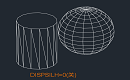
在CAD软件中创建二维图形的三维视图时,当前视口中将会显示一个线框,此时可以看见所有的直线,包括被其他对象遮盖的直线。如果想要从屏幕上消除隐藏线便需要用到CAD消隐命令(HIDE),本文小编就来给大家简单介绍一下CAD常用命令之CAD消隐命令的相关应用技巧吧!CAD消隐命令应用技巧: 浩辰CAD软件中的消隐命令(HIDE),其主要功能是将三维模型被遮挡的边界线隐藏,方便观察三维效果和模型间的位置关系。可以隐藏其他对象的对象包括圆、实体、文字、面域、宽多段线线段、三维实体、三维曲面、三维网格以及厚度非零的对象拉伸边。拉伸的圆、实体和宽多段线线段将被视为具有顶面和底面的实体对象。 要隐藏使用MTEXT或TEXT命令创建的文字,必须将HIDETEXT的系统变量设定为1,或为文字指定厚度值。如果HIDETEXT系统变量处于关闭状态,生成隐藏视图时,CAD消隐命令将忽略文字对象。系统始终显示文字对象(无论是否被其他对象遮盖),同时文字对象遮盖的对象也不受影响。仅当视觉样式设置为二维线框时,INTERSECTIONDISPLAY系统变量才控制三维实体和曲面的相交边的显示。 如果DISPSILH系统变量处于打开状态,CAD消隐命令将显示具有轮廓边的三维实体和曲面对象,而不显示镶嵌面。三维网格对象将不受影响。 若要恢复效果,请执行以下操作之一:(1)如果在二维线框中使用HIDE,请使用REGEN、REDRAW或ZOOM 命令。(2)请选择其他视觉样式。本篇CAD教程小编给大家分享了CAD常用命令之CAD消隐命令的相关使用技巧,你学会了吗?更多CAD常用命令应用技巧小编会在后续的教程文章中给大家逐一讲解,对此感兴趣的小伙伴们一定要持续关注浩辰CAD软件官网教程专区哦!
CAD常用命令
CAD边界命令快捷键是什么?怎么用?
2022-05-06
22450
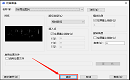
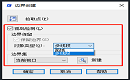
CAD制图过程中,如果想要从封闭区域创建面域或多段线,便需要用到CAD边界命令。那么,你知道CAD边界命令快捷键是什么?怎么用吗?接下来的CAD教程就和小编一起来了解一下浩辰CAD软件中CAD常用命令之边界命令的相关应用技巧吧!CAD边界命令:BOUNDARY,快捷键:BO。 CAD边界命令使用步骤: 启动浩辰CAD软件后,输入CAD边界命令快捷键:BO,点击回车键,即可调出【边界创建】对话框。如下图所示: 在【边界创建】对话框中设置是否检测内部闭合边界(称为孤岛)、生成面域还是多段线、定义通过指定点定义边界时BOUNDARY要分析的对象集。(1)当前视口: 根据当前视口范围中的所有对象定义边界集,选择此选项将放弃当前所有边界集。 (2)新建: 提示用户选择用来定义边界集的对象。 BOUNDARY 仅包括可以在构造新边界集时,用于创建面域或闭合多线段的对象。 全部设置完成后点击【拾取点】按钮,对话框会暂时关闭,根据提示在图纸中拾取内部点,将根据围绕这个点构成封闭区域的现有对象来确定边界。如下图所示: 上述CAD教程小编给大家分享了浩辰CAD软件中CAD边界命令快捷键的相关应用技巧,更多CAD实用技巧小编会在后续的教程文章中给大家逐一讲解,对此感兴趣的设计师小伙伴们一定要持续关注浩辰CAD软件官网教程专区哦!
CAD常用命令
CAD延伸命令怎么用?快捷键是什么?
2022-05-05
19243
在CAD设计过程中,当想要将图纸中某一图形延伸到与其他对象的边相接时,便会用到CAD延伸命令。那么,CAD延伸命令怎么用呢?本文就和小编一起来了解一下浩辰CAD软件中CAD延伸命令的相关应用技巧吧!CAD延伸命令:EXTEND,快捷键:EX。其与修剪命令(TRIM)的操作和命令分支是相同的,两者可以通过SHIFT键相互切换,在使用CAD延伸命令时按住SHIFT键就可以切换成修剪命令,反之亦然。CAD延伸命令使用步骤: 启动浩辰CAD软件后,输入CAD延伸命令快捷键:EX,点击回车键确认。 根据命令行提示,在图纸中选择对象,此次选择的对象将会作为边界。如下图所示: 确定好边界后点击回车键确认,根据命令行提示在图纸中点选需要被延伸的对象,确定后即可完成延伸。如下图所示: 如果要延伸的对象和边界对象没有实际交点,可以在命令行提示选择要延伸的对象时,输入:E,选择将其延伸到虚拟交点还是不延伸。如果选择【延伸】则可以将其延伸至虚拟交点,反之则不可延伸。 上述CAD教程小编给大家分享了浩辰CAD软件中CAD延伸命令快捷键的相关应用技巧,是不是很简单呢?浩辰CAD更多的高阶操作功能和详细应用操作,小编会在后续的教程文章中逐一讲解。感兴趣的小伙伴们可以持续关注浩辰CAD官网,轻松获取更多干货教程哦!
CAD常用命令
CAD怎么对称画图?CAD对称画线命令应用技巧
2022-04-24
18335
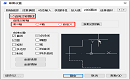
CAD绘图过程中,如果想要在绘制图形时自动生成轴对称图形,该如何操作呢?CAD怎么对称画图?本篇CAD绘图教程就和小编一起来了解一下浩辰CAD软件中对称画线命令的使用技巧吧!CAD对称画线命令使用步骤: 1、启动浩辰CAD软件后,输入命令快捷键:DS,点击回车键,即可调出【草图设置】对话框。如下图所示: 2、在【草图设置】对话框中,切换至【对称画线】选项卡,勾选【启用对称画线】,然后选择对称轴,默认对称轴为X轴,可以设置成Y轴或拾取图中任意一条直线段作为对称轴。如下图所示: 3、然后根据自身需求设置支持的对象类型,默认支持对象为直线、多段线和圆。设置完成后点击【确定】按钮。 4、此时软件会自动关闭【草图设置】对话框,即可开始进行对称绘图。如下图所示: 为了更方便设置对称轴,浩辰CAD软件底部状态栏还增加了一个拾取对称轴的按钮。单击此按钮后可在图中拾取对称轴。如下图所示: 本文小编给大家分享了浩辰CAD软件中对称划线命令的使用技巧,是不是很简单呢?各位设计师小伙伴在以后的CAD绘图过程中如果需要对称画图的话可以通过调用对称画线命令来快速绘制轴对称图形。后续的CAD绘图教程文章中小编会给大家分享更多CAD实用技巧,对此感兴趣的设计师小伙伴们一定要持续关注浩辰CAD官网教程专区哦!
CAD常用命令
CAD过滤选择怎么用?CAD过滤选择命令应用技巧
2022-04-14
17054
CAD过滤选择命令(FILTER)是CAD命令大全中很实用的功能之一,其可以通过设置过滤条件,快速完成复杂选择集的创建。那么,你知道CAD过滤选择命令怎么用吗?下面小编就通过实例来给大家简单介绍一下浩辰CAD软件中CAD命令大全之过滤选择命令的应用技巧吧!CAD过滤选择命令应用技巧: 1、启动浩辰CAD软件,输入CAD过滤选择命令:FILTER,点击回车键,即可【对象选择过滤器】对话框。如下图所示: 2、在【选择过滤器】组中,根据自身需求设置过滤条件,如:块、面域、实体、射线、视口等。如下图所示: 3、选择完成后点击【添加到列表】,即可在列表中显示刚刚选中的对象过滤条件。如下图所示: 4、对象过滤条件设置完成后,点击【应用】按钮,根据提示在图纸中框选对象,系统将框选区域内符合过滤条件的对象纳入选择集之内。上述CAD教程小编给大家分享了浩辰CAD软件中CAD命令大全之CAD过滤选择命令的具体操作步骤,你学会了吗?对此感兴趣的小伙伴可以持续关注浩辰CAD软件官网教程专区,后续的文章中小编将会给大家分享更多CAD命令大全应用技巧哦!
CAD常用命令
CAD画矩形快捷命令是什么?CAD画矩形步骤
2022-04-12
31803
矩形在CAD设计中的应用十分广泛,CAD画矩形是CAD绘图过程中的基础操作之一。那么,你知道CAD画矩形快捷命令是什么吗?本文小编以浩辰CAD软件为例给大家分享一下通过调用CAD画矩形快捷命令来快速绘制矩形的详细操作步骤,对此感兴趣的小伙伴可以和小编一起来了解一下哦!浩辰CAD软件中CAD画矩形快捷命令是:REC(全称:RECTANG)。CAD画矩形步骤: 1、启动浩辰CAD软件,输入CAD画矩形快捷命令:REC,点击回车键。 2、根据命令行提示指定第一个角点或[倒角(C)/标高(E)/圆角(F)/厚度(T)/宽度(W)/倾斜(O)]。(1)倒角(C)。为矩形对象设置倒角距离。 (2)标高(E)。为矩形指定标高。(3)圆角(F)。为矩形指定圆角距离。(4)厚度(T)。为矩形指定厚度。(5)宽度(W)。指定组成矩形的多段线的宽度。 (6)倾斜(O)。为矩形指定钦写角度。3、完成相关设置后,指定第一个角点,指定另一个角点,通过指定矩形的两个对角点来绘制矩形。如下图所示: 本文小编给大家简单介绍了浩辰CAD软件中通过调用CAD画矩形快捷命令来绘制矩形的步骤,你学会了吗?浩辰CAD更多功能介绍及操作应用,小编会在后续的CAD教程文章中给大家分享,崔次感兴趣的小伙伴一定要持续关注浩辰CAD软件官网教程专区哦!
CAD常用命令
CAD中如何计算两点间距离及角度?CAD测量命令
2022-04-11
16246
在CAD设计过程中,如果想要计算两点之间的距离和角度的话该如何操作呢?这个问题其实很简单,只需要调用CAD测量命令便可解决。本文小编就来给大家分享一下浩辰CAD软件中通过调用CAD测量命令来计算两点间距离及角度的具体操作步骤吧!CAD测量命令应用实例:首先启动浩辰CAD软件,然后在命令行输入CAD测量命令:DIST(快捷键:DI),或者是在菜单栏中依次点击【工具】—【查询】—【距离】。如下图所示:执行命令后根据命令行提示在图纸中指定需要测量的两点(选择多个点后,用户可以连续拾取多个点进行距离查询,查询显示的结果为距离的总和)。指定起点和终点之后,命令行便会显示计算结果:距离=测量值,XY平面中的倾角=测量值,与XY平面的夹角=测量值,X增量=测量值,Y增量=测量值,Z增量=测量值。在浩辰CAD软件中利用CAD测量命令计算两点(A和B)之间的距离, 在XY平面的角度, 与 XY平面的夹角, 以及两点间X的增量,Y的增量与Z的增量。大家在以后的CAD绘图工作中,如需计算两点之间的距离和角度时可以直接调用CAD测量命令,非常的方便快捷键,更多实用CAD教程请访问浩辰CAD软件官网教程专区查看哦!
CAD常用命令
CAD填充命令怎么用?快捷键是什么?
2022-04-08
17026
在CAD制图过程中,CAD填充命令的应用十分广泛。可是有些新手设计师却不知道CAD填充命令怎么用?快捷键是什么?本文小编就以浩辰CAD软件为例来给大家讲解一下CAD填充命令的具体使用步骤,感兴趣的新手设计师们可以和小编一起来了解一下哦!浩辰CAD软件中CAD填充命令快捷键是:H。CAD填充命令使用步骤:1、 启动浩辰CAD软件后,输入CAD填充命令:HATCH或快捷键H,点击回车键,即可调出【图案填充和渐变色】。如下图所示:2、在调出的【图案填充和渐变色】对话框中,可以根据自身需求选择使用图案填充还是渐变色填充,下面小编以图案填充为例,切换至【图案填充】选项卡,点击【类型和图案】组中的图案后的【…】按钮,即可调出【填充图案选项板】,在其中选择需要的填充图案后点击【确定】。如下图所示:3、填充图案选定后,可以点击【颜色】后的下拉框,设置填充图案颜色,如果没有合适的颜色可以点击【选择颜色…】,在【选择颜色】对话框中选取更多颜色。4、完成其他参数(如:角度比例、填充图案原点、绘图次序等)设置后,在【边界】组中点击【添加:拾取点】或【添加:选择对象】。5、点击【添加:拾取点】,根据提示在图纸中选择内部拾取点即可完成CAD填充。如下图所示:关于CAD填充命令的使用小编就给大家介绍到这里了,你学会了吗?对此感兴趣的设计师小伙伴可以访问浩辰CAD软件官网教程专区查看更多CAD实用技巧哦!









 苏公网安备 32059002004222号