CAD线型文件加载失败
2019-06-20
11347
CAD线型文件加载失败了,在用CAD绘图软件平台测试软件某个功能的时候,CAD图纸汇总所显示出来的线型不对,那这种情况应该如何去处理呢?我们不妨一起来研究一下。 原因分析:如果需要加载名为aaa.lin的自定义线型文件,下图的红色框中的字体样式是_TEL_DIM(也有可能是某个**.shx字体文件),然而原生的CAD是没有这个字体样式的,也就是说没有这个字体文件,因此在加载该自定义线型文件时,CAD就会提示“第XX行定义错误”。 解决办法如下: lin线型文件中的字符所用的字体样式必须先被CAD软件载入,如果没有这种字体样式(或者字体文件)的话,CAD就会显示“定义错误”的提示。所以,这种情况出现的时候,只需要把线型文件中所用的字体样式改为你的CAD软件中已经加载的字体样式(或者将所需要的字体文件拷贝到CAD软件安装目录下的Fonts目录下)即可。 以上就是解决线型文件加载失败的解决方法,当遇到问题时要不断的去推理分析发现问题。
CAD线型外观如何调整
2019-06-20
10619
CAD线型外观如何调整,在软件中LTSCALE是控制线型的全局比例因子,它将影响图样中所有非连续线型的外观。我们一起来学习下面的设置调整方法。 其值增加时,将使非连续线中短横线及空格加长;否则,会使它们缩短。当用户修改全局比例因子后,软件会将重新生成图形,并使所有非连续线型发生变化。如下图显示了使用不同比例因子时点划线的外观。 改变全局比例因子方法如下: 1.打开【对象特性】工具栏上的【线型控制】下拉列表 2.在此下拉列表中选取【其他】选项,打开【线型管理器】对话框,在单击【显示细节】按钮,就会出现【详细信息】分组框 3.在【详细信息】分组框的【全局比例因子】文本框中输入新的比例值。就可以改变线型的外观 以上操作方法可以快速改变线型的外观,当然这是基于对软件性能的了解才能实现的,所以大家要锻炼好浩辰软件的才操作技巧。
CAD修改线型因子的方法
2019-06-13
5913
CAD修改线型因子的方法有多少种呢?本教程就来给大家分享一下修改线型因子的方法。1.打开浩辰CAD软件.2.在命令行输入“LTS”命令。 3.线型比例因子为4。 4.执行“L”命令。 5.在绘图区绘制一条直线,这样就绘制了一条线型比例因子为4的直线。 以上就是比例因子的设置和修改,大家要根据设计绘图习惯和使用标准来使用,不要盲目的设置。
CAD修改线型比例的注意事项
2019-06-13
7882
CAD修改线型比例的注意事项主要是当前对象线型比例是由系统变量CELTSCALE来设定,调整该值后所有新绘制的非连续线型均会受到它的影响。在缺省情况下 CELTSCALE=1,该因子与LTSCALE是同时作用在线型对象上。例如,将CELTSCALE设置为4,LTSCALE设置为0.5,则最终显示线型时采用的缩放比例将为2,即最终显示比例=CELTSCALE*LTSCALE。下图是CELTSCALE分别为1、2时虚线及中心线的外观。 所以用户只要在【线型管理器】对话框选择【当前对象缩放比例】文本框输入新比例即可,而且操作非常方便和快捷。
CAD使用monochrome.ctb样式打印出线型粗细不一样如何解决
2019-05-23
16443
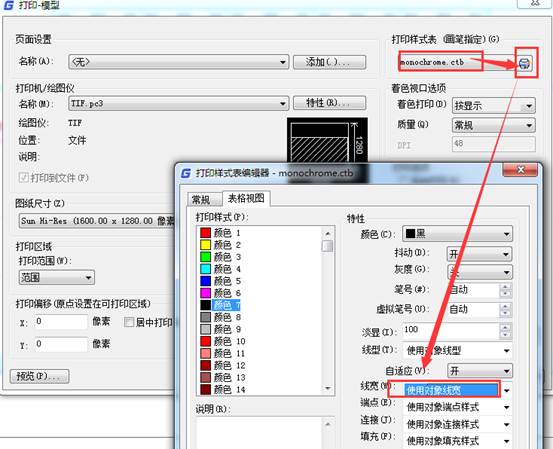
CAD打印时候需要打印样式,monochrome.ctb样式是常用的打印样式。但有时候试用这个样式打印出图,打印出的图纸线型粗细不一样。这种情况该如何处理呢。本文介绍解决方法。一、把图层管理器打开,把每个图层的线宽都改掉,一般0.35mm以上都是比较粗的了,都可以看得很清楚了。二、按打印或是Ctrl+P命令,打开打印界面后,右上角“打印样式表(笔指定)”下选择monochrome.ctb,弹出对话框“是否将此打印样式表指定给所有布局?”,选择“是”,然后再按monochrome.ctb后面的小按扭,弹出打印样式表编辑器,此时就是对打印样式monochrome.ctb进行编辑,点选表视图(可以拉长拉大界面),可以看到此样式将所有线宽都设置 打印为对象线宽,意思就是按照图层设置的线宽来打印,如要改动这些线宽,打印的时候就根据线的颜色来决定线粗和细,所以最终打印粗细都由这里的设置来决定的,完了之后按“保存并关闭”,如果你不想改动monochrome.ctb样式,想另存档,就按“另存为(s)”,保存路径最好不要变,保存后完成。此方法是利用原有的样式修改后再另存挡,比较方便,可以跟据个人的实际情况,选择修改的类型。 说明,打印样式表编辑器下表视图中的“线宽”设置,是针对颜色设置的线宽(要注意的是,是颜色),如果把红色下的线宽设为0.5mm,那么所有红色的线,打印出来都是0.5mm,依次类推其实还是要对线宽的设置。一种是直接设置线宽,打印时候使用的对象线宽,一种是通过打印样式通过颜色映射打印线宽。通过本文的学习是否有收获呢。
CAD软件中线型显示错误是什么原因
2019-05-23
12073
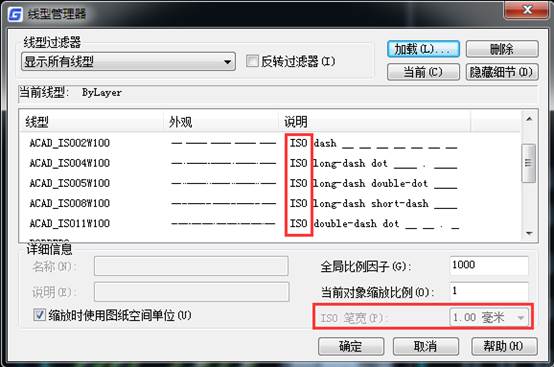
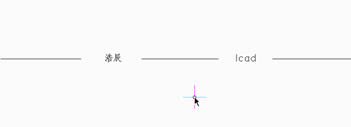
当我们在使用CAD软件绘制图纸时,我们经常会使用不同的线型来表示图纸上的不同内容,但是,很多情况下,当我们设置好线型后,显示出来的却不正确。那么,在浩辰CAD软件中,线型显示错误是什么原因呢?今天就为大家简单介绍下。模型空间虚线显示得好好的,到布局里变成实线默认状态下,到了布局里,CAD是按照图纸空间的尺寸来计算线型的,比如说模型空间10000长的线,为了显示虚线,我们将线型比例改成了100,假如线型单元长度是5,图中线型单元的长度就是5X100=500,这条线会显示了20个线型单元。到了布局空间,如果视口比例是1:100,虽然在屏幕上直线看上去长度跟模型空间差不多,但在图纸空间的尺寸变成了10000除以100=100,也就是长度是100,而现在线型单元的长度是500,连一个单元也放不下,自然会显示为实线。线型显示不正常是否为缺线型文件有时候图纸中一些特殊的线型,比如中间带一些特殊符号或字符,如下图所示。 但打开后显示为简单的直线,在有些版本的CAD中中间还会显示问号,很多人看到这种问题首先想到的要去找原来的线型文件*.lin,其实这个与线型文件无关!图纸中已加载的线型定义会跟图纸一起保存,不需要原始的线型文件也能正常显示,线型中间的这些文字或符号保存在形文件(*.shx,也就是字体文件中),需要去找线型使用的形文件,找到后,复制到CAD的FONTS目录下,再启动CAD打开图纸就好了。 线型资源管理器中的ISO笔宽参数在线型中有些ISO开头的线型,这些线型的处理方式跟其他线型不同,其他线型的长度由线型比例控制,线宽直接设置图层或图形线宽即可。这些ISO线型,线宽和长度是成比例的,默认宽度是1毫米,调整线宽值的同时,线型长度也会跟随变化。 以上就是在浩辰CAD软件中,当我们使用CAD绘制图的时候,遇到的设置线型后,但还是会显示错误,上述为一些情况下显示错误的原因。今天就谁介绍这么多了。安装浩辰CAD软件试试吧。更多CAD教程技巧,可关注浩辰CAD官网进行查看。
找不到CAD线型也不会自定义怎么解决
2019-04-29
12417
很多接触CAD不久的人总是找不到CAD线型,而且也不会自定义线型,这个情况该怎么办呢?浩辰CAD很好地解决了这个问题,浩辰CAD提供了一种制作线型的工具,这个工具可以将画好的线型单元直接转换为线型定义,这样操作起来就比较简单快捷了。 浩辰制作CAD线型的方法 CAD软件中提供了多种常用线型可以使用,但是不是还不能满足您的需求呢? 虽然线型的定义并不复杂,如果对线型定义很了解,直接编写线型定义并不难(有兴趣的可以看我之前发的一篇博文。)但对于大多数搞设计的人来说没有那么时间去研究。 还好,我们可以有更加直观的方式来制作线型。浩辰CAD的扩展工具中提供了一种制作线型的工具,可以自己先画一个线型单元,然后直接将画好的线型单元转换为线型定义,这种方式既简单又直观。 下面给大家介绍一下。 这个工具再线型中有字符或符号的时候非常方便,下面举个小例子: 1、在图中按照尺寸画好一个线型单元,在适当地方插入文字,如下图所示: 2、找到扩展工具中的制作线型工具,执行此命令,会先提示保存线型文件,并根据提示输入线型的名字和线型描述(可以用文字描述,也可以用横线空格加字符模拟线型),然后按照提示在图形中定义线型单元的起点和终点,如下图所示。 3、根据提示框选一个单元所包含的图形和文字,然后就完成了线型的制作。在线型下拉列表中就可以按直线和文字构成新线型。如下图所示。 5、选择使用hccad线型,并绘制直线。如下图所示。 怎么样?这个功能比直接写线型定义方便多了吧! CAD线型的制作在浩辰CAD的扩展工具中是比较多的,无论是找不到线型还是不会自定义线型都不用担心了,这个工具能够很好地帮助我们制作CAD线型,操作也比较简单,使用也比较方便。
CAD线型该怎么设置
2019-04-22
65123
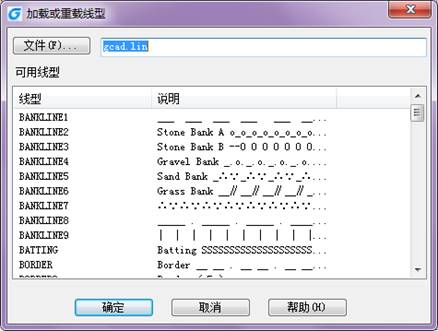
在CAD绘图的时候,为了区分不同的实体,我们经常需要用不同的线型表示它们,而且CAD线型的不同也可以使人更容易明白设计师的设计意图,所以了解CAD线型如何设置很重要。 在绘图过程中经常要对线型进行设置,具体步骤为: CAD线型设置步骤一: 1、单击【格式】>【线型】菜单项(或者在命令行中输入"Linetype")打开【线型管理器】对话框,用户可以根据需要在该对话框中进行选择。 CAD线型设置步骤二: 2、如果用户在该对话框中没有找到适合自己的线 型,可以单击右上角的“加载。。。”按钮打开【加载或重载线型】对话框。在该对话框中的【可用线型】列表框中选择合适的线型,单击“确定”按钮即可把选中的线型添加到【线型管理器】对 话框中的【线型】列表框中,用户再一次在【线型】列表框中选择刚才添加的线型,然后单击“确定”按钮即可完成当前线型的设置. CAD线型种类多样,在实际绘图使用的时候,选择不同的线型区分不同的实体很有必要,熟练使用这个功能之后,可以使自己绘制的图纸更清晰明白,所以线型的设置和操作一定要掌握。









 苏公网安备 32059002004222号